Le traduzioni sono generate tramite traduzione automatica. In caso di conflitto tra il contenuto di una traduzione e la versione originale in Inglese, quest'ultima prevarrà.
Configura l'accesso tra account ad Amazon Keyspaces utilizzando gli endpoint VPC in un VPC condiviso
È possibile creare risorse diverse Account AWS per separare le applicazioni. Ad esempio, puoi creare un account per le tue tabelle Amazon Keyspaces, un account diverso per le applicazioni in un ambiente di sviluppo e un altro account per le applicazioni in un ambiente di produzione. Questo argomento illustra i passaggi di configurazione necessari per configurare l'accesso tra account per Amazon Keyspaces utilizzando gli endpoint VPC dell'interfaccia in un VPC condiviso.
Per i passaggi dettagliati su come configurare un endpoint VPC per Amazon Keyspaces, consulta. Fase 3: creare un endpoint VPC per Amazon Keyspaces
In questo esempio utilizziamo i seguenti tre account in un VPC condiviso:
Account A:111111111111— Questo account contiene l'infrastruttura, inclusi gli endpoint VPC, le sottoreti VPC e le tabelle Amazon Keyspaces.Account B:222222222222— Questo account contiene un'applicazione in un ambiente di sviluppo che deve connettersi alla tabella Amazon Keyspaces in.Account A:111111111111Account C:333333333333— Questo account contiene un'applicazione in un ambiente di produzione che deve connettersi alla tabella Amazon Keyspaces in.Account A:111111111111
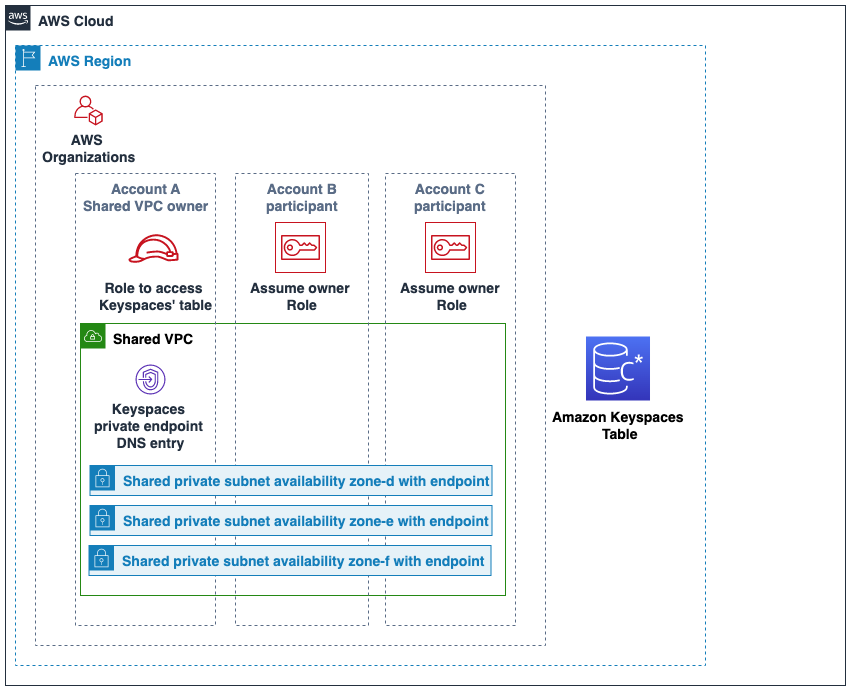
Account A:111111111111è l'account che contiene le risorse (una tabella Amazon Keyspaces) a Account C:333333333333 cui devono accedere, così come Account A:111111111111 l'account affidabile. Account B:222222222222 Account B:222222222222e Account C:333333333333 sono gli account presso i principali che devono accedere alle risorse (una tabella Amazon Keyspaces)Account A:111111111111, Account B:222222222222 e lo Account C:333333333333 sono anche gli account affidabili. L'account fiduciario concede le autorizzazioni agli account affidabili condividendo un ruolo IAM. La procedura seguente illustra i passaggi di configurazione richiesti in. Account A:111111111111
Configurazione per Account A:111111111111
Consente AWS Resource Access Manager di creare una condivisione di risorse per la sottorete e condividere la sottorete privata con
Account B:222222222222e.Account C:333333333333Account B:222222222222e oraAccount C:333333333333può vedere e creare risorse nella sottorete che è stata condivisa con loro.Crea un endpoint VPC privato Amazon Keyspaces con tecnologia. AWS PrivateLink Questo crea più endpoint su sottoreti condivise e voci DNS per l'endpoint del servizio Amazon Keyspaces.
Crea uno spazio chiave e una tabella Amazon Keyspaces.
Crea un ruolo IAM
Account A:111111111111che abbia accesso completo alla tabella Amazon Keyspaces, acceda in lettura alle tabelle di sistema di Amazon Keyspaces e sia in grado di descrivere le risorse VPC di Amazon EC2 come mostrato nel seguente esempio di policy.{ "Version": "2012-10-17", "Statement": [ { "Sid": "CrossAccountAccess", "Effect": "Allow", "Action": [ "ec2:DescribeNetworkInterfaces", "ec2:DescribeVpcEndpoints", "cassandra:*" ], "Resource": "*" } ] }Configura una policy di fiducia per il ruolo IAM in
Account A:111111111111modo cheAccount B:222222222222Account C:333333333333possa assumere il ruolo di account attendibili. Questo viene mostrato nell’esempio seguente.{ "Version": "2012-10-17", "Statement": [ { "Effect": "Allow", "Principal": { "AWS": [ "arn:aws:iam::222222222222:role/Cross-Account-Role-B", "arn:aws:iam::333333333333:role/Cross-Account-Role-C" ] }, "Action": "sts:AssumeRole", "Condition": {} } ] }Per ulteriori informazioni sulle policy IAM per più account, consulta Cross-account le policy nella IAM User Guide.
Configurazione in Account B:222222222222 and Account C:333333333333
In
Account B:222222222222eAccount C:333333333333, crea nuovi ruoli e allega la seguente politica che consente al principale di assumere il ruolo condiviso creato inAccount A:111111111111.{ "Version": "2012-10-17", "Statement": [ { "Effect": "Allow", "Principal": { "Service": "ec2.amazonaws.com" }, "Action": "sts:AssumeRole" } ] }Il permesso al principale di assumere il ruolo condiviso viene implementato utilizzando l'
AssumeRoleAPI di Servizio di token di sicurezza AWS (AWS STS). Per ulteriori informazioni, consulta Fornire l'accesso a un utente IAM in un altro Account AWS utente di tua proprietà nella IAM User Guide.Inoltre
Account B:222222222222Account C:333333333333, puoi creare applicazioni che utilizzano il plug-in di autenticazione SIGV4, che consente a un'applicazione di assumere il ruolo condiviso di connettersi alla tabella Amazon Keyspaces situataAccount A:111111111111tramite l'endpoint VPC nel VPC condiviso. Per ulteriori informazioni sul plug-in di autenticazione SIGV4, consulta. Crea credenziali per l'accesso programmatico ad Amazon Keyspaces Per ulteriori informazioni su come configurare un'applicazione per assumere un ruolo in un altro AWS account, consulta Autenticazione e accesso nella Guida di riferimento di AWS SDK e strumenti.
