La funzione SiteWise Monitor non è disponibile per i nuovi clienti. I clienti esistenti possono continuare a utilizzare il servizio normalmente. Per ulteriori informazioni, consulta SiteWise Monitora la modifica della disponibilità
Le traduzioni sono generate tramite traduzione automatica. In caso di conflitto tra il contenuto di una traduzione e la versione originale in Inglese, quest'ultima prevarrà.
Visualizza le dashboard in AWS IoT SiteWise
Con AWS IoT SiteWise Monitor, puoi fornire visualizzazioni coerenti dei dati delle tue risorse al giusto gruppo di persone. Gli amministratori del portale, i proprietari dei progetti e i visualizzatori dei progetti possono visualizzare tutte le dashboard definite per i loro progetti. Puoi visualizzare tutte le dashboard in un unico posto nella pagina Dashboard oppure puoi visualizzare le dashboard da una pagina del progetto.
Per visualizzare una dashboard dalla pagina delle dashboard
Nella barra di navigazione, scegli l'icona Dashboards.

-
Nell'elenco a discesa Filtra per progetto, scegli il progetto di cui desideri visualizzare le dashboard.

Puoi ordinare l'elenco delle dashboard utilizzando le intestazioni delle colonne.
Nota
Se non riesci a trovare un progetto particolare, potresti non essere stato invitato a visualizzarlo. Contatta il proprietario del progetto per richiedere un invito.
-
Nell'elenco delle dashboard, scegli una dashboard da visualizzare.
Per visualizzare una dashboard da una pagina di progetto
Nella barra di navigazione, scegli l'icona Progetti.

-
Nella pagina Progetti, scegli il progetto di cui desideri visualizzare le dashboard.
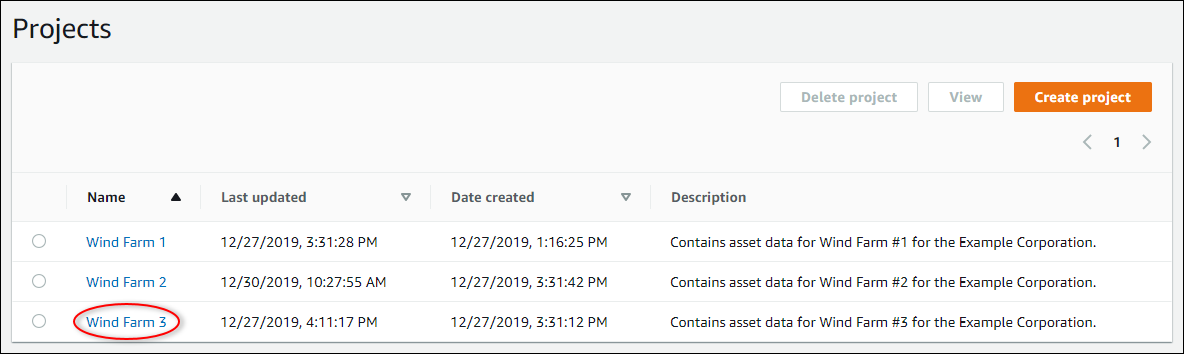
-
Nella sezione Dashboard della pagina dei dettagli del progetto, scegli Apri in dashboard per visualizzarla. Puoi anche selezionare la casella di controllo accanto alla dashboard, quindi scegliere Apri.
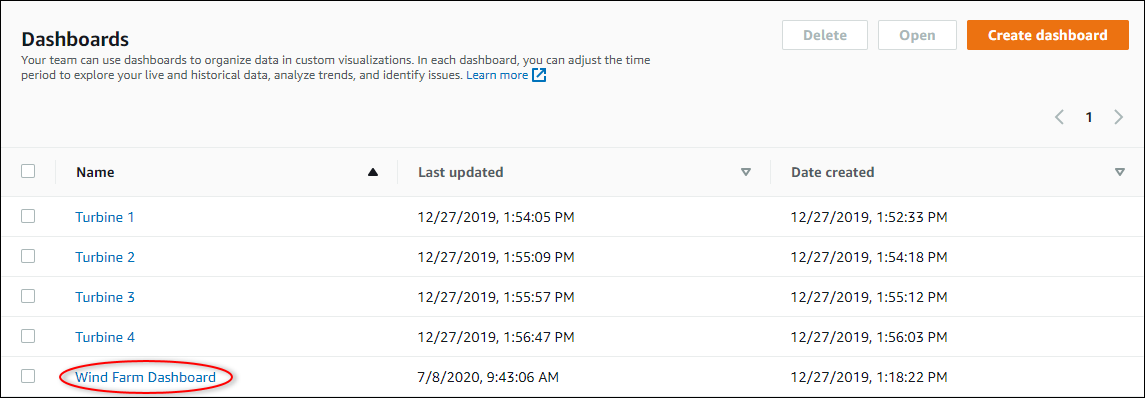
-
Puoi sfogliare le visualizzazioni disponibili nella dashboard.
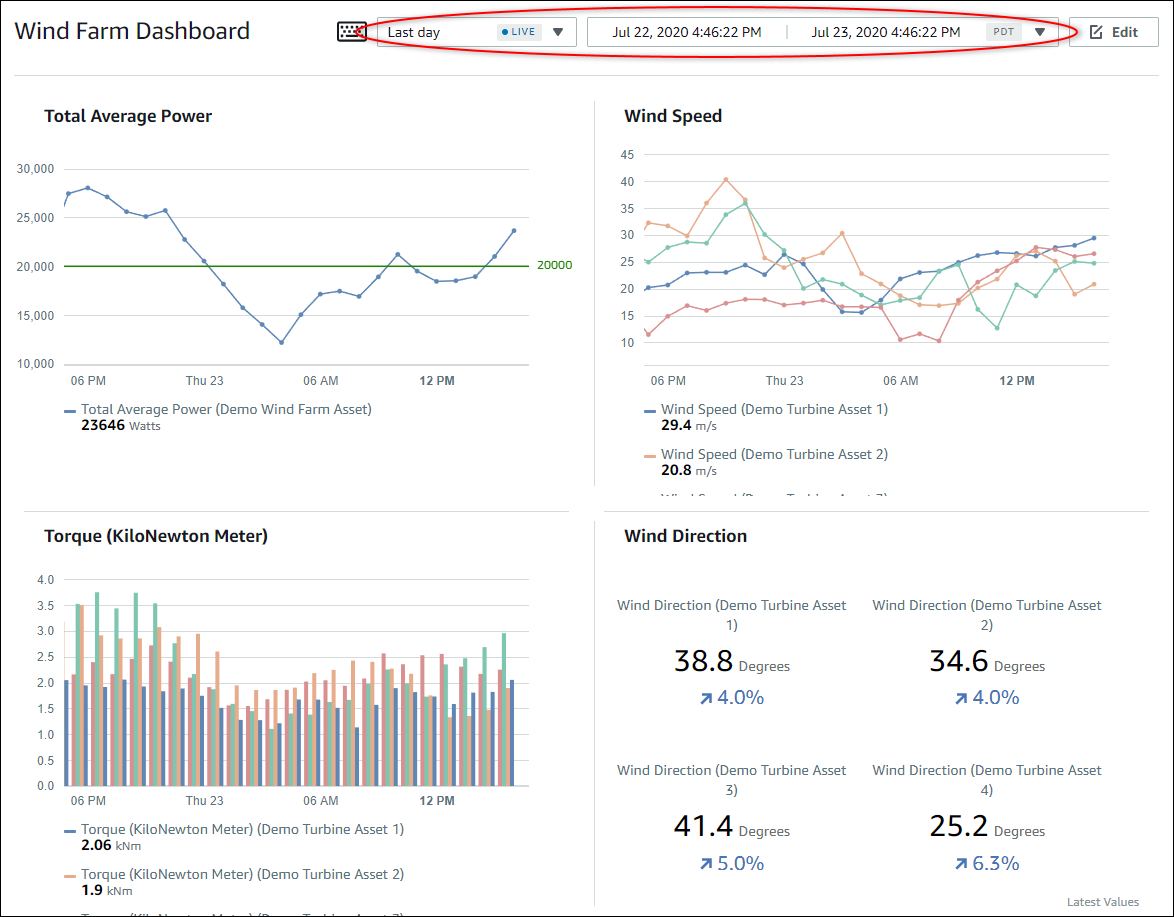
-
Puoi modificare l'intervallo di tempo per i tuoi dati. Se sei il proprietario del progetto o l'amministratore del portale, puoi modificare la dashboard. Per ulteriori informazioni, consulta Aggiungi visualizzazioni in AWS IoT SiteWise Monitoraggio.
Modifica dell'intervallo di tempo del dashboard
Quando visualizzi una dashboard, puoi modificare l'intervallo di tempo dei dati visualizzati. Con questa funzione, puoi confrontare il comportamento recente con il comportamento passato o concentrarti su un intervallo di tempo specifico. Puoi scegliere tra una serie di intervalli di tempo predefiniti oppure puoi specificare l'inizio e la fine esatti dell'intervallo di tempo da visualizzare. Puoi anche ripristinare la vista per mostrare i dati in tempo reale.
Nota
Ogni pagina della dashboard ha il proprio intervallo di tempo. Se modifichi l'intervallo di tempo per una dashboard, ciò non cambia per le altre dashboard. Tutte le visualizzazioni su una dashboard utilizzano l'intervallo di tempo scelto.
Per utilizzare un intervallo di tempo predefinito
-
Nell'elenco a discesa dell'intervallo di tempo, scegli un intervallo di tempo da visualizzare.
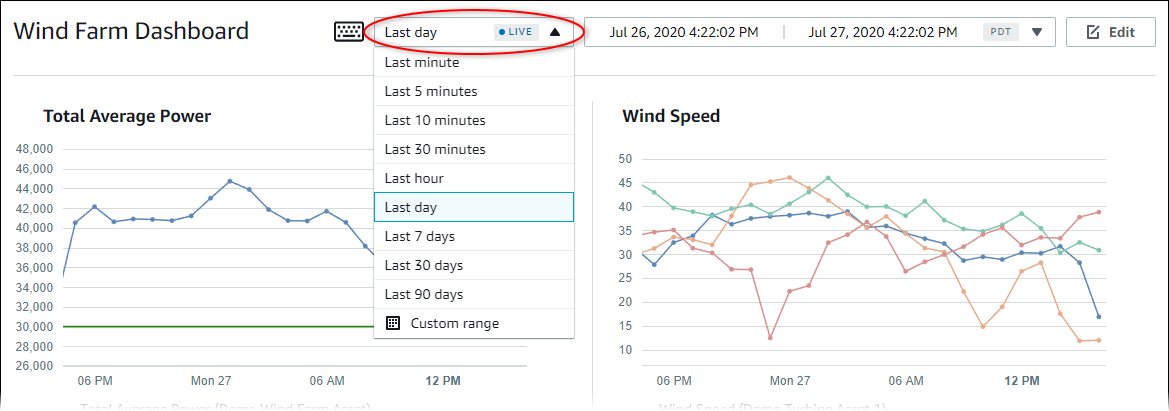
Per utilizzare un intervallo di tempo personalizzato
-
Scegli il controllo dell'intervallo di tempo per aprire il calendario.

-
Scegli l'inizio e la fine per il tuo intervallo di tempo. Nella schermata di esempio, la data di inizio è il 26 luglio e la data di fine è il 27 luglio.
-
Scegli OK per applicare le modifiche.
Per ingrandire o rimpicciolire una visualizzazione
-
Fai clic e trascina un intervallo di tempo su uno dei grafici a linee o a barre per ingrandire l'intervallo di tempo selezionato.
-
Double-click su un intervallo di tempo per ingrandire il punto selezionato.
-
Premere Shift e quindi fare doppio clic su un intervallo di tempo per ridurre lo zoom rispetto al punto selezionato.
Per spostare l'intervallo di tempo selezionato
-
ShiftPremi e trascina il mouse su un intervallo di tempo per spostarlo a sinistra o a destra.
