La funzione SiteWise Monitor non è disponibile per i nuovi clienti. I clienti esistenti possono continuare a utilizzare il servizio normalmente. Per ulteriori informazioni, consulta SiteWise Monitora la modifica della disponibilità
Le traduzioni sono generate tramite traduzione automatica. In caso di conflitto tra il contenuto di una traduzione e la versione originale in Inglese, quest'ultima prevarrà.
Aggiungi risorse ai progetti
In qualità di amministratore del portale, sei tu a decidere come assegnare le tue AWS IoT SiteWise risorse ai progetti. Concedi l'accesso agli utenti a livello di progetto, quindi dovresti raggruppare le risorse correlate in progetti che avranno un set comune di visualizzatori.
Nota
Puoi aggiungere risorse a un progetto solo se sei un amministratore del portale. I proprietari e i visualizzatori del progetto possono esplorare le risorse nei progetti a cui hanno accesso, ma non possono aggiungere risorse al progetto.
Puoi aggiungere risorse a un progetto esistente oppure puoi creare un progetto per le risorse scelte.
Aggiungi risorse a un nuovo progetto
Nella barra di navigazione, scegli l'icona Risorse.

-
(Facoltativo) Scegliete un progetto nell'elenco a discesa dei progetti per mostrare solo le risorse di un progetto specifico.

-
Scegli una risorsa nella gerarchia delle risorse, quindi scegli Aggiungi risorsa al progetto.
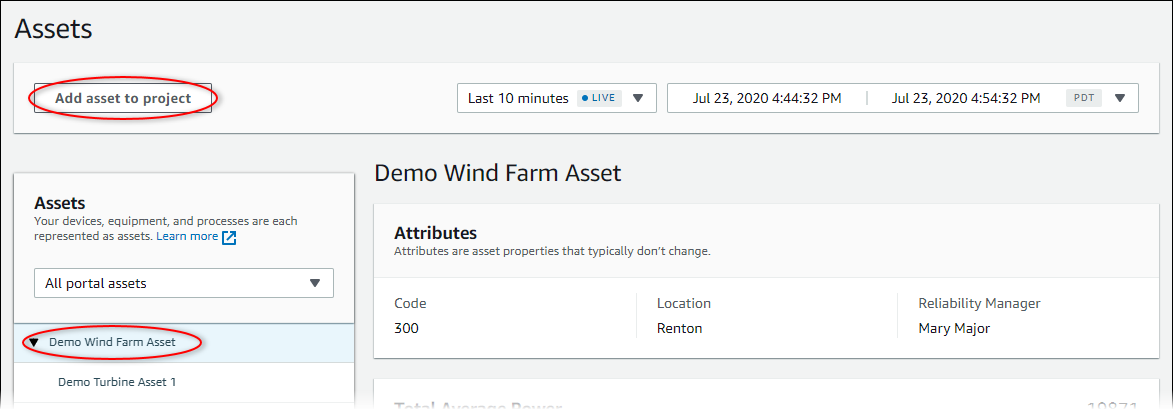
Nota
È possibile aggiungere solo una gerarchia di nodi (una risorsa e tutte le risorse subordinate a tale risorsa) a un progetto. Per creare una dashboard per confrontare due risorse che sono figli di una risorsa principale comune, aggiungete quella risorsa principale comune al progetto.
-
Nella finestra di dialogo Aggiungi risorse al progetto, scegli Crea nuovo progetto, quindi scegli Avanti.
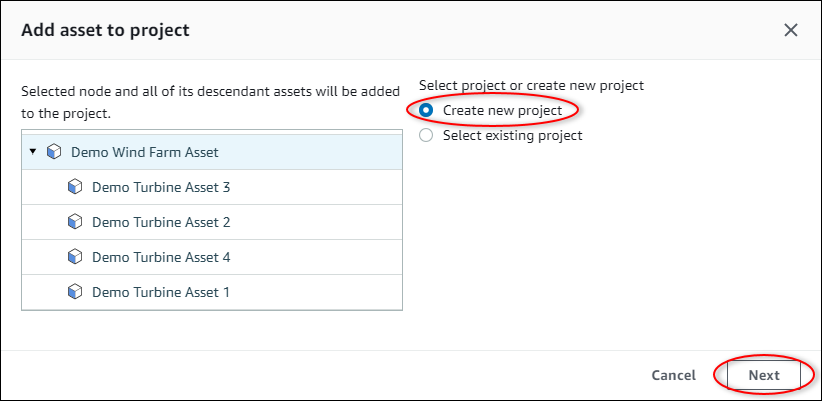
-
In Project name (Nome progetto) immettere un nome per il progetto. Se prevedi di creare più progetti, ognuno con un set distinto di risorse, scegli un nome descrittivo.

-
In Descrizione del progetto, inserite una descrizione del progetto e dei suoi contenuti.
È possibile aggiungere i proprietari del progetto dopo aver creato il progetto.
-
Scegli Aggiungi risorsa al progetto.
La finestra di dialogo Crea nuovo progetto si chiude e viene aperta la pagina del nuovo progetto.
Aggiungere risorse a un progetto esistente
Nella barra di navigazione, scegli l'icona Assets.
-
(Facoltativo) Scegliete un progetto nell'elenco a discesa dei progetti per mostrare solo le risorse di un progetto specifico.
-
Scegli una risorsa nella gerarchia delle risorse, quindi scegli Aggiungi risorsa al progetto.
Nota
È possibile aggiungere solo una gerarchia di nodi (una risorsa e tutte le risorse subordinate a tale risorsa) a un progetto. Per creare una dashboard per confrontare due risorse che sono figli di una risorsa principale comune, aggiungete quella risorsa principale comune al progetto.
-
Nella finestra di dialogo Aggiungi risorse al progetto, scegli Seleziona progetto esistente, quindi scegli il progetto per aggiungere le risorse.
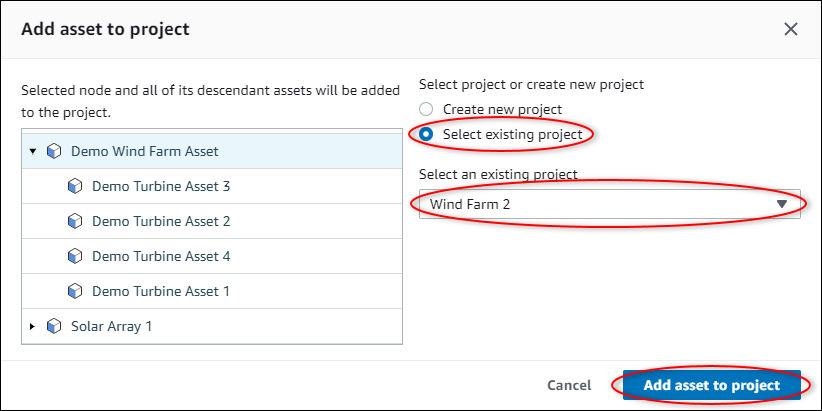
-
Scegli Aggiungi risorsa al progetto.
La finestra di dialogo Crea nuovo progetto si chiude e viene aperta la pagina del nuovo progetto.
Rimuovi le risorse da un progetto
In qualità di amministratore del portale, puoi rimuovere le risorse dai progetti se non ti servono più.
Per rimuovere risorse da un progetto
Nella barra di navigazione, scegli l'icona Progetti.

-
Nella pagina Progetti, scegli il progetto da cui rimuovere le risorse.
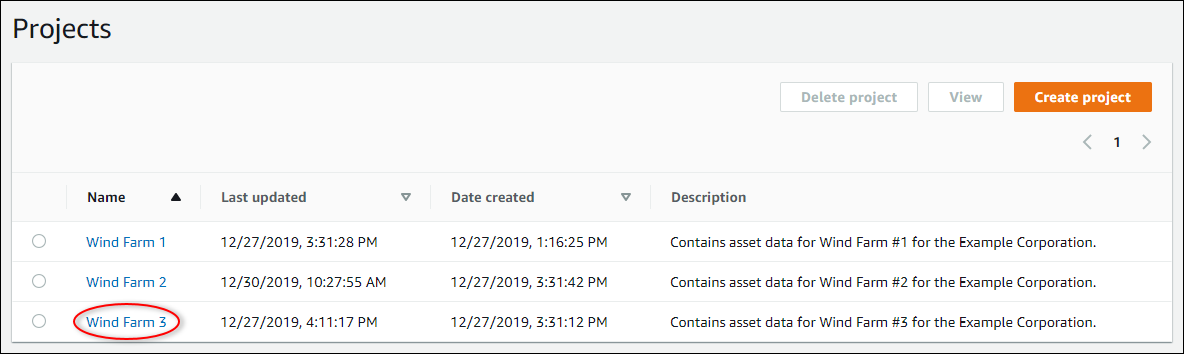
-
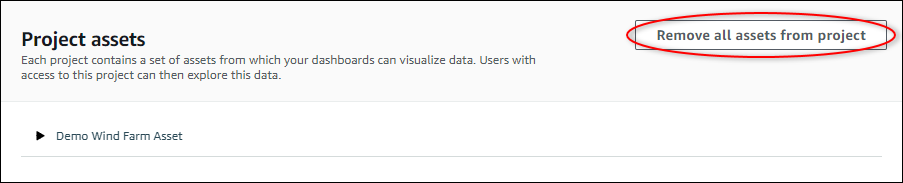
Scegli Rimuovi tutte le risorse dal progetto.
-
Nella finestra di dialogo, confermate di voler rimuovere le risorse.
