Le traduzioni sono generate tramite traduzione automatica. In caso di conflitto tra il contenuto di una traduzione e la versione originale in Inglese, quest'ultima prevarrà.
Integrazioni gestite Immagine Hub SDK su Raspberry Pi
Nota
Questa implementazione di AWS IoT Hub SDK su Raspberry Pi è un progetto dimostrativo destinato esclusivamente a scopi di apprendimento e test e non è destinata all'uso in ambienti di produzione. Ai fini di questa demo, imposta le seguenti configurazioni per facilitare lo sviluppo:
AWS archiviazione delle credenziali: solo a scopo dimostrativo, le credenziali e i certificati vengono archiviati in una posizione accessibile per facilitare i test e lo sviluppo. Gli ambienti di produzione devono utilizzare soluzioni di storage sicure come AWS Secrets Manager Systems Manager Parameter Store. Devono implementare la crittografia a riposo e seguire le linee guida AWS IoT di sicurezza.
Privilegi dei container: la demo viene eseguita con privilegi elevati per consentire l'accesso illimitato alle risorse dell'host e semplificare i flussi di lavoro di sviluppo. In produzione, i container devono funzionare con i privilegi minimi richiesti.
Configurazione del bridge di rete: la demo utilizza una configurazione di bridge di rete che espone il traffico di rete interno per facilitare il debug e il monitoraggio. Negli ambienti di produzione, implementa l'isolamento e la segmentazione della rete adeguati per impedire l'accesso non autorizzato al traffico di rete interno.
Autorizzazioni per dispositivi USB: l'accesso illimitato ai dispositivi USB è abilitato per facilitare il collegamento di periferiche di sviluppo e dispositivi di test. Per la produzione, implementa controlli e convalida rigorosi dei dispositivi USB per prevenire attacchi di spoofing dei dispositivi.
Queste configurazioni consentono test semplici e non devono essere utilizzate negli ambienti di produzione. Durante l'implementazione in produzione, segui le migliori pratiche di sicurezza per evitare la compromissione del sistema host e l'accesso non autorizzato alle credenziali.
Prerequisiti
Completa questi requisiti prima di distribuire l'immagine Raspberry Pi:
-
Scarica e installa Raspberry Pi imager
. -
Procurati una scheda SD
. -
Configura un Raspberry Pi 5 con CPU quad-core a 64 bit da 2,4 Ghz (8 GB
di RAM). -
Collega un dongle USB Sonoff Zigbee
. -
Connect un dongle SLUSB001A di Silicon Labs.
-
Installa la versione più recente di AWS CLI da Managed Integrations AWS CLI Command Reference.
Esegui il flashing di un'immagine Raspberry Pi su una nuova scheda SD
Esegui il flashing dell'immagine delle integrazioni gestite sulla tua scheda SD seguendo questi passaggi:
-
Scarica l'immagine SDK di Raspberry Pi Hub per le integrazioni gestite
. -
Avvia Raspberry Pi Imager sul tuo desktop.
-
Inserisci la scheda SD nel lettore di schede SD integrato del computer o nel lettore di schede USB esterno.
-
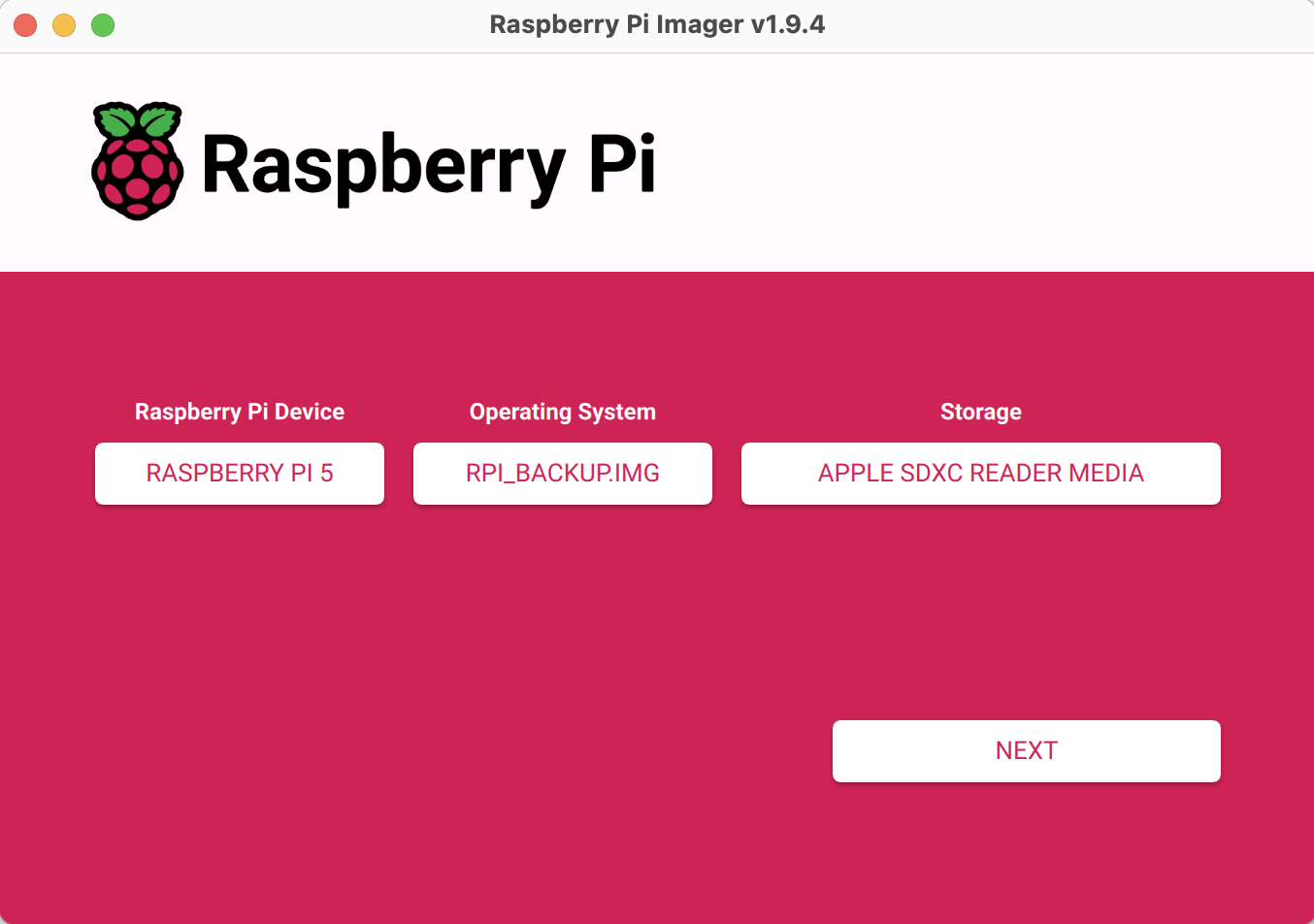
Seleziona Scegli dispositivo → Raspberry Pi 5.
-
Seleziona Scegli sistema operativo → Usa personalizzato → Trova il file IotMI-HubSDK-RPi-Image -v1.0.0.img.gz → Apri.
-
Seleziona Scegli spazio di archiviazione → Seleziona il tuo lettore di schede SD.
-
Verifica che la tua configurazione corrisponda alla seguente schermata:
-
Fare clic su Avanti.
-
Configura le impostazioni di personalizzazione del sistema operativo:
-
Nome host: seleziona raspberrypi.
-
Nome utente e password:
-
Abilita Imposta nome utente e password:
-
Per nome utente:, inserisci
hub123456. -
Per Password:, inserisci
sh123456.
-
-
LAN wireless:
-
Abilita Configura LAN wireless.
-
Inserisci l'SSID e la password del router.
Impostazioni di esempio:
SSID:
iotmi-tplinkPassword:
********(minimo 8 caratteri)
-
Imposta Paese: a
US.
-
-
Imposta le impostazioni locali:
-
Imposta fuso orario: a
America/Los Angeles. -
Imposta il layout della tastiera: su
US.
-
-
SSH:
-
Scegli la scheda servizi.
-
Seleziona Abilita SSH.
-
Scegli Usa l'autenticazione tramite password.
-
-
-
Conferma tutti i popup per la personalizzazione del sistema operativo e la cancellazione dei dati.
-
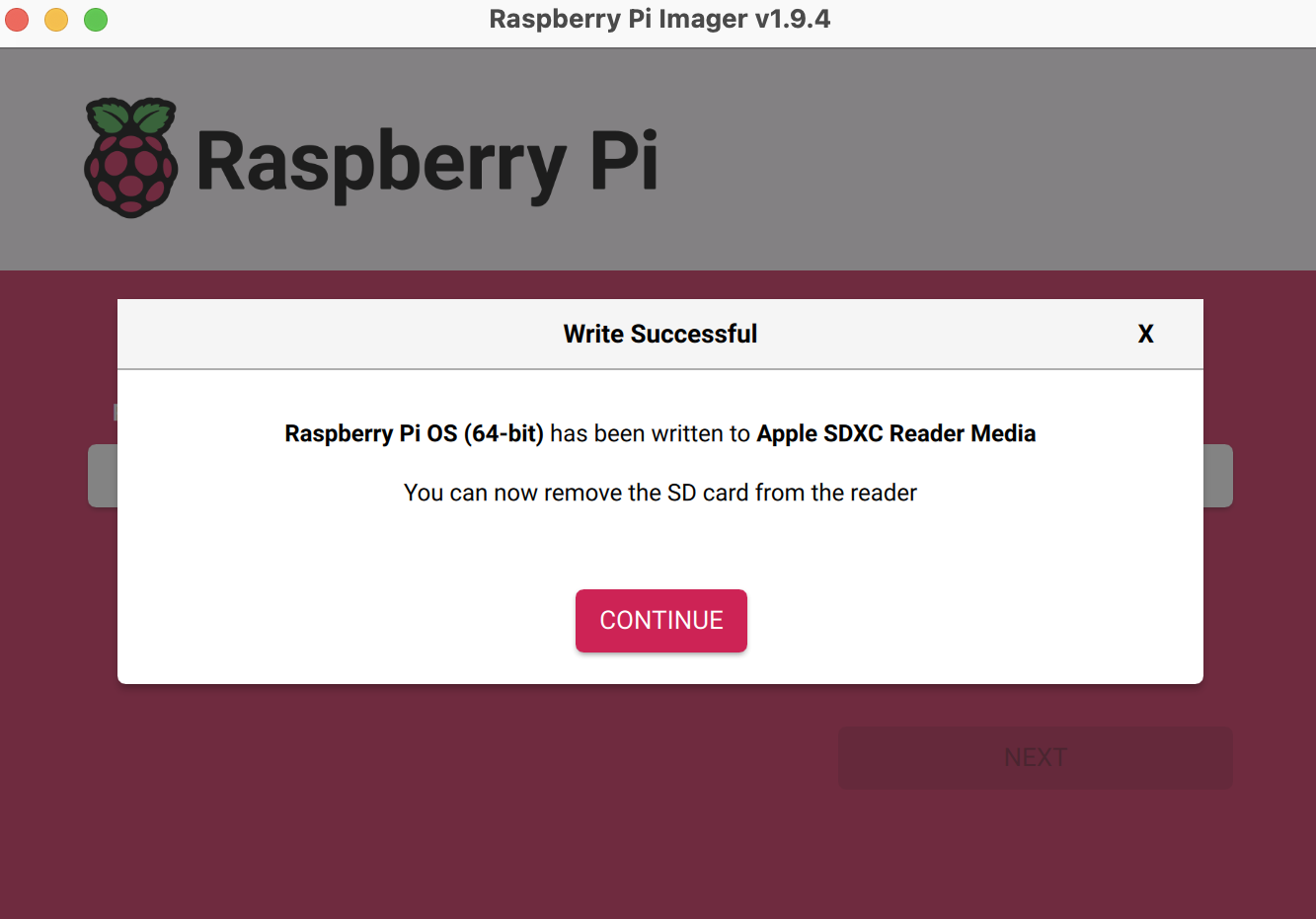
Attendi il completamento del processo di scrittura.
-
Verifica il completamento con successo con la seguente schermata:
-
Fai clic su Continue (Continua).
-
Rimuovi la scheda SD e inseriscila nel tuo Raspberry Pi.
Esegui l'Hub SDK sul Raspberry Pi
Avvia i servizi Hub SDK sul tuo Raspberry Pi configurato:
-
Inserisci la scheda SD preparata nel dispositivo Raspberry Pi 5.
-
Collega il dongle USB Sonoff Zigbee e il dongle Silicon Labs SLUSB001A al Raspberry Pi.
-
Accendi il Raspberry Pi.
-
Assicurati che il Raspberry Pi e il tuo computer (da cui utilizzi SSH) siano sulla stessa rete.
-
Accedi tramite SSH al Raspberry Pi utilizzando le credenziali impostate durante la distribuzione dell'immagine.
ssh username@hostname -
Vai alla directory dell'hub SDK:
cd /data/aws/iotmi -
Completa la configurazione di Hub onboarding per aggiungere materiali di autenticazione e configurazione.
Nota
Per eseguire questo passaggio devi
YULtrovartiDUBnella nostra regione. -
Esegui l'Hub SDK:
cd /data/aws/iotmi
bash start_hub_sdk.sh
Il sistema visualizza la seguente risposta per un avvio corretto di Hub SDK:
-------Stopping SDK running processes---
-------Starting Hub SDK-------------
-------Creating logs directory----------
Logs directory created.
-------Verifying Middleware paths-------
All middleware libraries exist
-------Verifying Middleware pre reqs---
AIPC and KVstroage directories exist
-------Starting HubOnboarding-----------
-------Starting MQTT Proxy-----------
-------Staring Log Daemon---
-------Starting Event Manager-----------
-------Starting Zigbee Service----------
--Checking Zigbee network information--
-------Starting Zwave Service----------
/data/aws/iotmi/middleware/AceZwave/bin /data/aws/iotmi
/data/aws/iotmi
-------Starting CDMB--------------------
-------Starting Agent--------------------
-------Starting Provisioner--------------
-------Checking SDK status---------------
hub1234+    1780  0.2  0.1 1093936 16368 pts/1   Sl+  16:34   0:00 ./iotmi_mqtt_proxy -C /data/aws/iotmi/config/iotmi_config.json
Process 'iotmi_mqtt_proxy' is running.
hub1234+    1884  0.0  0.0 236272  2624 pts/1    Sl+  16:34   0:00 ./middleware/AceCommon/bin/ace_eventmgr
Process 'ace_eventmgr' is running.
hub1234+    1892  9.1  0.1 393040  8352 pts/1    Sl+  16:34   0:04 ./middleware/AceZigbee/bin/ace_zigbee_service
Process 'ace_zigbee_service' is running.
hub1234+    1923  0.0  0.1 1570736 12736 pts/1   Sl+  16:34   0:00 ./zwave_svc
Process 'zwave_svc' is running.
hub1234+    1958  0.0  0.0 1067632 5776 pts/1    Sl+  16:34   0:00 ./iotmi_cdmb
Process 'iotmi_cdmb' is running.
hub1234+    2001  0.2  0.2 2017712 21264 pts/1   Sl+  16:35   0:00 ./iotmi_device_agent
Process 'iotmi_device_agent' is running.
hub1234+    2045  0.0  0.1 1457824 12624 pts/1   Sl+  16:35   0:00 ./iotmi_lpw_provisioner
Process 'iotmi_lpw_provisioner' is running.
hub1234+    1813  0.0  0.0 875152  6848 pts/1    Sl+  16:34   0:00 ./iotmi_log_daemon
Process 'iotmi_log_daemon' is running.
------Successfully Started Hub SDK----
Passaggi successivi
Dopo aver avviato con successo l'Hub SDK, procedi con l'onboarding e la gestione del dispositivo all'indirizzo. Configurazione guidata dall'utente per l'installazione e il funzionamento dei dispositivi
