Le traduzioni sono generate tramite traduzione automatica. In caso di conflitto tra il contenuto di una traduzione e la versione originale in Inglese, quest'ultima prevarrà.
# Risolvi i problemi relativi ai contatti che forniscono dati ad Amazon EC2
Se non riesci a completare con successo un AWS Ground Station contatto, dovrai verificare che l'istanza Amazon EC2 sia in esecuzione, verificare che l'applicazione endpoint dataflow sia in esecuzione e verificare che lo stream dell'applicazione endpoint dataflow sia configurato correttamente.
**Nota**
DataDefender (DDX) è un esempio di applicazione endpoint dataflow attualmente supportata da AWS Ground Station
**Prerequisito**
Le seguenti procedure presuppongono che un'istanza Amazon EC2 sia già configurata. Per configurare un'istanza Amazon EC2 in AWS Ground Station, consulta [Getting](https://docs.aws.amazon.com/ground-station/latest/ug/getting-started.html) Started.
## Passaggio 1: verifica che l'istanza EC2 sia in esecuzione
La procedura seguente mostra come trovare l'istanza Amazon EC2 nella console e avviarla se non è in esecuzione.
1. Individua l'istanza Amazon EC2 utilizzata per il contatto per il quale stai risolvendo i problemi. Utilizza le fasi seguenti:
1. Nella **CloudFormation**dashboard, seleziona lo stack che contiene l'istanza Amazon EC2.
1. Scegli la scheda **Risorse** e individua la tua istanza Amazon EC2 nella colonna **Logical ID**. Verificare che l'istanza venga creata nella colonna **Stato**.
1. Nella colonna **ID fisico**, scegli il link per la tua istanza Amazon EC2. Verrai reindirizzato alla console di gestione di Amazon EC2.
1. *Nella console di gestione Amazon EC2, assicurati che lo stato dell'**istanza Amazon EC2** sia in esecuzione.*
1. Se l'istanza è in esecuzione, procedere al passaggio successivo. Se l'istanza non è in esecuzione, avviare l'istanza utilizzando il seguente passaggio.
1. Con l'istanza Amazon EC2 selezionata, scegli **Azioni > Stato dell'istanza >** Avvia.
## Fase 2: Determinare il tipo di applicazione di flusso di dati utilizzata
[Se utilizzi l'**AWS Ground Station agente** per la consegna dei dati, reindirizza alla sezione Troubleshooting Agent. AWS Ground Station](https://docs.aws.amazon.com/ground-station/latest/ug/troubleshooting-agent.html) Altrimenti, se utilizzi l'applicazione **DataDefender (DDX)**, continua a farlo. [Passaggio 3: Verificare che l'applicazione Dataflow sia in esecuzione](#verify-that-dataflow-application-is-running)
## Passaggio 3: Verificare che l'applicazione Dataflow sia in esecuzione
La verifica dello stato di DataDefender richiede la connessione alla tua istanza in Amazon EC2. Per maggiori dettagli sulla connessione alla tua istanza, vedi [Connect to your Linux istance](https://docs.aws.amazon.com/AWSEC2/latest/UserGuide/AccessingInstances.html).
La procedura seguente fornisce la procedura di risoluzione dei problemi utilizzando i comandi in un client SSH.
1. Apri un terminale o un prompt dei comandi e connettiti alla tua istanza Amazon EC2 utilizzando SSH. Inoltra la porta 80 dell'host remoto per visualizzare l' DataDefender interfaccia utente Web. I comandi seguenti mostrano come utilizzare SSH per connettersi a un'istanza Amazon EC2 tramite un bastione con il port forwarding abilitato.
**Nota**
È necessario sostituire e con la chiave ssh specifica, il nome host bastion e il nome host dell'istanza Amazon EC2.
**Per Windows**
```
ssh -L 8080:localhost:80 -o ProxyCommand="C:\Windows\System32\OpenSSH\ssh.exe -o \"ForwardAgent yes\" -W %h:%p -i \"\" ec2-user@" -i "" ec2-user@
```
**Per Mac**
```
ssh -L 8080:localhost:80 -o ProxyCommand="ssh -A -o 'ForwardAgent yes' -W %h:%p -i ec2-user@" -i ec2-user@
```
1. Verifica che DataDefender (chiamato anche DDX) sia in esecuzione eseguendo grepping (controllando) la presenza di un processo in esecuzione denominato ddx nell'output. Il comando per grepping (controllo) per un processo in esecuzione e un output di esempio di successo è fornito di seguito.
```
[ec2-user@Receiver-Instance ~]$ ps –ef | grep ddx
Rtlogic 4977 1 10 Oct16 ? 2-00:22:14 /opt/rtlogic/ddx/bin/ddx –m/opt/rtlogic/ddx/modules –p/opt/rtlogic/ddx/plugins –c/opt/rtlogic/ddx/bin/ddx.xml –umask=077 –daemon –f installed=true –f security=true –f enable HttpsForwarding=true
Ec2-user 18787 18657 0 16:51 pts/0 00:00:00 grep –color=auto ddx
```
Se DataDefender è in esecuzione, vai a [Passaggio 4: verifica che il flusso dell'applicazione Dataflow sia configurato](#verify-that-your-dataflow-application-stream-is-configured) Altrimenti, vai al passaggio successivo.
1. Inizia a DataDefender usare il comando show qui sotto.
```
sudo service rtlogic-ddx start
```
Se DataDefender è in esecuzione dopo aver usato il comando, passa a [Passaggio 4: verifica che il flusso dell'applicazione Dataflow sia configurato](#verify-that-your-dataflow-application-stream-is-configured) Altrimenti, continua con il passaggio successivo.
1. Controlla i seguenti file usando i comandi seguenti per vedere se ci sono stati errori durante l'installazione e la configurazione. DataDefender
```
cat /var/log/user-data.log
cat /opt/aws/groundstation/.startup.out
```
**Nota**
Un problema comune rilevato durante l'ispezione di questi file è che l'Amazon VPC su cui è in esecuzione l'istanza Amazon EC2 non ha accesso ad Amazon S3 per scaricare i file di installazione. Se scopri nei tuoi log che questo è il problema, controlla le impostazioni Amazon VPC e del gruppo di sicurezza dell'istanza EC2 per assicurarti che non blocchino l'accesso ad Amazon S3.
Se DataDefender è in esecuzione dopo aver verificato le impostazioni di Amazon VPC, continua a farlo. [Passaggio 4: verifica che il flusso dell'applicazione Dataflow sia configurato](#verify-that-your-dataflow-application-stream-is-configured) Se il problema persiste, [contatta AWS Support](https://aws.amazon.com/support/createCase) e invia i file di registro con una descrizione del problema.
## Passaggio 4: verifica che il flusso dell'applicazione Dataflow sia configurato
1. *In un browser Web, accedete alla vostra interfaccia utente DataDefender web inserendo il seguente indirizzo nella barra degli indirizzi: localhost:8080.* Quindi, premere **Invio**.
1. **Nella **DataDefender**dashboard, scegli Vai ai dettagli.**
1. Seleziona il tuo flusso dall'elenco dei flussi e scegli **Modifica flusso**.
1. Nella finestra di dialogo **Stream Wizard (Creazione guidata flusso)**, eseguire le operazioni seguenti:
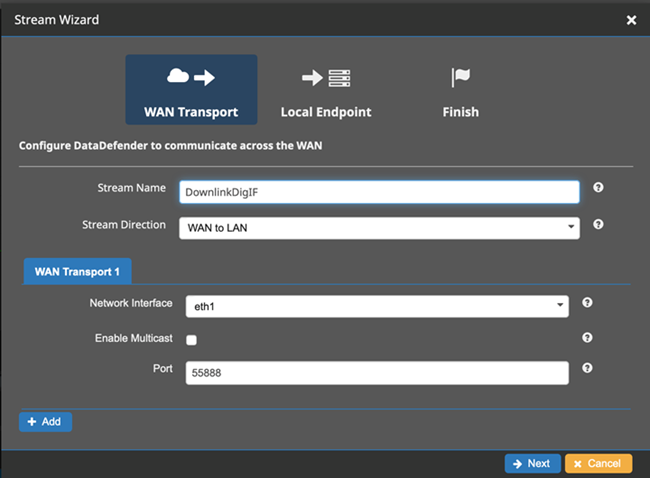
1. Nel riquadro **WAN Transport (Trasporto WAN)** verificare che **WAN to LAN (Da WAN a LAN)** sia selezionata per **Stream Direction (Direzione flusso)**.
1. Nella casella **Port (Porta)** verificare che la porta WAN scelta per il gruppo endpoint del flusso dati sia presente. Per impostazione predefinita, questa porta è 55888. Quindi, seleziona **Successivo**.
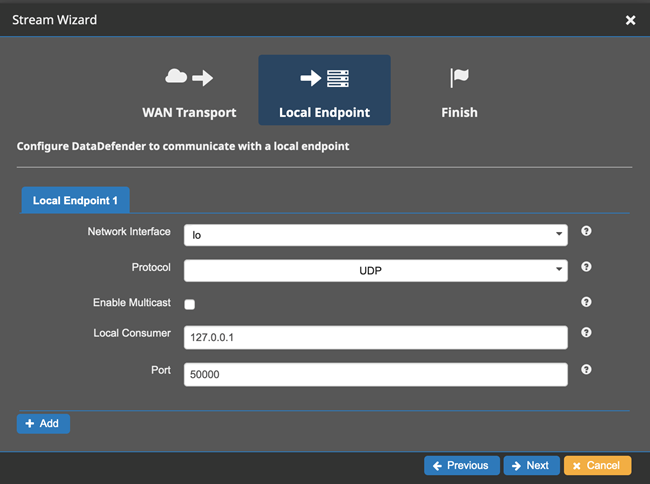
1. Nel riquadro **Local Endpoint (Endpoint locale)** verificare che nella casella *Porta* sia presente una porta valida. Per impostazione predefinita, questa porta è 50000. Questa è la porta sulla quale riceverai i tuoi dati dopo DataDefender averli ricevuti dal AWS Ground Station servizio. Quindi, seleziona **Successivo**.
1. Scegliere **Fine** nel menu rimanente se sono stati modificati i valori. In caso contrario, è possibile annullare il menu **Stream Wizard (Procedura guidata flussi)**.
Ora ti sei assicurato che la tua istanza Amazon EC2 sia in esecuzione DataDefender e configurata correttamente per ricevere dati da. AWS Ground Station Continua su [Passaggio 5: assicurati di avere un numero sufficiente di indirizzi IP disponibili nella sottorete delle istanze del ricevitore](#verify-that-you-have-enough-available-addresses-in-your-subnets).
## Passaggio 5: assicurati di avere un numero sufficiente di indirizzi IP disponibili nella sottorete delle istanze del ricevitore
La procedura seguente mostra come trovare il numero di indirizzi IP disponibili in un'istanza di ricevitore Amazon EC2 nella console.
1. Per ogni istanza del ricevitore Amazon EC2 utilizzata per il contatto stai risolvendo i problemi. Utilizza le fasi seguenti:
1. Nella **CloudFormation**dashboard, seleziona lo stack che contiene l'istanza Amazon EC2.
1. Scegli la scheda **Risorse** e individua la tua istanza Amazon EC2 nella colonna **Logical ID**. Verificare che l'istanza venga creata nella colonna **Stato**.
1. Nella colonna **ID fisico**, scegli il link per la tua istanza Amazon EC2. Verrai reindirizzato alla console di gestione di Amazon EC2.
1. **Nella console di gestione Amazon EC2, trova e fai clic sul link **Subnet ID** nel riepilogo dell'istanza del ricevitore Amazon EC2.** Verrai reindirizzato alla console di gestione Amazon VPC corrispondente.
1. **Seleziona la sottorete corrispondente nella console di gestione Amazon VPC e controlla i dettagli **della** sottorete per gli indirizzi disponibili. IPv4 ** Se questo numero non è almeno pari agli endpoint di flusso di dati che utilizzano questa istanza di ricevitore Amazon EC2, procedi come segue:
1. Aggiorna la sottorete **CidrBlock**corrispondente del CloudFormation modello per ridimensionarla correttamente. Per maggiori dettagli sul dimensionamento delle sottoreti, consulta [Subnet](https://docs.aws.amazon.com/vpc/latest/userguide/subnet-sizing.html) CIDR blocks.
1. Ridistribuisci lo stack con il modello aggiornato. CloudFormation
Se continui a riscontrare problemi, [contatta AWS Support](https://aws.amazon.com/support/createCase).