Le traduzioni sono generate tramite traduzione automatica. In caso di conflitto tra il contenuto di una traduzione e la versione originale in Inglese, quest'ultima prevarrà.
Visualizza le metriche con Amazon CloudWatch
Durante un contatto, acquisisce e invia AWS Ground Station automaticamente i dati CloudWatch per l'analisi. I tuoi dati possono essere visualizzati nella CloudWatch console Amazon. Per ulteriori informazioni sull'accesso e sui CloudWatch parametri, consulta Using Amazon CloudWatch Metrics.
La funzione di AWS Ground Station telemetria può essere utilizzata anche per ricevere metriche quasi in tempo reale durante i contatti. CloudWatch le metriche non sono disponibili quasi in tempo reale e potrebbero subire ritardi nella consegna. CloudWatch inoltre aggrega le metriche per un periodo di un secondo, riducendo potenzialmente la granularità dei dati. La funzionalità di telemetria fornisce le singole metriche e le trasmette quasi in tempo reale direttamente al tuo account. AWS Per ulteriori informazioni, consulta Lavora con la telemetria.
Importante
AWS Ground Station emette le CloudWatch metriche relative alla AWS regione associata alla posizione della stazione di terra del contatto, non alla AWS regione da cui è stato programmato il contatto. Per visualizzare le metriche relative a un contatto, è necessario accedere alla regione della CloudWatch stazione di terra. Per informazioni sulla AWS regione associata a ciascuna stazione di terra, vedereTrovare il AWS regione per l'ubicazione di una stazione di terra. Per ricevere dati di telemetria nella regione da cui pianifichi i contatti, puoi utilizzare la funzione di telemetria. AWS Ground Station Per ulteriori dettagli, consulta Lavora con la telemetria.
AWS Ground Station Metriche e dimensioni
Quali parametri sono disponibili?
Le seguenti metriche sono disponibili presso. AWS Ground Station
Nota
Le metriche specifiche emesse dipendono dalle AWS Ground Station funzionalità utilizzate. A seconda della configurazione, può essere emesso solo un sottoinsieme delle metriche seguenti.
| Metrica | Dimensioni parametro | Description |
|---|---|---|
|
|
SatelliteId |
L'angolo azimutale dell'antenna. Il vero nord è 0 gradi e l'est è 90 gradi. Unità: gradi |
|
|
Canale, polarizzazione, SatelliteId |
Il tasso di errore sui bit in un determinato numero di trasmissioni di bit. Gli errori di bit sono causati da rumore, distorsione o interferenza Unità: errori di bit per unità di tempo |
|
|
Canale, polarizzazione, SatelliteId |
Il tasso di errore dei blocchi in un determinato numero di blocchi ricevuti. Gli errori dei blocchi sono causati da interferenze. Unità: Blocchi errati/Numero totale di blocchi |
|
|
Categoria, Config, SatelliteId |
Rapporto tra densità portante e rumore per unità di larghezza di banda. Unità: Decibel-Hertz (dB-Hz) |
|
|
Categoria, Config, SatelliteId |
Impostato su 1 quando il circuito di recupero della frequenza portante del demodulatore è bloccato e 0 quando è sbloccato. Unità: senza unità |
|
|
Categoria, Config, SatelliteId |
L'offset tra il centro del segnale stimato e la frequenza centrale ideale. Ciò è causato dallo spostamento Doppler e dall'offset dell'oscillatore locale tra il veicolo spaziale e il sistema di antenna. Unità: hertz (Hz) |
|
|
SatelliteId |
L'angolo di elevazione dell'antenna. L'orizzonte è di 0 gradi e lo zenit è di 90 gradi. Unità: gradi |
|
|
Canale, polarizzazione, SatelliteId |
Il rapporto tra l'energia per simbolo e la densità spettrale della potenza del rumore. Unità: decibel (dB) |
|
|
Polarizzazione, SatelliteId |
La potenza del segnale misurata nel demodulatore/decodificatore. Unità: decibel rispetto ai milliwatt (dBm) |
|
|
Categoria, Config, SatelliteId |
La grandezza del vettore di errore tra i simboli ricevuti e i punti ideali della costellazione. Unità: percentuale |
|
|
Categoria, Config, SatelliteId |
Impostato su 1 quando il ciclo di ripristino del simbolo del demodulatore è bloccato e 0 quando è sbloccato Unità: senza unità |
|
|
Categoria, Config, SatelliteId |
L'offset tra la frequenza simbolica stimata e la frequenza simbolica del segnale ideale. Ciò è causato dallo spostamento Doppler e dall'offset dell'oscillatore locale tra il veicolo spaziale e il sistema di antenna. Unità: simboli/secondo |
Per quali dimensioni vengono utilizzate? AWS Ground Station
È possibile filtrare AWS Ground Station i dati utilizzando le seguenti dimensioni.
| Dimensione | Description |
|---|---|
|
|
Demodulazione o decodifica. |
|
|
I canali per ogni contatto includono Uno, Due, I (in fase) e Q (quadratura). |
|
|
Un'antenna downlink demod decode config arn. |
|
|
La polarizzazione per ogni contatto include LHCP (Left Hand Circular Polarized) o RHCP (Right Hand Circular Polarized). |
|
|
L'ID satellitare contiene l'ARN del satellite per i tuoi contatti. |
Visualizzazione dei parametri
Quando si visualizzano i parametri grafici, è importante notare che la finestra di aggregazione determina la modalità di visualizzazione dei parametri. Ogni parametro in un contatto può essere visualizzata come dati al secondo per 3 ore dopo la ricezione dei dati. I tuoi dati verranno aggregati da CloudWatch Metrics come dati al minuto dopo che sarà trascorso quel periodo di 3 ore. Se devi visualizzare le metriche su una misurazione di dati al secondo, ti consigliamo di visualizzarli entro il periodo di 3 ore dalla ricezione dei dati o di conservarli al di fuori delle Metriche. CloudWatch Per ulteriori informazioni sulla CloudWatch conservazione, consulta Amazon CloudWatch concepts - Metric retention.
Inoltre, i dati acquisiti entro i primi 60 secondi non conterranno informazioni sufficienti per produrre parametri significativi e probabilmente non verranno visualizzati. Per visualizzare metriche significative, si consiglia di visualizzare i dati dopo 60 secondi.
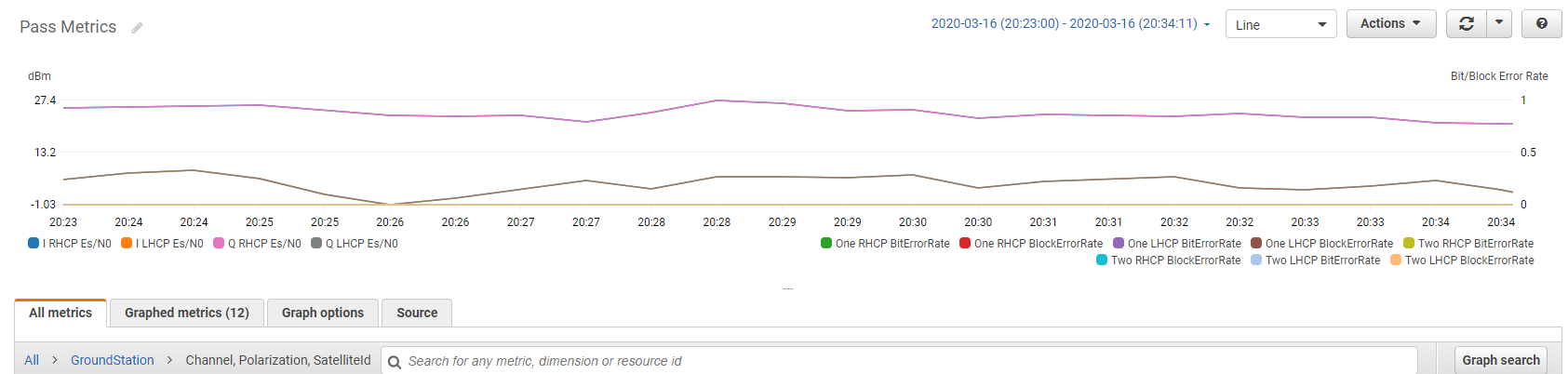
Per visualizzare i parametri tramite la console
-
Determina la AWS regione associata alla posizione della tua stazione di terra. AWS Ground Station emette CloudWatch metriche nella regione associata alla posizione della stazione di terra del contatto. Per l'elenco delle sedi delle stazioni terrestri e AWS delle regioni associate, vedi. Trovare il AWS regione per l'ubicazione di una stazione di terra
-
Apri la CloudWatch console
. -
Nel riquadro di navigazione, seleziona Parametri.
-
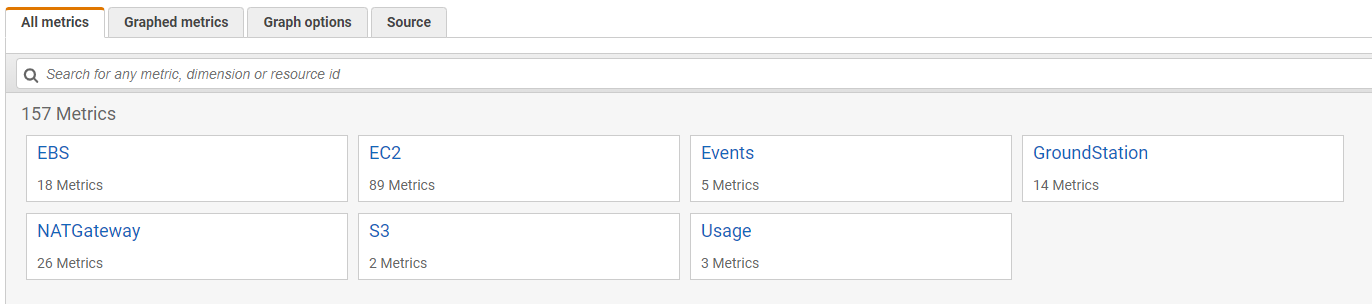
Selezionare lo spazio dei nomi GroundStation.
-
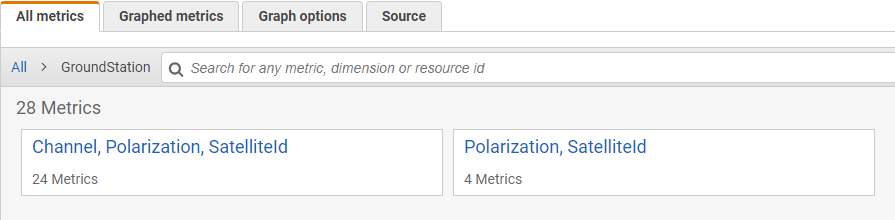
Selezionate le dimensioni metriche desiderate (ad esempio, Canale, Polarizzazione, SatelliteId).
-
La scheda All metrics (Tutti i parametri) visualizza tutti i parametri per tale dimensione nello spazio dei nomi. Puoi fare quanto segue:
-
Per ordinare la tabella, utilizza l'intestazione della colonna.
-
Per rappresentare graficamente una metrica, seleziona la casella di controllo associata alla metrica. Per selezionare tutte le metriche, seleziona la casella di controllo nella riga del titolo della tabella.
-
Per filtrare per risorsa, scegli l'ID della risorsa e quindi Add to search (Aggiungi alla ricerca).
-
Per filtrare in base a un parametro, scegli il nome del parametro e quindi Add to search (Aggiungi alla ricerca).
-
Per visualizzare le metriche utilizzando AWS CLI
AWS Ground Station emette CloudWatch metriche nella regione associata alla posizione della stazione di terra del contatto. Per l'elenco delle ubicazioni delle stazioni terrestri e delle AWS regioni associate,. Trovare il AWS regione per l'ubicazione di una stazione di terra Sostituiscilo
ground-station-region-code con il codice AWS regionale della tua stazione di terra (ad esempio, us-west-2 per Oregon 1, Hawaii 1 o Alaska 1). Tutti i AWS CLI comandi successivi di questa procedura devono utilizzare la stessa regione.
-
Assicuratevi che AWS CLI sia installato. Per informazioni sull'installazione AWS CLI, consulta Installazione della versione 2 dell'interfaccia a riga di comando di AWS.
-
Identifica la AWS regione associata alla posizione della tua stazione di terra.
-
Utilizza il get-metric-datametodo della CloudWatch CLI per generare un file che può essere modificato per specificare le metriche che ti interessano e quindi essere utilizzato per eseguire query su tali metriche.
Per fare ciò, esegui quanto segue:.
aws cloudwatch get-metric-data --regionQuesto genererà un output simile a:ground-station-region-code--generate-cli-skeleton{ "MetricDataQueries": [ { "Id": "", "MetricStat": { "Metric": { "Namespace": "", "MetricName": "", "Dimensions": [ { "Name": "", "Value": "" } ] }, "Period": 0, "Stat": "", "Unit": "Seconds" }, "Expression": "", "Label": "", "ReturnData": true, "Period": 0, "AccountId": "" } ], "StartTime": "1970-01-01T00:00:00", "EndTime": "1970-01-01T00:00:00", "NextToken": "", "ScanBy": "TimestampDescending", "MaxDatapoints": 0, "LabelOptions": { "Timezone": "" } } -
Elenca le CloudWatch metriche disponibili
aws cloudwatch list-metrics --regioneseguendo.ground-station-region-codeSe l'hai usato di recente AWS Ground Station, il metodo dovrebbe restituire un output contenente voci come:
        ...
        {
           "Namespace": "AWS/GroundStation",
           "MetricName": "ReceivedPower",
           "Dimensions": [
              {
                 "Name": "Polarization",
                 "Value": "LHCP"
              },
              {
                 "Name": "SatelliteId",
                 "Value": "arn:aws:groundstation::111111111111:satellite/aaaaaaaa-bbbb-cccc-dddd-eeeeeeeeeeee"
              }
           ]
       },
       ...
Nota
Se sono trascorse più di 2 settimane dall'ultimo utilizzo AWS Ground Station, dovrai controllare manualmente la tabella delle metriche disponibili per trovare i nomi e le dimensioni delle metriche nello spazio dei nomi delle
AWS/GroundStationmetriche. Per ulteriori informazioni sulle limitazioni, consulta: Visualizza le metriche CloudWatch disponibili -
Modifica il file JSON creato nel passaggio 2 in modo che corrisponda ai valori richiesti del passaggio 3, ad esempio
SatelliteId, e delle tuePolarizationmetriche. Assicurati inoltre di aggiornare iStartTimeEndTimevalori e in modo che corrispondano al tuo contatto. Esempio:{ "MetricDataQueries": [ { "Id": "receivedPowerExample", "MetricStat": { "Metric": { "Namespace": "AWS/GroundStation", "MetricName": "ReceivedPower", "Dimensions": [ { "Name": "SatelliteId", "Value": "arn:aws:groundstation::111111111111:satellite/aaaaaaaa-bbbb-cccc-dddd-eeeeeeeeeeee" }, { "Name": "Polarization", "Value": "RHCP" } ] }, "Period": 300, "Stat": "Maximum", "Unit": "None" }, "Label": "ReceivedPowerExample", "ReturnData": true } ], "StartTime": "2024-02-08T00:00:00", "EndTime": "2024-04-09T00:00:00" }Nota
AWS Ground Station pubblica le metriche ogni 1-60 secondi, a seconda della metrica. Le metriche non verranno restituite se il
Periodcampo ha un valore inferiore al periodo di pubblicazione della metrica. -
Esegui
aws cloudwatch get-metric-datacon il file di configurazione creato nei passaggi precedenti. Un esempio è fornito di seguito.aws cloudwatch get-metric-data --regionground-station-region-code--cli-input-json file://<nameOfConfigurationFileCreatedInStep2>.json
I parametri verranno fornite con i timestamp del tuo contatto. Di seguito viene fornito un esempio di output dei parametri AWS Ground Station .
{
   "MetricDataResults": [
      {
         "Id": "receivedPowerExample",
         "Label": "ReceivedPowerExample",
         "Timestamps": [
            "2024-04-08T18:35:00+00:00",
            "2024-04-08T18:30:00+00:00",
            "2024-04-08T18:25:00+00:00"
         ],
         "Values": [
            -33.30191555023193,
            -31.46100273132324,
            -32.13915576934814
         ],
         "StatusCode": "Complete"
      }
   ],
   "Messages": []
}
