Le traduzioni sono generate tramite traduzione automatica. In caso di conflitto tra il contenuto di una traduzione e la versione originale in Inglese, quest'ultima prevarrà.
Configurazioni di esportazione per quelle supportate Cloud AWS destinazioni
User-defined I componenti Greengrass vengono utilizzati StreamManagerClient nello Stream Manager SDK per interagire con lo stream manager. Quando un componente crea uno stream o ne aggiorna uno stream, passa un MessageStreamDefinition oggetto che rappresenta le proprietà dello stream, inclusa la definizione di esportazione. L'ExportDefinitionoggetto contiene le configurazioni di esportazione definite per lo stream. Stream Manager utilizza queste configurazioni di esportazione per determinare dove e come esportare il flusso.
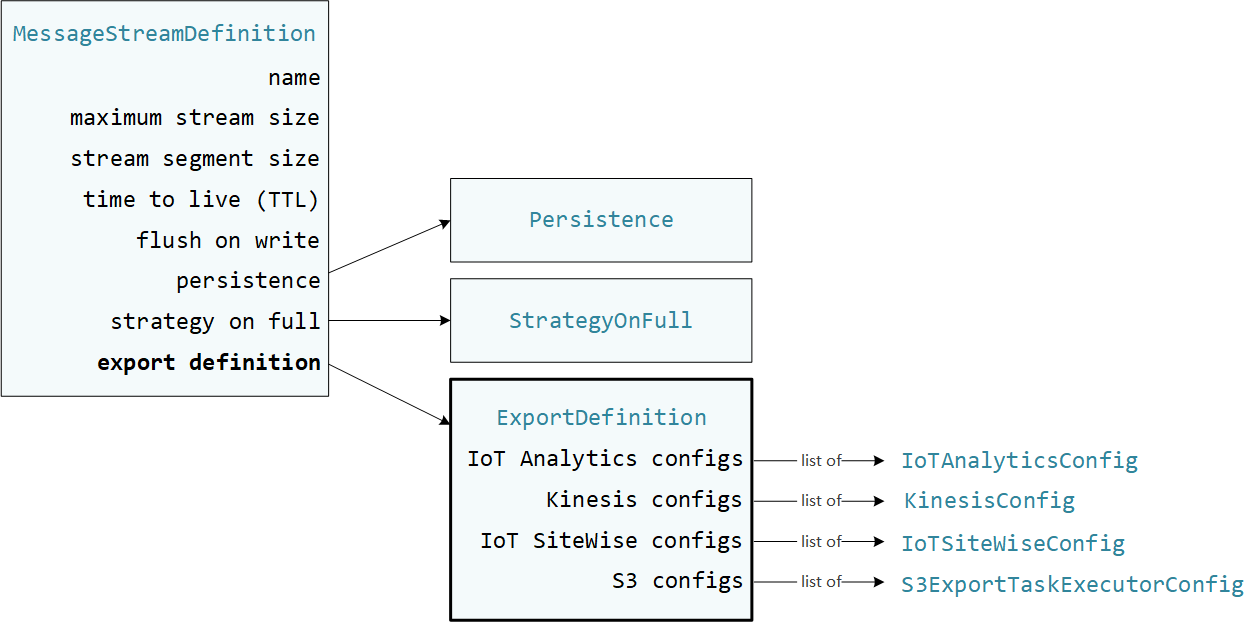
Puoi definire zero o più configurazioni di esportazione su uno stream, incluse più configurazioni di esportazione per un singolo tipo di destinazione. Ad esempio, puoi esportare uno stream in due flussi di dati Kinesis Data Streams e una destinazione Amazon S3.
In caso di tentativi di esportazione non riusciti, Stream Manager riprova continuamente a esportare i dati nel formato a intervalli fino Cloud AWS a cinque minuti. Il numero di tentativi di nuovo tentativo non ha un limite massimo.
Nota
StreamManagerClientfornisce anche una destinazione di destinazione che può essere utilizzata per esportare i flussi su un server HTTP. Questo target è destinato esclusivamente a scopi di test. Non è stabile né supportato per l'uso in ambienti di produzione.
Cloud AWS Destinazioni supportate
L'utente è responsabile del mantenimento di queste Cloud AWS risorse.
AWS IoT Analytics canali (fuori produzione)
AWS IoT Analytics interrotto
AWS IoT Analytics è stato interrotto il 15 dicembre 2025. Le esportazioni di Stream Manager verso AWS IoT Analytics i canali non funzionano più. Se hai stream configurati con destinazioni di IoTAnalyticsConfig esportazione, rimuovili per evitare continui tentativi di esportazione falliti.
Per rimuovere le configurazioni di AWS IoT Analytics esportazione da uno stream esistente, aggiorna il componente Greengrass in modo che richiami updateMessageStream con un messaggio ExportDefinition che ometta la voce. IoTAnalyticsConfig In alternativa, elimina e ricrea lo stream senza la configurazione di esportazione. AWS IoT Analytics
Valuta la possibilità di migrare verso una delle altre destinazioni di esportazione supportate, come Amazon Kinesis Data Streams o Amazon S3, per i flussi di lavoro di acquisizione e analisi dei dati.
Flussi di dati Amazon Kinesis
Stream Manager supporta le esportazioni automatiche verso Amazon Kinesis Data Streams. Kinesis Data Streams è comunemente usato per aggregare dati ad alto volume e caricarli in un data warehouse o in un cluster. MapReduce Per ulteriori informazioni, consulta Cos'è Amazon Kinesis Data Streams? nella Amazon Kinesis Developer Guide.
Nello Stream Manager SDK, i componenti Greengrass utilizzano il KinesisConfig per definire la configurazione di esportazione per questo tipo di destinazione. Per ulteriori informazioni, consultate il riferimento SDK per la lingua di destinazione:
-
KinesisConfig
nell'SDK Python -
KinesisConfig
nel Java SDK -
KinesisConfig
nell'SDK Node.js
Requisiti
Questa destinazione di esportazione ha i seguenti requisiti:
-
Gli stream di destinazione in Kinesis Data Streams devono trovarsi nello stesso dispositivo principale di Greengrass Account AWS e nel Regione AWS dispositivo principale.
-
(Consigliato) A partire dalla versione 2.2.1, stream manager migliora le prestazioni di esportazione dei flussi verso le destinazioni Kinesis Data Streams. La versione 2.3.1 aggiunge un ritmo adattivo e consapevole delle partizioni che aumenta ulteriormente la velocità di esportazione. Per utilizzare questi miglioramenti, aggiorna il componente dello stream manager alla versione più recente. Quindi, concedi l'
kinesis:ListShardsautorizzazione nel ruolo di scambio di token Greengrass. Con questa autorizzazione, lo stream manager distribuisce i record tra i frammenti del flusso di dati di destinazione e limita le richieste affinché rimangano entro i limiti per shard di Kinesis Data Streams. -
Autorizza i dispositivi principali a interagire con i servizi AWSDeve consentire l'autorizzazione per indirizzare i flussi di dati.
kinesis:PutRecordsAd esempio:È possibile concedere un accesso granulare o condizionale alle risorse, ad esempio utilizzando uno schema di denominazione con caratteri jolly
*. Per ulteriori informazioni, consulta Aggiungere e rimuovere le politiche IAM nella IAM User Guide.
Esportazione in Kinesis Data Streams
Per creare uno stream da esportare in Kinesis Data Streams, i componenti Greengrass creano uno stream con una definizione di esportazione che include uno o più oggetti. KinesisConfig Questo oggetto definisce le impostazioni di esportazione, come il flusso di dati di destinazione, la dimensione del batch, l'intervallo del batch e la priorità.
Quando i componenti Greengrass ricevono dati dai dispositivi, aggiungono messaggi contenenti una massa di dati allo stream di destinazione. Quindi, stream manager esporta i dati in base alle impostazioni del batch e alla priorità definite nelle configurazioni di esportazione dello stream.
Quando lo stream manager è in grado di determinare il layout dello shard del flusso di dati di destinazione, distribuisce i record tra gli shard disponibili. Stream Manager elabora inoltre le richieste per rimanere entro i limiti per shard di Kinesis Data Streams. Se lo stream manager non è in grado di determinare il layout dello shard, assegna un UUID univoco e casuale come chiave di partizione per ogni record che carica su Amazon Kinesis.
AWS IoT SiteWise proprietà degli asset
Stream Manager supporta le esportazioni automatiche verso AWS IoT SiteWise. AWS IoT SiteWise consente di raccogliere, organizzare e analizzare dati da apparecchiature industriali su larga scala. Per ulteriori informazioni, vedi Che cos'è AWS IoT SiteWise? nella Guida AWS IoT SiteWise per l'utente.
Nello Stream Manager SDK, i componenti Greengrass utilizzano il IoTSiteWiseConfig per definire la configurazione di esportazione per questo tipo di destinazione. Per ulteriori informazioni, consultate il riferimento SDK per la lingua di destinazione:
-
IoTSiteWiseConfig
nell'SDK Python -
IoTSiteWiseConfig
nel Java SDK -
IoTSiteWiseConfig
nell'SDK Node.js
Nota
AWS fornisce anche AWS IoT SiteWise componenti, che offrono una soluzione predefinita che puoi utilizzare per lo streaming di dati da OPC-UA fonti. Per ulteriori informazioni, consulta Collettore IoT SiteWise OPC UA.
Requisiti
Questa destinazione di esportazione presenta i seguenti requisiti:
-
Le proprietà degli asset di destinazione in AWS IoT SiteWise devono essere nello stesso Account AWS dispositivo principale di Greengrass. Regione AWS
Nota
Per l'elenco Regione AWS degli elementi AWS IoT SiteWise supportati, consulta AWS IoT SiteWise endpoint and quotas nella AWS Guida generale.
-
Autorizza i dispositivi principali a interagire con i servizi AWSDeve consentire l'
iotsitewise:BatchPutAssetPropertyValueautorizzazione per indirizzare le proprietà degli asset. La seguente policy di esempio utilizza la chiaveiotsitewise:assetHierarchyPathcondizionale per concedere l'accesso a una risorsa radice di destinazione e ai suoi figli. Puoi rimuoverlaConditiondalla policy per consentire l'accesso a tutte le tue AWS IoT SiteWise risorse o specificare gli ARN delle singole risorse.È possibile concedere un accesso granulare o condizionale alle risorse, ad esempio utilizzando uno schema di denominazione con caratteri jolly
*. Per ulteriori informazioni, consulta Aggiungere e rimuovere le politiche IAM nella IAM User Guide.Per importanti informazioni sulla sicurezza, consulta BatchPutAssetPropertyValue l'autorizzazione nella Guida AWS IoT SiteWise per l'utente.
Esportazione in AWS IoT SiteWise
Per creare uno stream da esportare in AWS IoT SiteWise, i componenti Greengrass creano uno stream con una definizione di esportazione che include uno o più IoTSiteWiseConfig oggetti. Questo oggetto definisce le impostazioni di esportazione, come la dimensione del batch, l'intervallo del batch e la priorità.
Quando i componenti Greengrass ricevono i dati sulle proprietà degli asset dai dispositivi, aggiungono messaggi contenenti i dati allo stream di destinazione. I messaggi sono JSON-serialized PutAssetPropertyValueEntry oggetti che contengono valori di proprietà per una o più proprietà degli asset. Per ulteriori informazioni, consultate Aggiungere un messaggio per le destinazioni di AWS IoT SiteWise
esportazione.
Nota
Quando invii dati a AWS IoT SiteWise, i tuoi dati devono soddisfare i requisiti dell'BatchPutAssetPropertyValueazione. Per ulteriori informazioni, consulta BatchPutAssetPropertyValue nella documentazione di riferimento dell’API AWS IoT SiteWise .
Quindi, stream manager esporta i dati in base alle impostazioni del batch e alla priorità definite nelle configurazioni di esportazione dello stream.
Puoi modificare le impostazioni dello stream manager e la logica dei componenti Greengrass per progettare la tua strategia di esportazione. Ad esempio:
-
Per esportazioni quasi in tempo reale, impostate impostazioni di dimensioni e intervalli ridotti dei batch e aggiungete i dati allo stream quando vengono ricevuti.
-
Per ottimizzare il batch, mitigare i vincoli di larghezza di banda o minimizzare i costi, i componenti Greengrass possono raggruppare i punti dati timestamp-quality-value (TQV) ricevuti per una singola proprietà di asset prima di aggiungere i dati allo stream. Una strategia consiste nel raggruppare in un unico messaggio le voci relative a un massimo di 10 diverse combinazioni proprietà-asset, o alias di proprietà, invece di inviare più di una voce per la stessa proprietà. Questo aiuta lo stream manager a rimanere entro le quote. AWS IoT SiteWise
Oggetti Amazon S3
Stream Manager supporta le esportazioni automatiche verso Amazon S3. Puoi usare Amazon S3 per archiviare e recuperare grandi quantità di dati. Per ulteriori informazioni, consulta Cos'è Amazon S3? nella Amazon Simple Storage Service Developer Guide.
Nello Stream Manager SDK, i componenti Greengrass utilizzano il S3ExportTaskExecutorConfig per definire la configurazione di esportazione per questo tipo di destinazione. Per ulteriori informazioni, consultate il riferimento SDK per la lingua di destinazione:
-
S3ExportTaskExecutorConfig
nell'SDK Python -
S3ExportTaskExecutorConfig
nel Java SDK -
S3ExportTaskExecutorConfig
nell'SDK Node.js
Requisiti
Questa destinazione di esportazione ha i seguenti requisiti:
-
I bucket Amazon S3 di destinazione devono trovarsi nello Account AWS stesso dispositivo principale di Greengrass.
-
Se una funzione Lambda eseguita in modalità contenitore Greengrass scrive file di input in una directory di file di input, devi montare la directory come volume nel contenitore con autorizzazioni di scrittura. Ciò garantisce che i file vengano scritti nel file system root e visibili al componente stream manager, che viene eseguito all'esterno del contenitore.
-
Se un componente del contenitore Docker scrive i file di input in una directory dei file di input, è necessario montare la directory come volume nel contenitore con autorizzazioni di scrittura. Ciò garantisce che i file vengano scritti nel file system root e visibili al componente stream manager, che viene eseguito all'esterno del contenitore.
-
Autorizza i dispositivi principali a interagire con i servizi AWSDeve consentire le seguenti autorizzazioni per i bucket di destinazione. Ad esempio:
È possibile concedere un accesso granulare o condizionale alle risorse, ad esempio utilizzando uno schema di denominazione con caratteri jolly.
*Per ulteriori informazioni, consulta Aggiungere e rimuovere le politiche IAM nella IAM User Guide.
Esportazione in Amazon S3
Per creare uno stream che esporta in Amazon S3, i componenti Greengrass utilizzano l'S3ExportTaskExecutorConfigoggetto per configurare la politica di esportazione. La policy definisce le impostazioni di esportazione, come la soglia e la priorità di caricamento in più parti. Per le esportazioni di Amazon S3, stream manager carica i dati che legge dai file locali sul dispositivo principale. Per avviare un caricamento, i componenti Greengrass aggiungono un'attività di esportazione allo stream di destinazione. L'attività di esportazione contiene informazioni sul file di input e sull'oggetto Amazon S3 di destinazione. Stream Manager esegue le attività nella sequenza in cui vengono aggiunte allo stream.
Nota
Il bucket di destinazione deve già esistere nel tuo. Account AWS Se non esiste un oggetto per la chiave specificata, stream manager crea l'oggetto per te.
Stream Manager utilizza la proprietà della soglia di caricamento in più parti, l'impostazione della dimensione minima della parte e la dimensione del file di input per determinare come caricare i dati. La soglia di caricamento in più parti deve essere maggiore o uguale alla dimensione minima della parte. Se desideri caricare dati in parallelo, puoi creare più stream.
Le chiavi che specificano gli oggetti Amazon S3 di destinazione possono includere DateTimeFormatter stringhe !{timestamp: Puoi utilizzare questi segnaposto con timestamp per partizionare i dati in Amazon S3 in base all'ora in cui i dati del file di input sono stati caricati. Ad esempio, il seguente nome di chiave si risolve in un valore come. value}my-key/2020/12/31/data.txt
my-key/!{timestamp:YYYY}/!{timestamp:MM}/!{timestamp:dd}/data.txt
Nota
Se desideri monitorare lo stato di esportazione di uno stream, crea prima uno stream di stato e poi configura il flusso di esportazione per utilizzarlo. Per ulteriori informazioni, consulta Monitora le attività di esportazione.
Gestisci i dati di input
È possibile creare codice che le applicazioni IoT utilizzano per gestire il ciclo di vita dei dati di input. Il seguente flusso di lavoro di esempio mostra come è possibile utilizzare i componenti Greengrass per gestire questi dati.
-
Un processo locale riceve dati da dispositivi o periferiche e quindi li scrive nei file in una directory sul dispositivo principale. Questi sono i file di input per Stream Manager.
-
Un componente Greengrass analizza la directory e aggiunge un'attività di esportazione allo stream di destinazione quando viene creato un nuovo file. L'attività è un JSON-serialized
S3ExportTaskDefinitionoggetto che specifica l'URL del file di input, il bucket e la chiave Amazon S3 di destinazione e i metadati utente opzionali. -
Stream Manager legge il file di input ed esporta i dati in Amazon S3 nell'ordine delle attività aggiunte. Il bucket di destinazione deve già esistere nel tuo. Account AWS Se non esiste un oggetto per la chiave specificata, stream manager crea l'oggetto per te.
-
Il componente Greengrass legge i messaggi da un flusso di stato per monitorare lo stato dell'esportazione. Una volta completate le attività di esportazione, il componente Greengrass può eliminare i file di input corrispondenti. Per ulteriori informazioni, consulta Monitora le attività di esportazione.
Monitora le attività di esportazione
Puoi creare codice che le applicazioni IoT utilizzano per monitorare lo stato delle tue esportazioni Amazon S3. I componenti Greengrass devono creare un flusso di stato e quindi configurare il flusso di esportazione per scrivere aggiornamenti di stato nel flusso di stato. Un singolo stream di stato può ricevere aggiornamenti di stato da più stream che vengono esportati in Amazon S3.
Innanzitutto, crea uno stream da utilizzare come stream di stato. Puoi configurare le dimensioni e le politiche di conservazione dello stream per controllare la durata dei messaggi di stato. Ad esempio:
-
PersistenceImposta suMemoryse non desideri memorizzare i messaggi di stato. -
Impostato
StrategyOnFullsuOverwriteOldestDatain modo che i nuovi messaggi di stato non vadano persi.
Quindi, crea o aggiorna il flusso di esportazione per utilizzare il flusso di stato. In particolare, imposta la proprietà di configurazione dello stato della configurazione di S3ExportTaskExecutorConfig esportazione dello stream. Questa impostazione indica allo stream manager di scrivere messaggi di stato sulle attività di esportazione nello stream di stato. Nell'StatusConfigoggetto, specifica il nome del flusso di stato e il livello di verbosità. I seguenti valori supportati vanno da least verbose (ERROR) a most verbose (). TRACE Il valore predefinito è INFO.
-
ERROR -
WARN -
INFO -
DEBUG -
TRACE
Il seguente flusso di lavoro di esempio mostra come i componenti Greengrass potrebbero utilizzare un flusso di stato per monitorare lo stato dell'esportazione.
-
Come descritto nel flusso di lavoro precedente, un componente Greengrass aggiunge un'attività di esportazione a uno stream configurato per scrivere messaggi di stato sulle attività di esportazione in un flusso di stato. L'operazione di aggiunta restituisce un numero di sequenza che rappresenta l'ID dell'attività.
-
Un componente Greengrass legge i messaggi in sequenza dal flusso di stato, quindi filtra i messaggi in base al nome dello stream e all'ID dell'attività o in base a una proprietà dell'attività di esportazione dal contesto del messaggio. Ad esempio, il componente Greengrass può filtrare in base all'URL del file di input dell'attività di esportazione, che è rappresentato dall'
S3ExportTaskDefinitionoggetto nel contesto del messaggio.I seguenti codici di stato indicano che un'attività di esportazione ha raggiunto lo stato completato:
-
Success. Il caricamento è stato completato con successo. -
Failure. Stream Manager ha riscontrato un errore, ad esempio, il bucket specificato non esiste. Dopo aver risolto il problema, puoi aggiungere nuovamente l'attività di esportazione allo stream. -
Canceled. L'attività è stata interrotta perché la definizione dello stream o dell'esportazione è stata eliminata o il periodo di tempo di vita (TTL) dell'attività è scaduto.
Nota
L'attività potrebbe inoltre avere lo stato o.
InProgressWarningStream Manager emette avvisi quando un evento restituisce un errore che non influisce sull'esecuzione dell'attività. Ad esempio, la mancata pulizia di un caricamento parziale restituisce un avviso. -
-
Una volta completate le attività di esportazione, il componente Greengrass può eliminare i file di input corrispondenti.
L'esempio seguente mostra come un componente Greengrass può leggere ed elaborare i messaggi di stato.
