Avviso di fine del supporto: il 7 ottobre 2026, AWS il supporto per. AWS IoT Greengrass Version 1 Dopo il 7 ottobre 2026, non potrai più accedere alle risorse. AWS IoT Greengrass V1 Per ulteriori informazioni, visita [Migrate](https://docs.aws.amazon.com/greengrass/v2/developerguide/migrate-from-v1.html) from. AWS IoT Greengrass Version 1
Le traduzioni sono generate tramite traduzione automatica. In caso di conflitto tra il contenuto di una traduzione e la versione originale in Inglese, quest'ultima prevarrà.
# Test delle comunicazioni
1. Assicurati che il computer e il dispositivo AWS IoT Greengrass principale siano connessi a Internet utilizzando la stessa rete.
1. Sul dispositivo AWS IoT Greengrass principale, esegui il comando seguente per trovare il relativo indirizzo IP.
```
hostname -I
```
1. Sul computer, esegui il comando seguente utilizzando l'indirizzo IP del core. È possibile utilizzare Ctrl \+ C per arrestare il comando **ping**.
```
ping {{IP-address}}
```
Un output simile al seguente indica una comunicazione riuscita tra il computer e il dispositivo AWS IoT Greengrass principale (perdita di pacchetti pari allo 0%):

**Nota**
[Se non riesci a eseguire il ping di un'istanza EC2 in esecuzione AWS IoT Greengrass, assicurati che le regole del gruppo di sicurezza in entrata relative all'istanza consentano il traffico ICMP per i messaggi di richiesta Echo.](https://docs.aws.amazon.com/AWSEC2/latest/UserGuide/security-group-rules-reference.html#sg-rules-ping) Per ulteriori informazioni, consulta [Aggiungere regole a un gruppo di sicurezza](https://docs.aws.amazon.com/AWSEC2/latest/UserGuide/using-network-security.html#adding-security-group-rule) nella Guida per l'*utente di Amazon EC2*.
Sui computer host Windows, nell'app Windows Firewall with Advanced Security, potrebbe inoltre essere necessario abilitare una regola in entrata che consenta le richieste echo in entrata (ad esempio, **Condivisione di file e stampanti (Echo Request - ICMPv4-In))** o crearne una.
1. Ottieni il tuo endpoint. AWS IoT
1. Dal pannello di navigazione [AWS IoT della console](https://console.aws.amazon.com/iot/), scegli **Impostazioni**.
1. In **Device data endpoint**, prendi nota del valore di **Endpoint**. Si utilizza questo valore per sostituire il {{AWS\_IOT\_ENDPOINT}} segnaposto nei comandi nei passaggi seguenti.
**Nota**
Assicurati che gli [endpoint corrispondano al tipo di certificato](gg-core.md#certificate-endpoints).
1. Sul computer (non sul dispositivo AWS IoT Greengrass principale), apri due finestre della [riga di comando](https://en.wikipedia.org/wiki/Command-line_interface) (terminale o prompt dei comandi). Una finestra rappresenta il dispositivo client HelloWorld \_Publisher e l'altra rappresenta il dispositivo client \_Subscriber. HelloWorld
Al momento dell'esecuzione, `basicDiscovery.py` tenta di raccogliere informazioni sulla posizione del AWS IoT Greengrass core nei relativi punti terminali. Queste informazioni vengono memorizzate dopo che il dispositivo client è stato scoperto e connesso correttamente al core. In questo modo le operazioni e la messaggistica future saranno eseguite in locale (senza bisogno di una connessione a Internet).
**Nota**
Gli ID client utilizzati per le connessioni MQTT devono corrispondere al nome dell'oggetto del dispositivo client. Lo `basicDiscovery.py` script imposta l'ID client per le connessioni MQTT sul nome dell'oggetto specificato quando si esegue lo script.
Eseguite il comando seguente dalla cartella che contiene il `basicDiscovery.py` file per informazioni dettagliate sull'utilizzo dello script:
```
python basicDiscovery.py --help
```
1. Dalla finestra del dispositivo client HelloWorld \_Publisher, esegui i comandi seguenti.
+ Sostituisci {{path-to-certs-folder}} con il percorso della cartella che contiene i certificati, le chiavi e`basicDiscovery.py`.
+ Sostituisci {{AWS\_IOT\_ENDPOINT}} con il tuo endpoint.
+ Sostituisci le due {{publisherCertId}} istanze con l'ID del certificato nel nome del file per il tuo dispositivo client HelloWorld \_Publisher.
```
cd {{path-to-certs-folder}}
python basicDiscovery.py --endpoint {{AWS_IOT_ENDPOINT}} --rootCA AmazonRootCA1.pem --cert {{publisherCertId}}-certificate.pem.crt --key {{publisherCertId}}-private.pem.key --thingName HelloWorld_Publisher --topic 'hello/world/pubsub' --mode publish --message 'Hello, World! Sent from HelloWorld_Publisher'
```
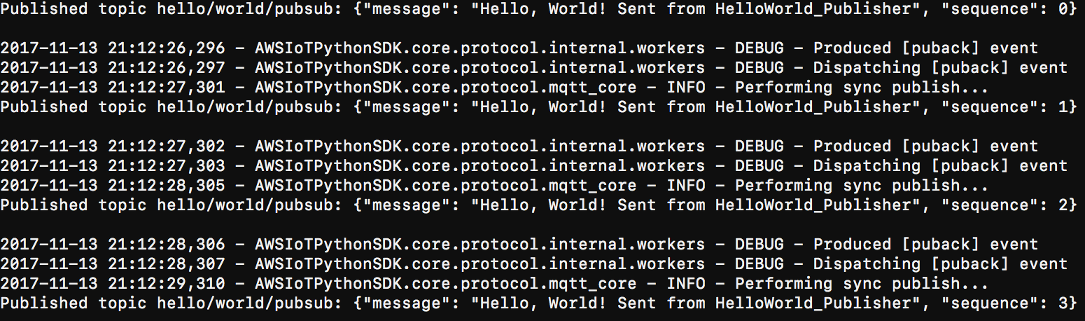
L'output risultante dovrebbe essere analogo al seguente, con voci come `Published topic 'hello/world/pubsub': {"message": "Hello, World! Sent from HelloWorld_Publisher", "sequence": 1}`.
**Nota**
Se lo script restituisce un messaggio `error: unrecognized arguments`, cambia le virgolette singole in virgolette doppie per i parametri `--topic` e `--message` ed esegui nuovamente il comando.
Per risolvere un problema di connessione, puoi provare a usare il [rilevamento IP manuale](#corp-network-manual-detection).
1. Dalla finestra del dispositivo client HelloWorld \_Subscriber, esegui i seguenti comandi.
+ Sostituisci {{path-to-certs-folder}} con il percorso della cartella che contiene i certificati, le chiavi e. `basicDiscovery.py`
+ Sostituisci {{AWS\_IOT\_ENDPOINT}} con il tuo endpoint.
+ Sostituisci le due {{subscriberCertId}} istanze con l'ID del certificato nel nome del file per il tuo dispositivo client HelloWorld \_Subscriber.
```
cd {{path-to-certs-folder}}
python basicDiscovery.py --endpoint {{AWS_IOT_ENDPOINT}} --rootCA AmazonRootCA1.pem --cert {{subscriberCertId}}-certificate.pem.crt --key {{subscriberCertId}}-private.pem.key --thingName HelloWorld_Subscriber --topic 'hello/world/pubsub' --mode subscribe
```
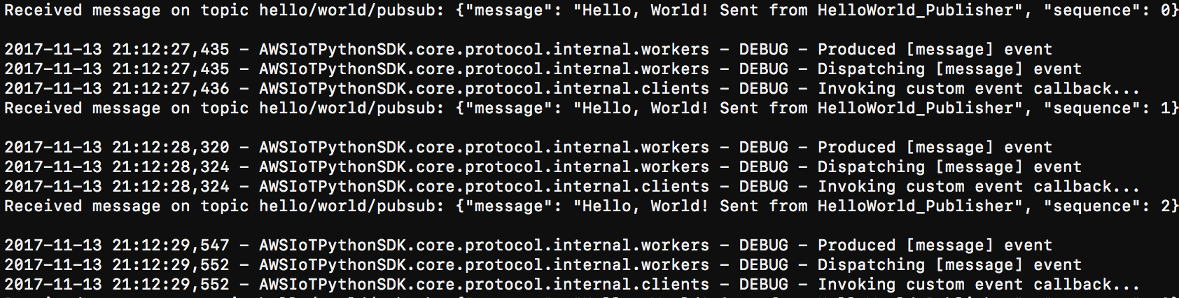
L'output risultante dovrebbe essere il seguente, con voci come `Received message on topic hello/world/pubsub: {"message": "Hello, World! Sent from HelloWorld_Publisher", "sequence": 1}`.
Chiudi la HelloWorld\_Publisher finestra per evitare che i messaggi si accumulino nella finestra. HelloWorld\_Subscriber
Il test su una rete aziendale potrebbe interferire con la connessione al core. Come soluzione alternativa, puoi immettere manualmente l'endpoint. Ciò garantisce che lo `basicDiscovery.py` script si connetta all'indirizzo IP corretto del dispositivo AWS IoT Greengrass principale.
**Per immettere manualmente l'endpoint**
1. Nel riquadro di navigazione della AWS IoT console, in **Gestione**, espandi **i dispositivi Greengrass**, quindi scegli **Gruppi (V1**).
1. In **Gruppi Greengrass**, scegli il tuo gruppo.
1. Configura il core per gestire manualmente gli endpoint del broker MQTT. Esegui questa operazione:
1. Nella pagina di configurazione del gruppo, scegli la scheda **Funzioni Lambda**.
1. **In **Funzioni System Lambda**, scegli **Rilevatore IP**, quindi scegli Modifica.**
1. **In **Modifica le impostazioni del rilevatore IP**, scegli **Gestisci manualmente gli endpoint del broker MQTT**, quindi scegli Salva.**
1. Inserisci l'endpoint del broker MQTT per il core. Esegui questa operazione:
1. In **Panoramica**, scegli il core **Greengrass**.
1. **In Endpoints del **broker MQTT, scegli Gestisci endpoints**.**
1. Scegli **Aggiungi endpoint** e assicurati di avere un solo valore di endpoint. Questo valore deve essere l'endpoint dell'indirizzo IP per la porta 8883 del dispositivo AWS IoT Greengrass principale (ad esempio,). `192.168.1.4`
1. Scegliere **Aggiorna**.