Avviso di fine del supporto: il 7 ottobre 2026, AWS il supporto per. AWS IoT Greengrass Version 1 Dopo il 7 ottobre 2026, non potrai più accedere alle risorse. AWS IoT Greengrass V1 Per ulteriori informazioni, visita [Migrate](https://docs.aws.amazon.com/greengrass/v2/developerguide/migrate-from-v1.html) from. AWS IoT Greengrass Version 1
Le traduzioni sono generate tramite traduzione automatica. In caso di conflitto tra il contenuto di una traduzione e la versione originale in Inglese, quest'ultima prevarrà.
# Configurazione di un'istanza Amazon EC2
Segui i passaggi descritti in questo argomento per configurare un'istanza Amazon EC2 da utilizzare come core. AWS IoT Greengrass
**Suggerimento**
Oppure, per utilizzare uno script che configura il tuo ambiente e installa il software AWS IoT Greengrass Core per te, consulta. [Avvio rapido: configurazione dispositivo Greengrass](quick-start.md)
Sebbene sia possibile completare questo tutorial utilizzando un'istanza Amazon EC2, idealmente AWS IoT Greengrass dovrebbe essere utilizzato con hardware fisico. Ti consigliamo di [configurare un Raspberry Pi](setup-filter.rpi.md) anziché utilizzare un'istanza Amazon EC2 quando possibile. Se si utilizza un Raspberry Pi, non è necessario seguire la procedura descritta in questo argomento.
1. Accedi [Console di gestione AWS](https://console.aws.amazon.com/)e avvia un'istanza Amazon EC2 utilizzando un'AMI Amazon Linux. Per informazioni sulle istanze di Amazon EC2, consulta la Amazon [EC2 Getting Started Guide](https://docs.aws.amazon.com/AWSEC2/latest/GettingStartedGuide/).
1. Dopo l'esecuzione dell'istanza Amazon EC2, abilita la porta 8883 per consentire le comunicazioni MQTT in entrata in modo che altri dispositivi possano connettersi al core. AWS IoT Greengrass
1. Nel pannello di navigazione della console Amazon EC2, scegli **Security** Groups.
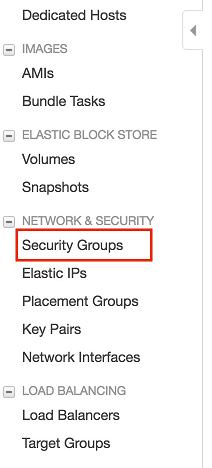
1. Seleziona il gruppo di sicurezza per l'istanza appena avviata, quindi scegli la scheda **Regole in entrata**.
1. Sceglere **Edit inbound rules (Modifica regole in entrata)**.
Per abilitare la porta 8883, aggiungi una regola TCP personalizzata al gruppo di sicurezza. Per ulteriori informazioni, consulta [Aggiungere regole a un gruppo di sicurezza](https://docs.aws.amazon.com/AWSEC2/latest/UserGuide/using-network-security.html#adding-security-group-rule) nella Guida per l'*utente di Amazon EC2*.
1. **Nella pagina **Modifica regole in entrata**, scegli **Aggiungi regola**, inserisci le seguenti impostazioni, quindi scegli Salva.**
+ Per **Type (Tipo)** seleziona **Custom TCP Rule (Regola TCP personalizzata)**.
+ Per **Port range**, inserisci**8883**.
+ Per **Source (Origine)**, selezionare **Anywhere (Ovunque)**.
+ Per **Descrizione**, inserisci **MQTT Communications**.
1. Esegui la connessione all'istanza Amazon EC2.
1. Nel riquadro di navigazione, scegli **Instances (Istanze)**, seleziona la tua istanza, quindi scegli **Connect (Connetti)**.
1. Segui le istruzioni nella pagina **Connect To Your Instance (Connettiti alla tua istanza)** per connetterti all'istanza [ tramite SSH](https://docs.aws.amazon.com/AWSEC2/latest/UserGuide/AccessingInstancesLinux.html) e il tuo file della chiave privata.
È possibile utilizzare [PuTTY](https://docs.aws.amazon.com/AWSEC2/latest/UserGuide/putty.html) per Windows o Terminal per macOS. Per ulteriori informazioni, consulta [Connect to your Linux istance](https://docs.aws.amazon.com/AWSEC2/latest/UserGuide/AccessingInstances.html) nella *Amazon EC2 User* Guide.
Ora sei pronto per configurare la tua istanza Amazon EC2 per. AWS IoT Greengrass
1. Dopo esserti connesso alla tua istanza Amazon EC2, crea gli account `ggc_user` e`ggc_group`:
```
sudo adduser --system ggc_user
sudo groupadd --system ggc_group
```
**Nota**
Se il comando `adduser` non è disponibile nel sistema, utilizza il comando seguente.
```
sudo useradd --system ggc_user
```
1. Per migliorare la sicurezza, assicurati che le protezioni hardlink e softlink (symlink) siano abilitate sul sistema operativo dell'istanza Amazon EC2 all'avvio.
**Nota**
Le procedure di abilitazione hardlink e softlink possono variare a seconda del sistema operativo. Consultare la documentazione per la distribuzione.
1. Eseguire il comando seguente per controllare se le protezioni hardlink e softlink sono abilitate:
```
sudo sysctl -a | grep fs.protected
```
Se hardlink e softlink vengono impostati su `1`, le protezioni sono abilitate correttamente. Continuare con la fase 6.
**Nota**
I softlink sono rappresentati da `fs.protected_symlinks`.
1. Se hardlink e softlink non sono impostati su `1`, abilitare queste protezioni. Navigare al file di configurazione del sistema.
```
cd /etc/sysctl.d
ls
```
1. Utilizza il tuo editor di testo preferito (ad esempio Leafpad, GNU nano o vi) per aggiungere le seguenti due righe alla fine del file di configurazione del sistema. Su Amazon Linux 1, questo è il file `00-defaults.conf`. Su Amazon Linux 2, questo è il file `99-amazon.conf`. Potrebbe essere necessario modificare le autorizzazioni (utilizzando il comando `chmod`) per scrivere sul file oppure utilizzare il comando `sudo` per modificare come root (ad esempio `sudo nano {{00-defaults.conf}}`).
```
fs.protected_hardlinks = 1
fs.protected_symlinks = 1
```
1. Riavvia l'istanza Amazon EC2.
```
sudo reboot
```
Dopo pochi minuti, connettiti all'istanza tramite SSH, quindi esegui il comando seguente per confermare la modifica.
```
sudo sysctl -a | grep fs.protected
```
Dovresti vedere che hardlink e softlink sono impostati a 1.
1. Estrai ed esegui il seguente script per montare i gruppi di [controllo Linux (cgroups](https://access.redhat.com/documentation/en-us/red_hat_enterprise_linux/6/html/resource_management_guide/ch01)). Ciò consente di AWS IoT Greengrass impostare il limite di memoria per le funzioni Lambda. I Cgroup devono inoltre essere eseguiti AWS IoT Greengrass nella modalità di [containerizzazione](lambda-group-config.md#lambda-containerization-considerations) predefinita.
```
curl https://raw.githubusercontent.com/tianon/cgroupfs-mount/951c38ee8d802330454bdede20d85ec1c0f8d312/cgroupfs-mount > cgroupfs-mount.sh
chmod +x cgroupfs-mount.sh
sudo bash ./cgroupfs-mount.sh
```
La tua istanza Amazon EC2 dovrebbe ora essere pronta per. AWS IoT Greengrass
1. Opzionale. Installare il runtime Java 8, richiesto dal [Gestore di flussi](stream-manager.md). Questo tutorial non utilizza Gestore di flussi, ma utilizza il flusso di lavoro **Creazione gruppo predefinito** che abilita Gestore di flussi per impostazione predefinita. Utilizzare i seguenti comandi per installare il runtime Java 8 sul dispositivo principale o disabilitare Gestore di flussi prima di distribuire il gruppo. Le istruzioni per disabilitare Gestore di flussi sono fornite nel Modulo 3.
+ Per le Debian-based distribuzioni:
```
sudo apt install openjdk-8-jdk
```
+ Per le Hat-based distribuzioni Red:
```
sudo yum install java-1.8.0-openjdk
```
1. [Per assicurarti di avere tutte le dipendenze necessarie, scarica ed esegui il controllo delle dipendenze Greengrass dal AWS IoT Greengrass repository Samples in poi.](https://github.com/aws-samples/aws-greengrass-samples) GitHub Questi comandi scaricano, decomprimono ed eseguono lo script di controllo delle dipendenze nell'istanza Amazon EC2.
```
mkdir greengrass-dependency-checker-GGCv1.11.x
cd greengrass-dependency-checker-GGCv1.11.x
wget https://github.com/aws-samples/aws-greengrass-samples/raw/master/greengrass-dependency-checker-GGCv1.11.x.zip
unzip greengrass-dependency-checker-GGCv1.11.x.zip
cd greengrass-dependency-checker-GGCv1.11.x
sudo ./check_ggc_dependencies | more
```
**Importante**
Questo tutorial richiede il runtime di Python 3.7 per eseguire le funzioni Lambda locali. Quando il gestore di flusso è abilitato, richiede anche il runtime Java 8. Se lo script `check_ggc_dependencies` produce avvisi su questi prerequisiti di runtime mancanti, assicurati di installarli prima di continuare. Puoi ignorare gli avvisi relativi ad altri prerequisiti di runtime facoltativi mancanti.
La configurazione dell'istanza Amazon EC2 è completa. Continua su [Modulo 2: Installazione del software AWS IoT Greengrass Core](module2.md).