Avviso di fine del supporto: il 7 ottobre 2026, AWS il supporto per. AWS IoT Greengrass Version 1 Dopo il 7 ottobre 2026, non potrai più accedere alle risorse. AWS IoT Greengrass V1 Per ulteriori informazioni, visita [Migrate](https://docs.aws.amazon.com/greengrass/v2/developerguide/migrate-from-v1.html) from. AWS IoT Greengrass Version 1
Le traduzioni sono generate tramite traduzione automatica. In caso di conflitto tra il contenuto di una traduzione e la versione originale in Inglese, quest'ultima prevarrà.
# Creare e impacchettare una funzione Lambda
La funzione Python Lambda di esempio in questo modulo utilizza Core [AWS IoT Greengrass SDK for Python per](lambda-functions.md#lambda-sdks-core) pubblicare messaggi MQTT.
In questa fase, si:
+ Scarica il AWS IoT Greengrass Core SDK per Python sul tuo computer (non AWS IoT Greengrass sul dispositivo principale).
+ Crea un pacchetto di distribuzione della funzione Lambda che contenga il codice della funzione e le dipendenze.
+ Usa la console Lambda per creare una funzione Lambda e caricare il pacchetto di distribuzione.
+ Pubblica una versione della funzione Lambda e crea un alias che punti alla versione.
Per completare questo modulo, Python 3.7 deve essere installato sul dispositivo principale.
1. Dalla pagina dei download di [AWS IoT Greengrass Core SDK](what-is-gg.md#gg-core-sdk-download), scarica AWS IoT Greengrass Core SDK per Python sul tuo computer.
1. Decomprimi il pacchetto scaricato per ottenere il codice della funzione Lambda e l'SDK.
La funzione Lambda in questo modulo utilizza:
+ Il file `greengrassHelloWorld.py` in `examples\HelloWorld`. Questo è il codice della tua funzione Lambda. Ogni cinque secondi la funzione pubblica uno tra due possibili messaggi all'argomento `hello/world`.
+ La cartella `greengrasssdk`. Questo è l'SDK.
1. Copiare la cartella `greengrasssdk` nella cartella `HelloWorld` contenente `greengrassHelloWorld.py`.
1. Per creare il pacchetto di distribuzione della funzione Lambda, salva `greengrassHelloWorld.py` e la `greengrasssdk` cartella in un file compresso denominato. `zip` `hello_world_python_lambda.zip` Il file `py` e la cartella `greengrasssdk` devono trovarsi nella radice della directory.

UNIX-like Sui sistemi (incluso il terminale Mac), puoi usare il seguente comando per impacchettare il file e la cartella:
```
zip -r hello_world_python_lambda.zip greengrasssdk greengrassHelloWorld.py
```
**Nota**
In base alla distribuzione, potrebbe essere necessario installare prima `zip` (ad esempio, eseguendo `sudo apt-get install zip`). Il comando di installazione per la distribuzione potrebbe essere diverso.
Ora sei pronto per creare la tua funzione Lambda e caricare il pacchetto di distribuzione.
1. Apri la console Lambda e scegli **Crea** funzione.
1. Scegli **Crea da zero**.
1. Dai alla funzione il nome **Greengrass\_HelloWorld** e imposta i campi rimanenti come segue:
+ In **Runtime**, scegliere **Python 3.7**.
+ Per le **autorizzazioni**, mantieni l'impostazione predefinita. Questo crea un ruolo di esecuzione che concede le autorizzazioni Lambda di base. Questo ruolo non viene utilizzato da. AWS IoT Greengrass
Scegli **Crea funzione**.
1. Carica il pacchetto di distribuzione della funzione Lambda:
1. Nella scheda **Codice**, in **Codice sorgente**, scegli **Carica da**. Dal menu a discesa, scegli un **file.zip.**
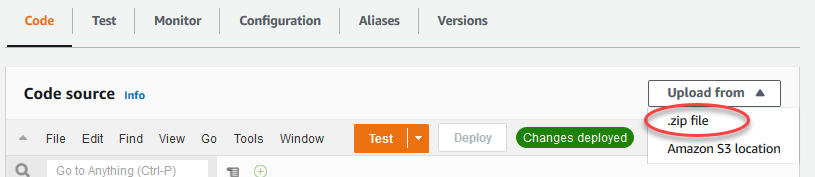
1. Scegli **Carica**, quindi scegli il pacchetto di `hello_world_python_lambda.zip` distribuzione. Poi, scegli **Salva**.
1. Nella scheda **Codice** della funzione, in **Impostazioni di runtime**, scegliete **Modifica**, quindi immettete i seguenti valori.
+ In **Runtime**, scegliere **Python 3.7**.
+ In **Handler (Gestore)**, immetti **greengrassHelloWorld.function\_handler**

1. Scegli **Save** (Salva).
**Nota**
Il pulsante **Test** sulla AWS Lambda console non funziona con questa funzione. Il AWS IoT Greengrass Core SDK non contiene moduli necessari per eseguire le funzioni Greengrass Lambda in modo indipendente nella console. AWS Lambda Questi moduli (ad esempio,`greengrass_common`) vengono forniti alle funzioni dopo essere stati distribuiti nel core Greengrass.
1. Pubblica la funzione Lambda:
1. Dal menu **Azioni** nella parte superiore della pagina, scegli **Pubblica nuova versione**.

1. Per **Version description (Descrizione versione)**, immettere **First version**, quindi scegliere **Publish (Pubblica)**.

1. [Crea un [alias](https://docs.aws.amazon.com/lambda/latest/dg/configuration-aliases.html) per la versione della funzione Lambda:](https://docs.aws.amazon.com/lambda/latest/dg/versioning-aliases.html)
**Nota**
I gruppi Greengrass possono fare riferimento a una funzione Lambda tramite alias (consigliato) o per versione. L'utilizzo di un alias semplifica la gestione degli aggiornamenti del codice perché non è necessario modificare la tabella di sottoscrizione o la definizione del gruppo quando il codice della funzione viene aggiornato. Invece, è sufficiente indirizzare l'alias alla nuova versione della funzione.
1. Dal menu **Azioni** nella parte superiore della pagina, scegli **Crea alias**.

1. **Assegna un nome all'alias**GG\_HelloWorld**, imposta la versione su **1** (che corrisponde alla versione che hai appena pubblicato), quindi scegli Salva.**
**Nota**
AWS IoT Greengrass **non supporta gli alias Lambda per le versioni $LATEST.**
