Le traduzioni sono generate tramite traduzione automatica. In caso di conflitto tra il contenuto di una traduzione e la versione originale in Inglese, quest'ultima prevarrà.
Pannello Sankey
Questo argomento della documentazione è progettato per gli spazi di lavoro Grafana che supportano la versione 8.x di Grafana.
Per gli spazi di lavoro Grafana che supportano la versione 12.x di Grafana, vedi. Funzionamento nella versione 12 di Grafana
Per gli spazi di lavoro Grafana che supportano la versione 10.x di Grafana, vedi. Funzionamento nella versione 10 di Grafana
Per gli spazi di lavoro di Grafana che supportano la versione 9.x di Grafana, vedi. Funzionamento in Grafana versione 9
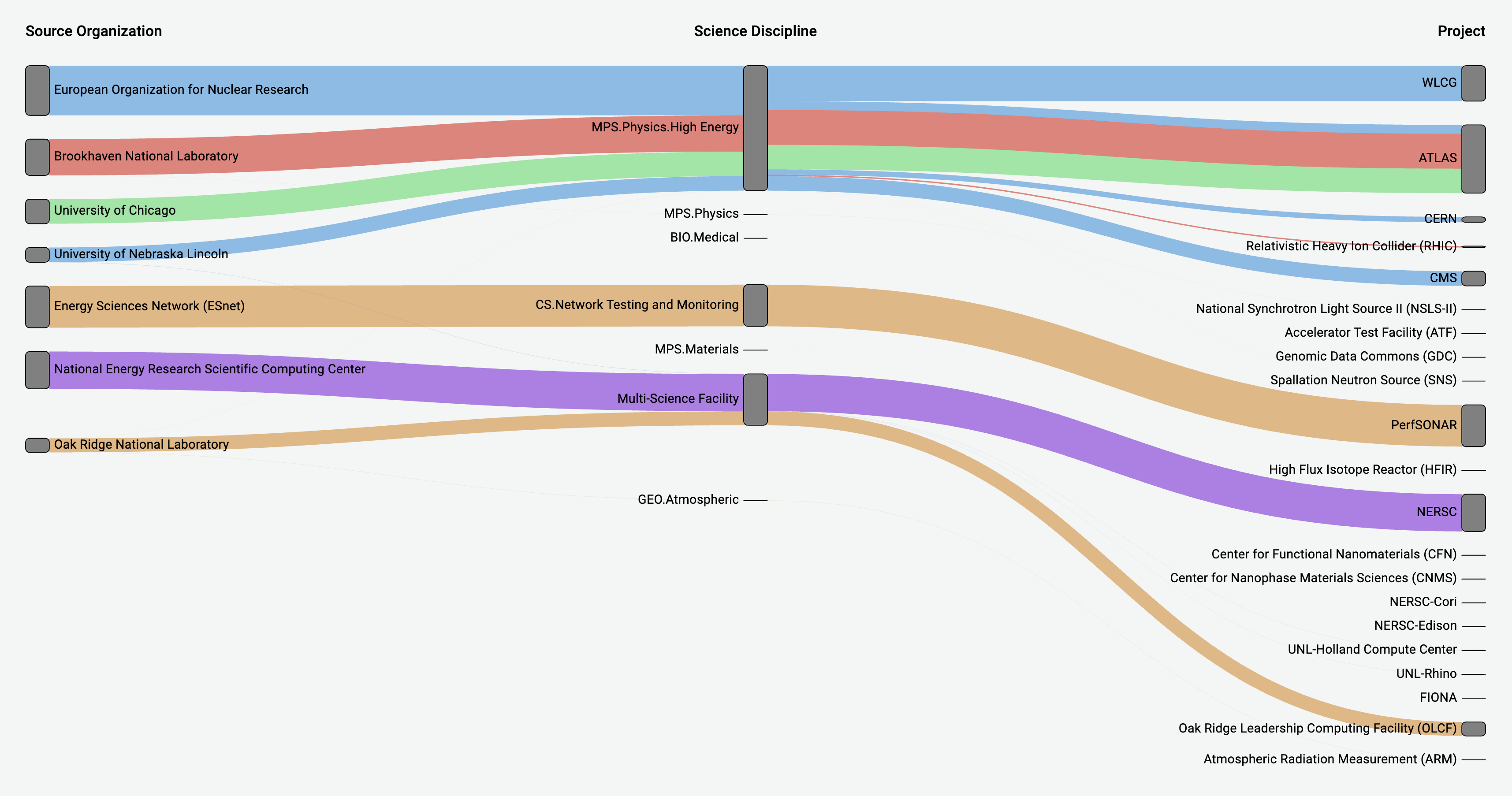
Il pannello Sankey mostra i diagrammi Sankey, utili per visualizzare i dati di flusso, con la larghezza del flusso proporzionale alla metrica selezionata. L'immagine seguente mostra un diagramma di Sankey con due gruppi di sorgenti e destinazioni.
Come funziona
Il pannello Sankey richiede almeno 2 colonne di dati, una fonte e una destinazione per i flussi. La tua query dovrebbe raggruppare i tuoi dati in almeno due gruppi. Il pannello traccerà i collegamenti dalla prima colonna di punti dati all'ultima in ordine di interrogazione. Lo spessore dei link sarà proporzionato al valore assegnato dalla metrica nella query.
Personalizzazione
-
Collegamenti: attualmente sono disponibili due opzioni per il colore dei collegamenti: multiplo o singolo. È multicolore per impostazione predefinita. Per scegliere un solo colore per i link, attiva l'opzione Solo colore Link singolo e scegli il tuo colore dal selettore di colori di Grafana.
-
Nodi: puoi cambiare il colore dei nodi rettangolari cambiando l'opzione Colore del nodo
-
Larghezza del nodo: la larghezza dei nodi può essere regolata con il cursore Larghezza nodo o inserendo un numero nella casella di immissione. Questo numero deve essere un numero intero.
-
Spaziatura interna dei nodi: la spaziatura verticale tra i nodi può essere regolata con il cursore Node Padding o inserendo un numero nella casella di immissione. Questo numero deve essere un numero intero. Se i tuoi link sono troppo sottili, prova a modificare questo numero
-
Intestazioni: le intestazioni delle colonne possono essere modificate sostituendo il nome visualizzato nel pannello dell'editor. Saranno dello stesso colore scelto per il colore del testo
-
Layout Sankey: il layout dei link Sankey può essere leggermente regolato utilizzando il cursore di iterazione del layout. Questo numero deve essere un numero intero ed è il numero di iterazioni di rilassamento utilizzate per generare il layout.
