Le traduzioni sono generate tramite traduzione automatica. In caso di conflitto tra il contenuto di una traduzione e la versione originale in Inglese, quest'ultima prevarrà.
Procedura di creazione di un nuovo account e di un'app per sviluppatori di Okta
Creare un account sviluppatore su Okta per accedere all'API Okta. Un account sviluppatore Okta gratuito consente di accedere alla maggior parte delle principali funzionalità di sviluppo necessarie per accedere all'API Okta.
Per creare un account sviluppatore su Okta
-
Accedi a https://developer.okta.com/signup/
. -
Inserisci le informazioni sull'account e-mail, nome, cognome e country/region. Scegliere Non sono un robot e poi Registrati.
-
Un'e-mail di verifica viene inviata all'indirizzo di posta registrato. Si riceverà un link tramite e-mail per attivare l'account sviluppatore Okta. Selezionare Attiva.
-
Si verrà reindirizzati alla pagina di reimpostazione della password. Inserire la nuova password due volte e scegliere Reimposta password.
-
Si verrà reindirizzati alla dashboard dell'account sviluppatore Okta.
Creare un'app client e credenziali OAuth 2.0
-
Nella dashboard per sviluppatori, scegliere Crea integrazione app.
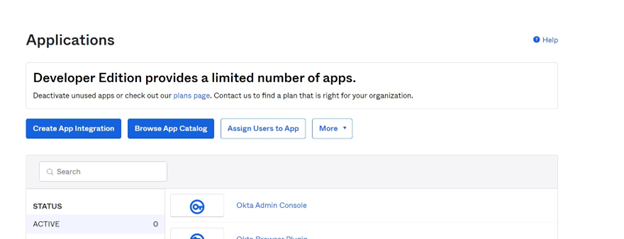
-
Apparirà la finestra Crea una nuova integrazione app che presenta vari metodi di accesso. Selezionare OIDC –OpenID Connect.
-
Scorrere in basso fino alla sezione Tipo di applicazione. Selezionare come Applicazione Web e scegliere Successivo.
-
Nella schermata “Nuova integrazione app web”, inserire le seguenti informazioni:
-
Il nome dell'integrazione app: inserire il nome dell'app.
-
Tipo di concessione: scegliere Codice di autorizzazione e Aggiorna token dall'elenco.
-
Sign-in URI di reindirizzamento: scegli Aggiungi URI e aggiungi.
https://{regioncode}.console.aws.amazon.com/appflow/oauthAd esempio, se si sta utilizzandous-west-2 (Oregon), è possibile aggiungerehttps://us-east-1.console.aws.amazon.com/appflow/oauth. -
Accesso controllato: assegnare l'app ai gruppi di utenti in base alle proprie esigenze e scegliere Salva.
-
-
Vengono generati l'ID cliente e il segreto client.
