Le traduzioni sono generate tramite traduzione automatica. In caso di conflitto tra il contenuto di una traduzione e la versione originale in Inglese, quest'ultima prevarrà.
Crea ed esegui ricette di preparazione dei dati in un job ETL AWS Glue visivo
In questo scenario, puoi creare ricette di preparazione dei dati senza doverle prima creare. DataBrew Prima di iniziare a creare ricette, devi:
-
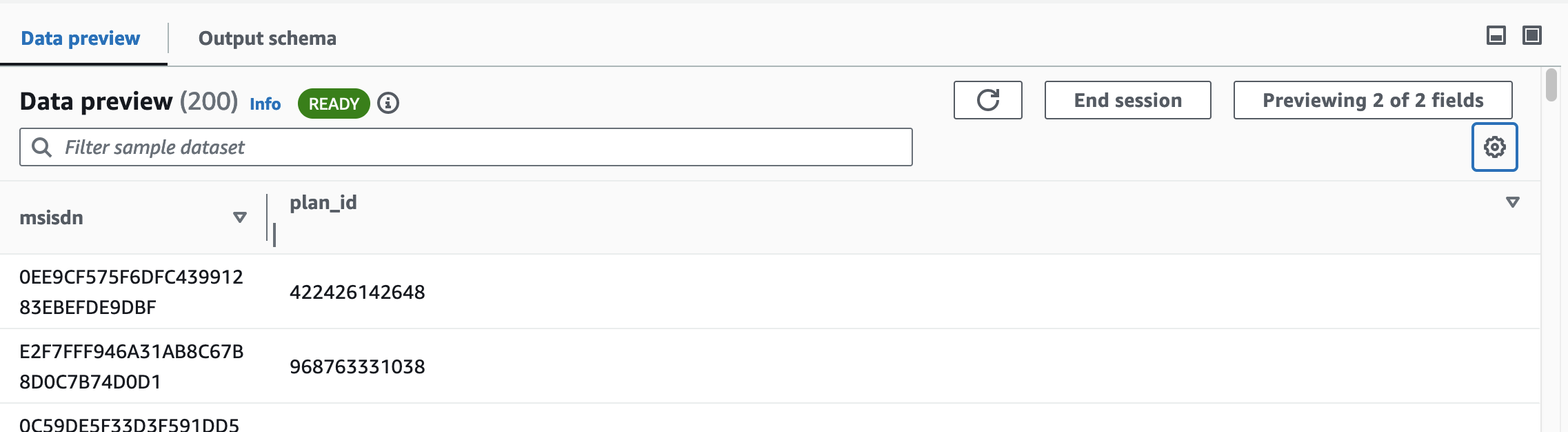
Avere in esecuzione una sessione di Anteprima dati attiva. Quando la sessione di anteprima dei dati è PRONTA, Author Recipe diventerà attiva e potrai iniziare a creare o modificare la tua ricetta.

-
Assicurati che l'interruttore per l'importazione automatica delle librerie glue sia abilitato.

Puoi farlo scegliendo l'icona a forma di ingranaggio nel riquadro Anteprima dati.
Per creare una ricetta di preparazione dei dati in AWS Glue Studio:
-
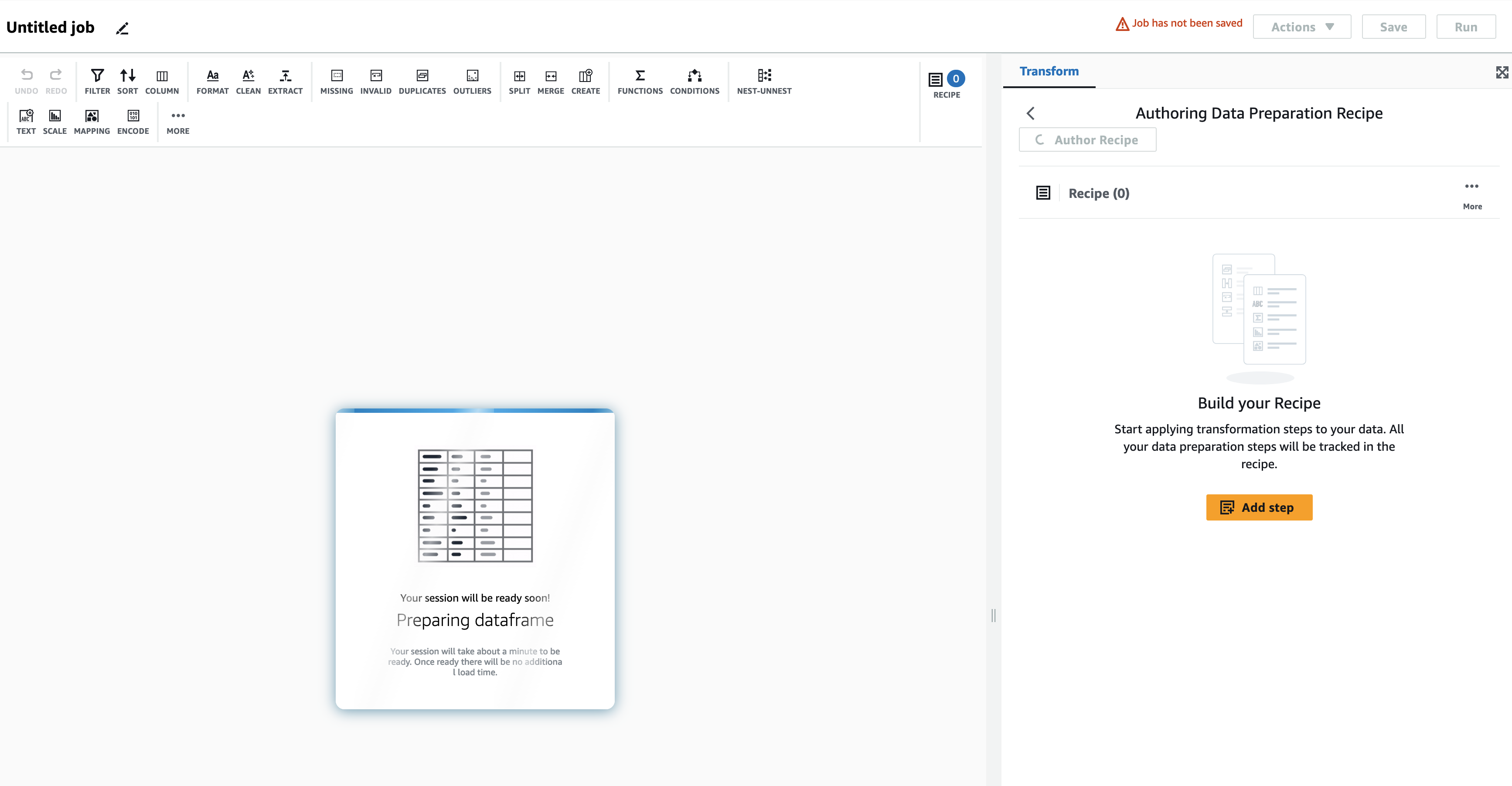
Aggiungi il trasformatore Data Preparation Recipe al canvas del lavoro. Il trasformatore deve essere connesso a un nodo di origine dati padre. Quando aggiungi il nodo Data Preparation Recipe, questo si riavvierà con le librerie appropriate e vedrai il frame dei dati in preparazione.
-
Una volta che la sessione di Anteprima dati è pronta, i dati con tutti i passaggi applicati in precedenza verranno visualizzati nella parte inferiore dello schermo.
-
Scegli Author Recipe. Ciò ti consentirà di iniziare una nuova ricetta in AWS Glue Studio.

-
Nel pannello Trasforma a destra del canvas di lavoro, inserisci un nome per la ricetta di preparazione dei dati.
-
Sul lato sinistro, il canvas verrà sostituito da una visualizzazione a griglia dei dati. A destra, il pannello Trasforma cambierà per mostrare i passaggi della ricetta. Scegli Aggiungi passaggio per aggiungere il primo passaggio della ricetta.

-
Nel pannello Trasforma puoi scegliere di ordinare, eseguire un'azione sulla colonna e filtrare i valori. Ad esempio, scegli Rinomina colonna.

-
Nel pannello Trasforma sul lato destro, le opzioni per rinominare una colonna consentono di scegliere la colonna di origine da rinominare e di inserire il nuovo nome della colonna. Dopo averlo fatto, scegli Applica.
Puoi visualizzare in anteprima ogni passaggio, annullarne uno, riordinarli e utilizzare qualsiasi icona di azione (Filtra, Ordina, Dividi, Unisci, ecc.) Quando esegui azioni nella griglia di dati, i passaggi vengono aggiunti alla ricetta nel pannello Trasforma.

Se devi apportare una modifica, puoi farlo nel riquadro Anteprima visualizzando in anteprima il risultato di ogni passaggio, annullandolo e riordinandoli. Esempio:
-
Undo/redo passaggio: annulla un passaggio scegliendo l'icona Annulla. Puoi ripetere un passaggio scegliendo l'icona Ripeti.

-
Fase di riordino: quando riordini una fase, AWS Glue Studio convaliderà ogni passaggio e ti comunicherà se non è valido.
-
-
Dopo aver applicato un passaggio, il pannello Trasforma ti mostrerà tutti i passaggi della ricetta. Puoi cancellare tutti i passaggi per ricominciare da capo, aggiungerne altri scegliendo l'icona Aggiungi o scegliere Done Authoring Recipe.

-
Scegli Salva nella parte in alto a destra dello schermo. I passaggi della ricetta non verranno salvati finché non salverai il lavoro.
