Le traduzioni sono generate tramite traduzione automatica. In caso di conflitto tra il contenuto di una traduzione e la versione originale in Inglese, quest'ultima prevarrà.
Importa un AWS Glue DataBrew ricetta in AWS Glue Studio
In AWS Glue DataBrew, una ricetta è un insieme di fasi di trasformazione dei dati. AWS Glue DataBrew recipes descrive come trasformare i dati che sono già stati letti e non descrive dove e come leggere i dati, né come e dove scrivere i dati. Questo è configurato nei nodi di origine e destinazione in AWS Glue Studio. Per ulteriori informazioni sulle ricette, consulta Creazione e utilizzo delle AWS Glue DataBrew ricette.
Per utilizzare AWS Glue DataBrew le ricette inAWS Glue Studio, iniziate con la creazione di ricette in AWS Glue DataBrew. Se disponi di ricette che desideri utilizzare, puoi ignorare questo passaggio.
Autorizzazioni IAM per AWS Glue DataBrew
Questo argomento fornisce informazioni per aiutarti a comprendere le azioni e le risorse che un amministratore IAM può utilizzare in una policy AWS Identity and Access Management (IAM) per la trasformazione Data Preparation Recipe.
Per ulteriori informazioni sulla sicurezza in AWS Glue, consulta Gestione degli accessi.
Nota
La tabella seguente elenca le autorizzazioni necessarie perché un utente possa importare una ricetta AWS Glue DataBrew esistente.
| Azione | Description |
|---|---|
databrew:ListRecipes |
Concede l'autorizzazione a recuperare le ricette AWS Glue DataBrew . |
databrew:ListRecipeVersions |
Concede l'autorizzazione a recuperare le versioni delle ricette AWS Glue DataBrew . |
databrew:DescribeRecipe |
Concede l'autorizzazione a recuperare la descrizione della ricetta AWS Glue DataBrew . |
Il ruolo che stai utilizzando per accedere a questa funzionalità deve disporre di una policy che consenta diverse azioni AWS Glue DataBrew . A tale scopo, puoi utilizzare una policy AWSGlueConsoleFullAccess che includa le azioni necessarie o aggiungere la seguente policy incorporata al tuo ruolo:
Per utilizzare la trasformazione Ricetta di preparazione dei dati, devi aggiungere l'operazione IAM:PassRole alla policy delle autorizzazioni.
| Azione | Description |
|---|---|
iam:PassRole |
Concede a IAM l'autorizzazione per consentire all'utente di trasmettere i ruoli approvati. |
Senza queste autorizzazioni si verifica il seguente errore:
"errorCode": "AccessDenied"
"errorMessage": "User: arn:aws:sts::account_id:assumed-role/AWSGlueServiceRole is not
authorized to perform: iam:PassRole on resource: arn:aws:iam::account_id:role/service-role/AWSGlueServiceRole
because no identity-based policy allows the iam:PassRole action"
Importazione di un AWS Glue DataBrew ricetta
Per importare un AWS Glue DataBrew ricetta e utilizzo in AWS Glue Studio:
Se disponi di un nodo Data Preparation Recipe e desideri modificare i passaggi della ricetta direttamente in AWS Glue Studio, dovrai importare i passaggi della ricetta nel tuo AWS Glue Studio lavoro.
-
Avvia un processo AWS Glue con un'origine dati AWS Glue Studio.
-
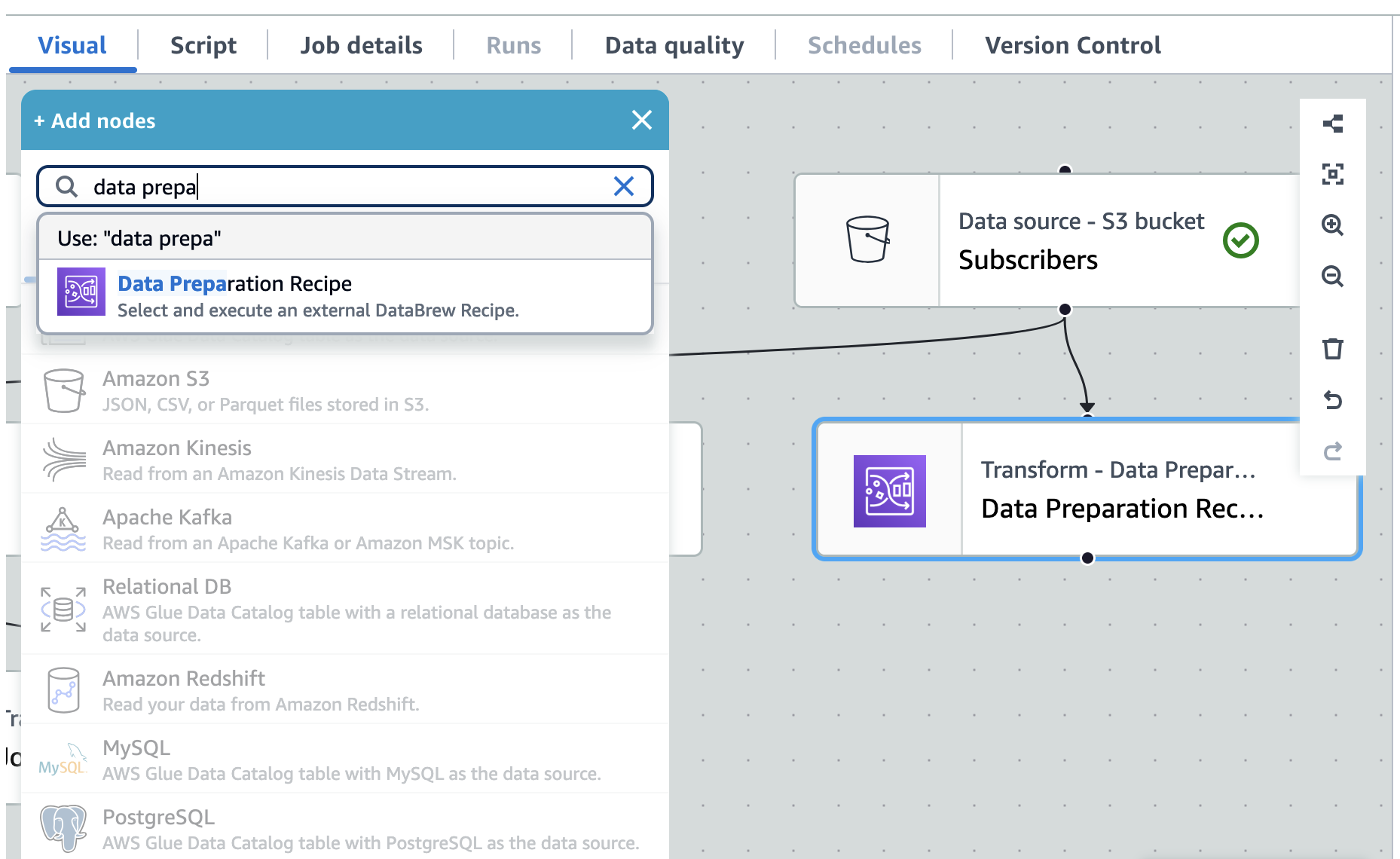
Aggiungi il nodo Data Preparation Recipe al canvas del lavoro.
-
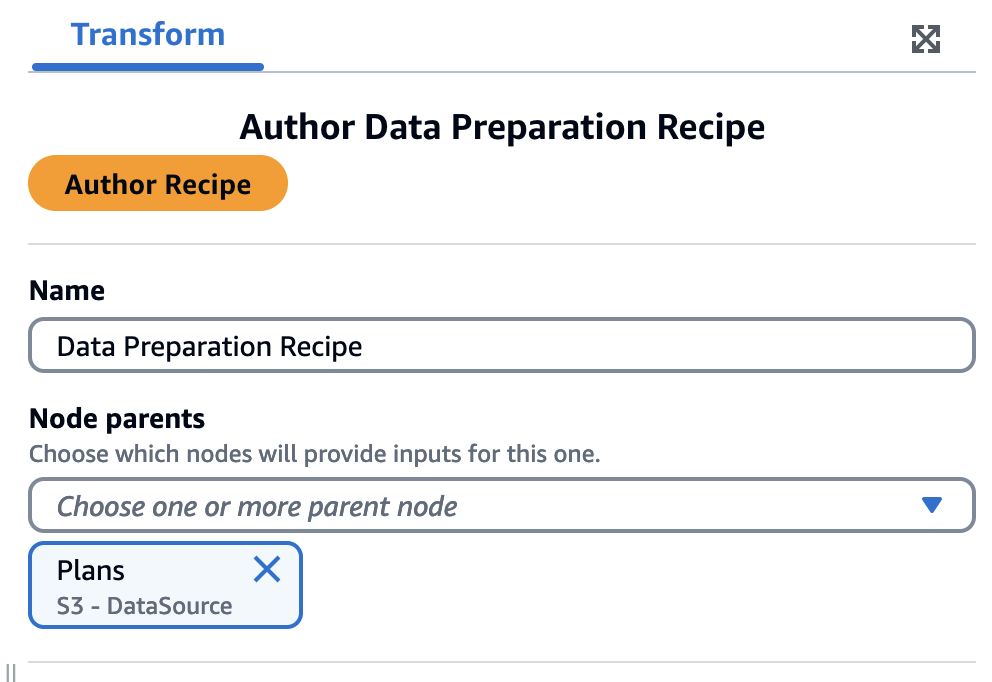
Nel pannello Trasforma, inserisci un nome per la ricetta.
-
Scegli uno o più nodi padre selezionando i nodi disponibili sul canvas dall'elenco a discesa.
-
Scegli Author Recipe. Se Author Recipe è grigio, non è disponibile fino a quando non sono stati selezionati i nodi padre e non è terminata una sessione di anteprima dei dati.
-
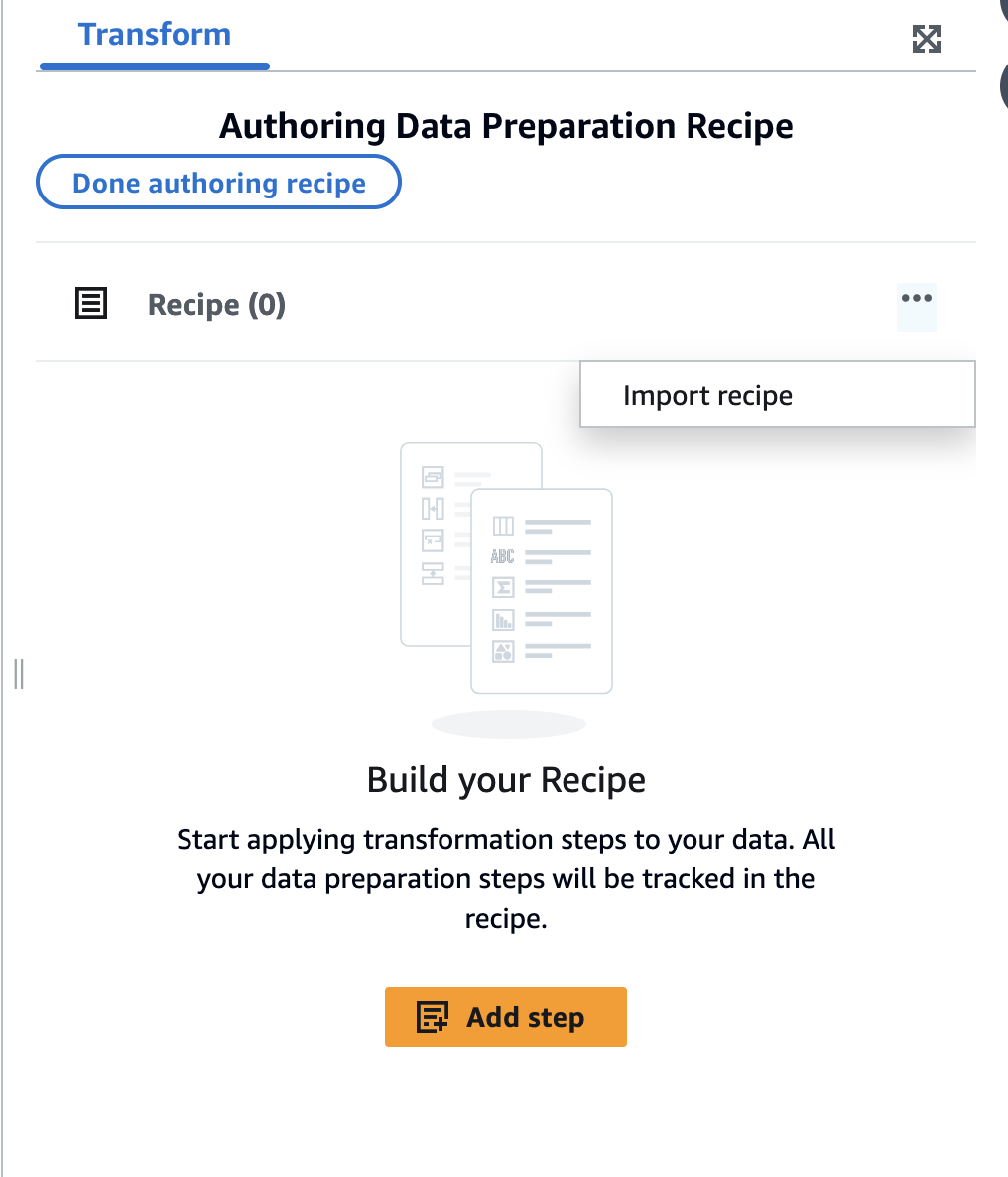
Il frame di dati viene caricato e mostra informazioni dettagliate sui dati di origine.
Seleziona l'icona Altre azioni e scegli Importa ricetta.
-
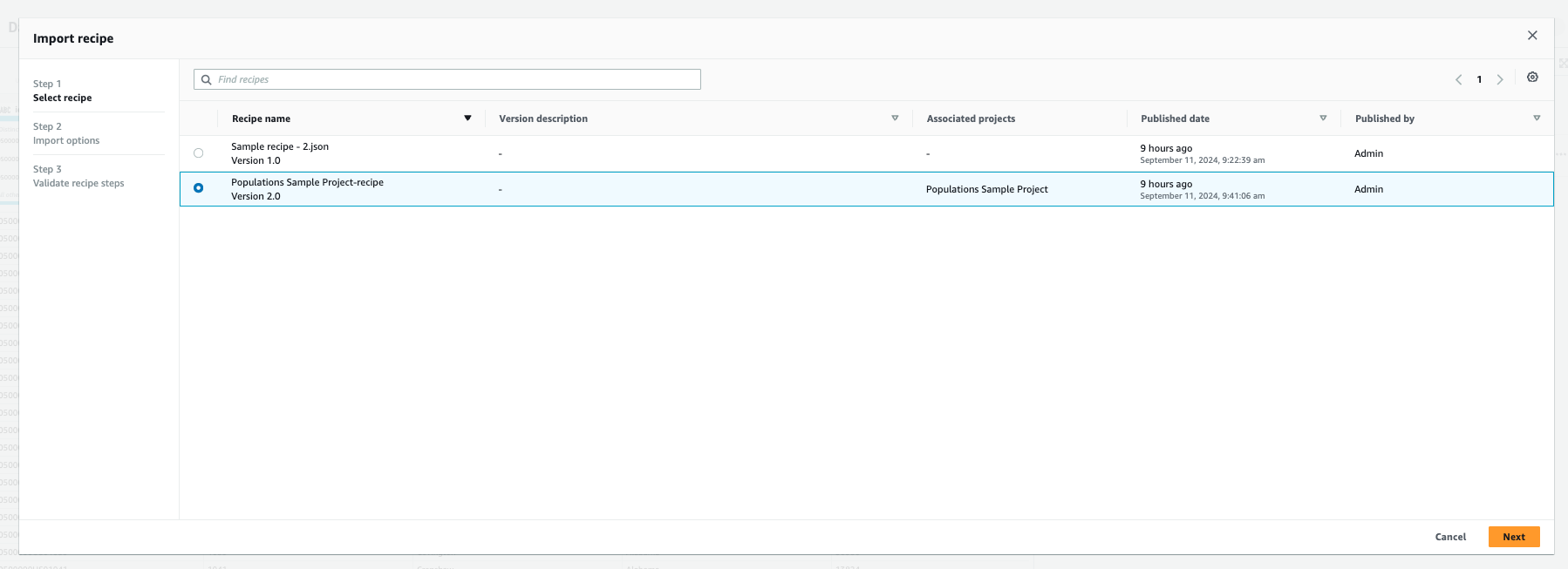
Usa la procedura guidata di importazione della ricetta per completare i passaggi. Nel passaggio 1, cerca la tua ricetta, selezionala e scegli Avanti.
-
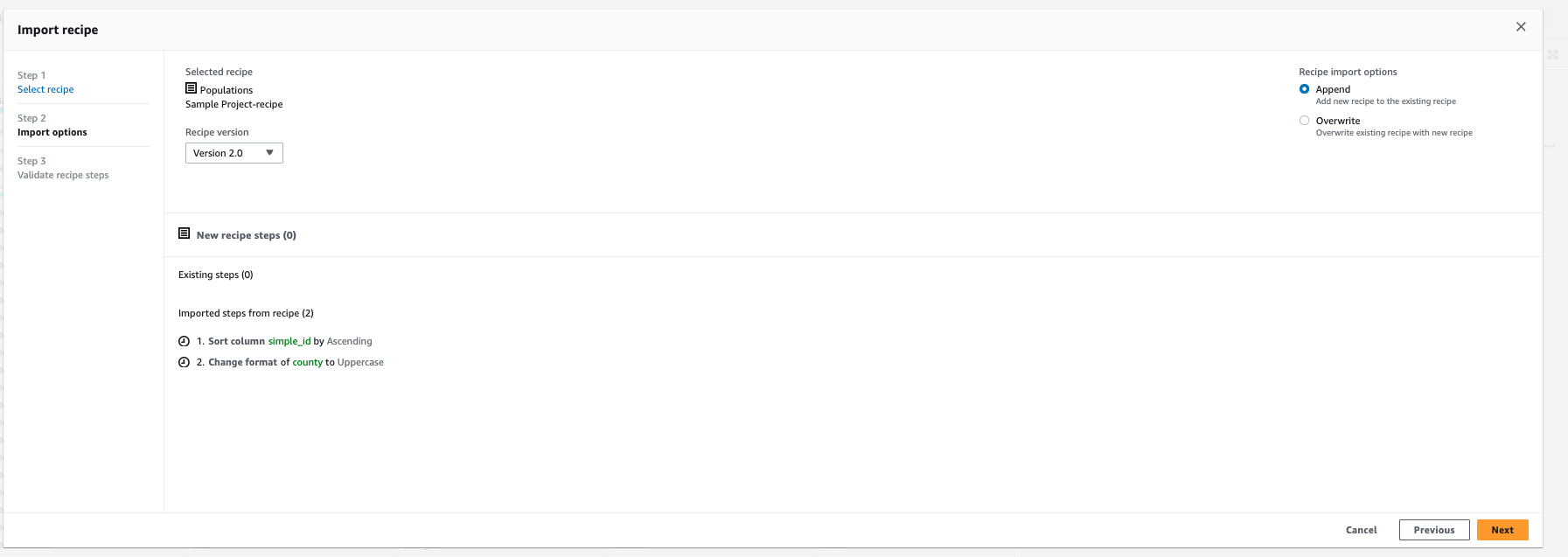
Nel passaggio 2, scegli le opzioni di importazione. Puoi scegliere di aggiungere una nuova ricetta a una ricetta esistente o di sovrascrivere una ricetta esistente. Scegli Next (Successivo).
-
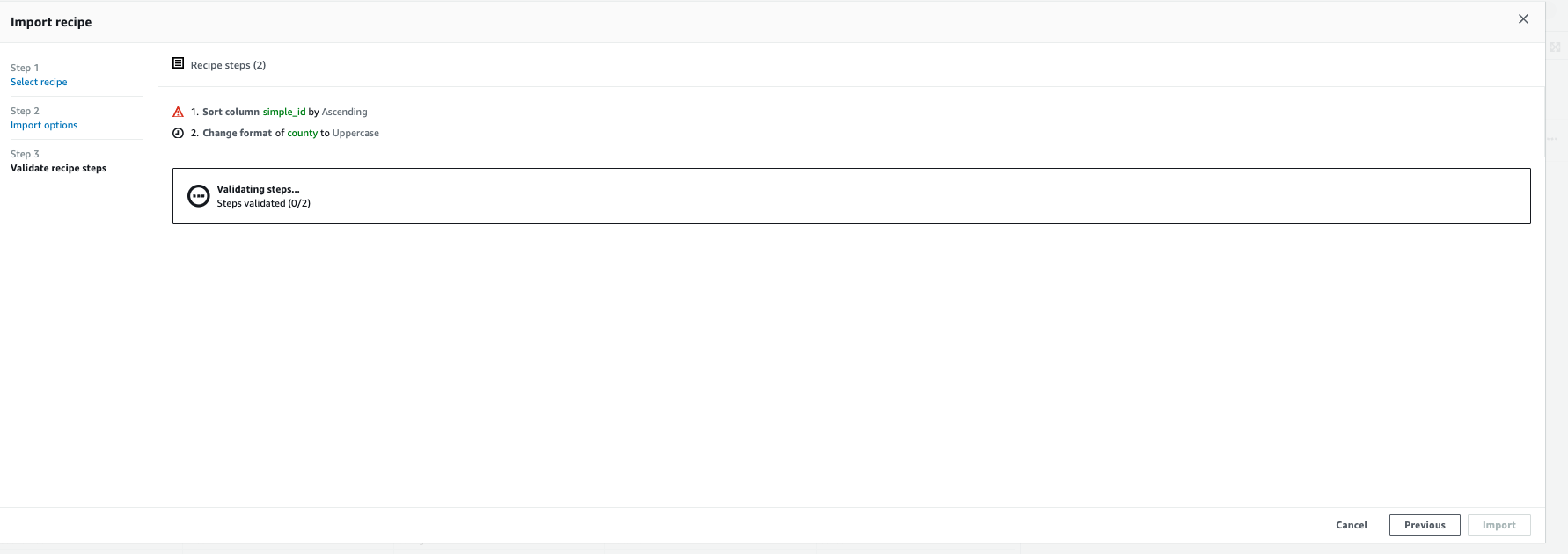
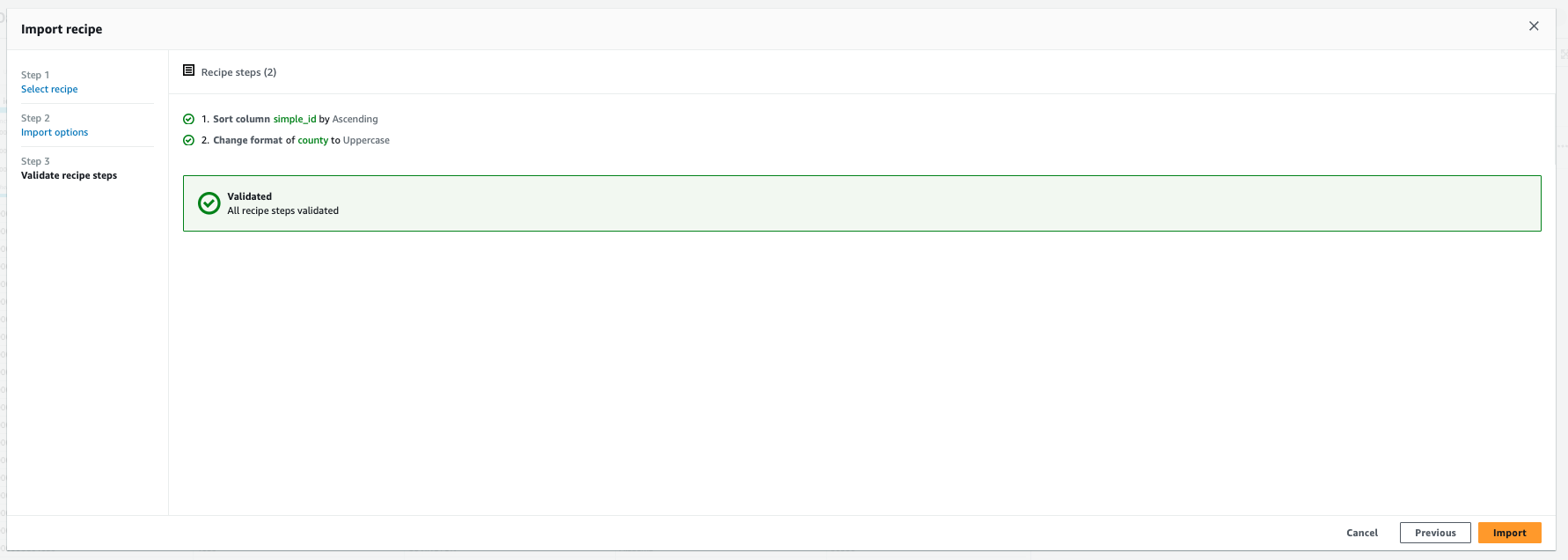
Nel passaggio 3, convalida i passaggi della ricetta. Una volta importata la AWS Glue DataBrew ricetta, puoi modificarla direttamente in. AWS Glue Studio
-
Dopodiché, i passaggi verranno importati come parte del tuo lavoro. AWS Glue Apporta le modifiche di configurazione necessarie nella scheda Dettagli del lavoro, ad esempio assegnando un nome al lavoro e regolando la capacità allocata in base alle esigenze. Scegli Salva per salvare il lavoro e la ricetta.
Nota
JOIN, UNION, GROUP_BY, PIVOT, UNPIVOT, TRANSPOSE non sono supportati per l'importazione delle ricette, né saranno disponibili nella modalità di creazione delle ricette.
-
Facoltativamente, puoi completare la creazione del lavoro aggiungendo altri nodi di trasformazione secondo necessità e aggiungendo i nodi di destinazione dei dati.
Se riordini i passaggi dopo aver importato una ricetta, AWS Glue esegue la convalida di tali passaggi. Ad esempio, se hai rinominato e poi eliminato una colonna e hai spostato il passaggio di eliminazione in alto, il passaggio di ridenominazione non è valido. Puoi quindi modificare i passaggi per correggere l'errore di convalida.
