Le traduzioni sono generate tramite traduzione automatica. In caso di conflitto tra il contenuto di una traduzione e la versione originale in Inglese, quest'ultima prevarrà.
Eliminazione di nodi dal diagramma del processo
Quando si lavora con i processi ETL visivo, è possibile rimuovere i nodi dall'area di lavoro senza dover aggiungere nuovamente o ristrutturare i nodi collegati al nodo rimosso.
Nell'esempio seguente, puoi seguire la procedura selezionando Processo ETL > ETL visivo, quindi andando su Processi di esempio e scegliendo Processo ETL visivo per eseguire il join di più origini. Seleziona Crea processo di esempio per creare un processo e segui la procedura riportata di seguito.

Per rimuovere un nodo dall'area di lavoro
-
Dalla AWS Glue console, scegli Visual ETL dal menu di navigazione e scegli un lavoro esistente. L'area di lavoro del processo mostra l'esempio di processo illustrato di seguito.

-
Scegli il nodo da rimuovere. L'area di lavoro ingrandirà il nodo. Nella barra degli strumenti sul lato destro dell'area di lavoro, seleziona l'icona del Cestino. In questo modo il nodo verrà rimosso e qualsiasi altro nodo collegato a esso si sposterà per prendere il suo posto nel flusso di lavoro. In questo esempio, il primo nodo Join (Unisci) è stato eliminato dall'area di lavoro.
Se elimini un nodo dal flusso di lavoro, AWS Glue riorganizzerà i nodi in modo che siano organizzati in modo da non creare un flusso di lavoro non valido. Potrebbe essere comunque necessario correggere la configurazione di un nodo.
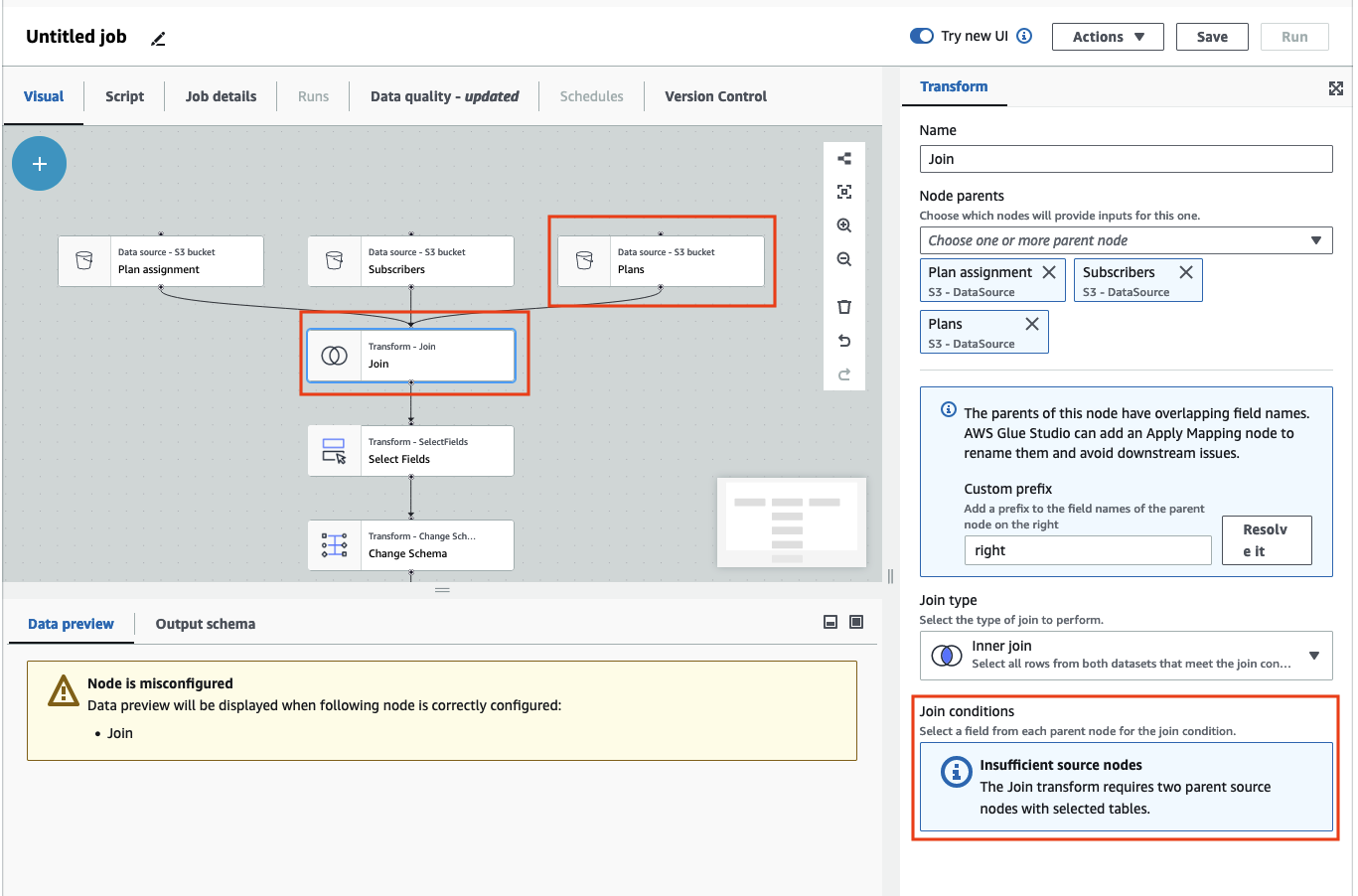
Nell'esempio, è stato rimosso il nodo Join (Unisci) sotto il nodo Subscribers (Abbonati). Di conseguenza, il nodo sorgente Plans (Piani) è stato spostato al livello superiore ed è ancora connesso al nodo secondario Join. Adesso il nodo Join (Unisci) richiede una configurazione aggiuntiva in quanto Join richiede due nodi di origine con tabelle selezionate. La scheda Transform (Trasforma) a destra dell'area di lavoro mostra il requisito mancante Join conditions (Unisci condizioni).
-
Elimina il secondo nodo Join (Unisci) e il nodo Select Fields (Seleziona campi). Una volta eliminati i nodi, il flusso di lavoro apparirà come nell'esempio riportato di seguito.

-
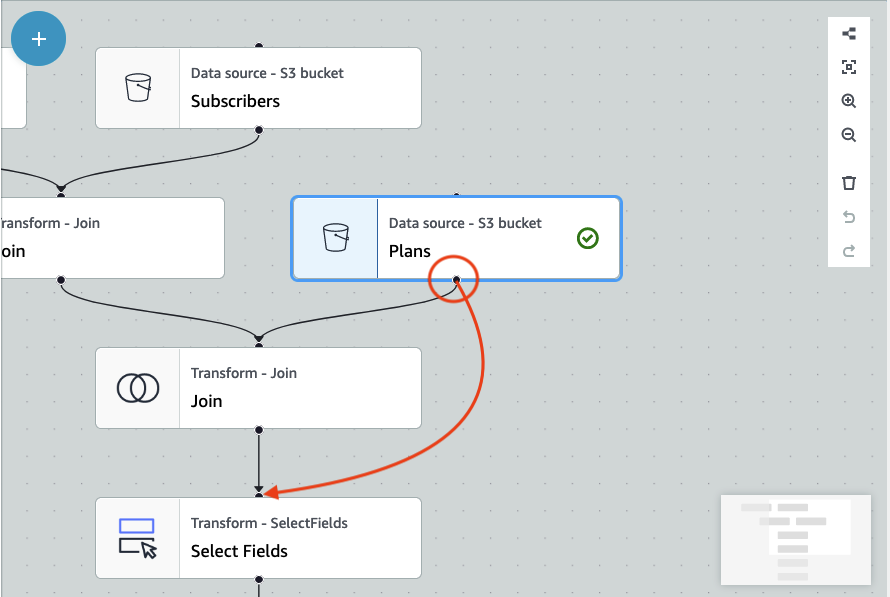
Per modificare le connessioni dei nodi, fai clic sul pallino del nodo e trascina la connessione su un nuovo nodo. Ciò consentirà di eliminare i nodi e di riorganizzarli in un flusso logico. Nell'esempio, viene creata una nuova connessione facendo clic sulla maniglia nel nodo Plans (Piani) e trascinando la connessione sul nodo Join (Unisci), come indicato dalla freccia rossa.
-
Se devi annullare un'azione, seleziona l'icona Annulla direttamente sotto l'icona del Cestino nella barra degli strumenti sul lato destro dell'area di lavoro.
