Le traduzioni sono generate tramite traduzione automatica. In caso di conflitto tra il contenuto di una traduzione e la versione originale in Inglese, quest'ultima prevarrà.
Creazione di una connessione Kafka
Quando crei una connessione Kafka, selezionando Kafka dal menu a discesa visualizzerai impostazioni aggiuntive da configurare:
-
Dettagli del cluster Kafka
-
Autenticazione
-
Encryption (Crittografia)
-
Opzioni di rete
Configurazione dei dettagli del cluster Kafka
-
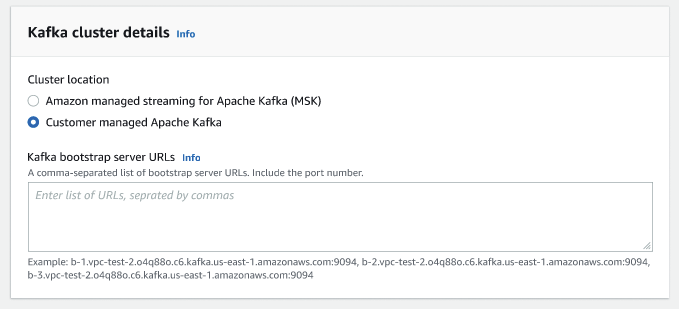
Scegli la posizione del cluster. Puoi scegliere tra un cluster Amazon Managed Streaming for Apache Kafka (MSK) o un cluster Apache Kafka gestito dal cliente. Per ulteriori informazioni sullo streaming Amazon Managed for Apache Kafka, consulta Amazon Managed Streaming for Apache Kafka (MSK).
Nota
Streaming gestito da Amazon per Apache Kafka supporta solo TLS e metodi di SASL/SCRAM-SHA-512 autenticazione.
-
Inserisci gli URL per i server bootstrap Kafka. È possibile inserirne più di uno separando ciascun server con una virgola. Includi il numero della porta alla fine dell'URL aggiungendo
:<port number>.Ad esempio:
b-1.vpc-test-2.034a88o.kafka-us-east-1.amazonaws.com:9094
Selezionare i metodi di autenticazione

AWS Glue supporta il framework SASL (Simple Authentication and Security Layer) per l'autenticazione. Il framework SASL supporta vari meccanismi di autenticazione e AWS Glue offre i protocolli SCRAM (nome utente e password), GSSAPI (protocollo Kerberos) e PLAIN (nome utente e password).
Quando si sceglie un metodo di autenticazione dal menu a discesa, è possibile selezionare i seguenti metodi di autenticazione client:
-
Nessuno: nessuna autenticazione. Questo è utile se si crea una connessione a scopo di test.
-
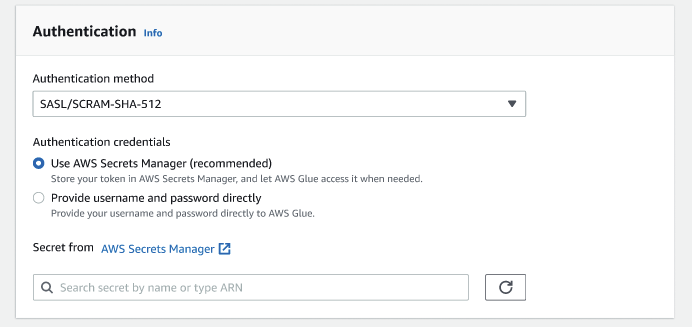
SASL/SCRAM-SHA-512 - Scegli questo metodo di autenticazione per specificare le credenziali di autenticazione. Sono disponibili due opzioni:
-
Usa AWS Secrets Manager (consigliato): se selezioni questa opzione, puoi memorizzare le tue credenziali in AWS Secrets Manager e consentire AWS Glue l'accesso alle informazioni quando necessario. Specifica il segreto che memorizza le credenziali di autenticazione SSL o SASL.
-
Fornisci direttamente nome utente e password.
-
-
SASL/GSSAPI (Kerberos): se si seleziona questa opzione, è possibile selezionare la posizione del file keytab, il file krb5.conf e immettere il nome principale Kerberos e il nome del servizio Kerberos. Le posizioni per il file keytab e il file krb5.conf devono trovarsi in una posizione Amazon S3. Poiché MSK non supporta ancora, questa opzione è disponibile solo per i cluster Apache Kafka gestiti dai clienti SASL/GSSAPI. Per ulteriori informazioni, consulta la Documentazione di MIT Kerberos: keytab
. -
SASL/PLAIN - Scegliete questo metodo di autenticazione per specificare le credenziali di autenticazione. Sono disponibili due opzioni:
Usa AWS Secrets Manager (consigliato): se selezioni questa opzione, puoi memorizzare le tue credenziali in AWS Secrets Manager e consentire AWS Glue l'accesso alle informazioni quando necessario. Specifica il segreto che memorizza le credenziali di autenticazione SSL o SASL.
Fornisci direttamente nome utente e password.
-
Autenticazione client SSL: selezionando questa opzione, puoi selezionare la posizione del keystore client Kafka navigando su Amazon S3. Facoltativamente, è possibile inserire la password del keystore del client Kafka e la password della chiave del client Kafka.

Configurazione delle impostazioni di crittografia
-
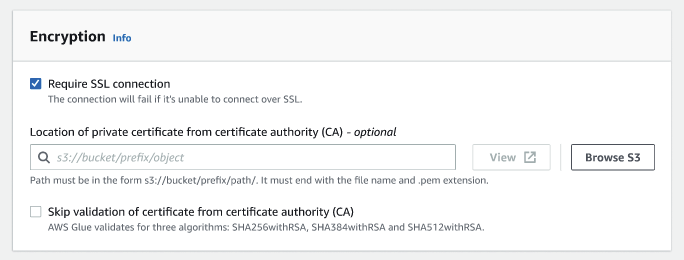
Se la connessione Kafka richiede una connessione SSL, seleziona la casella di controllo per Require SSL connection (Connessione SSL necessaria). Tieni presente che la connessione non riesce se non può connettersi tramite SSL. SSL per la crittografia può essere utilizzato con qualsiasi metodo di autenticazione (SASL/SCRAM-SHA-512 SASL/GSSAPI SASL/PLAIN, o SSL Client Authentication) ed è facoltativo.
Se il metodo di autenticazione è impostato su Autenticazione client SSL, questa opzione verrà selezionata automaticamente e verrà disattivata per evitare eventuali modifiche.
-
(Facoltativo). Scegli la posizione del certificato privato dell'autorità di certificazione (CA). Tieni presente che la posizione della certificazione deve trovarsi in una sede S3. Scegli Browse (Sfoglia) per scegliere il file da un bucket S3 collegato. Il percorso deve essere nel formato
s3://bucket/prefix/filename.pem. Deve terminare con il nome del file e l'estensione .pem. -
È possibile scegliere di saltare la convalida del certificato da un'autorità di certificazione (CA). Scegli la casella di controlloSkip validation of certificate from certificate authority (CA) (Salta la convalida del certificato da un'autorità di certificazione [CA]). Se questa casella non è selezionata, AWS Glue convalida i certificati per tre algoritmi:
-
SHA256withRSA
-
SHA384 con RSA
-
SHA512withRSA
-
(Facoltativo) Opzioni di rete
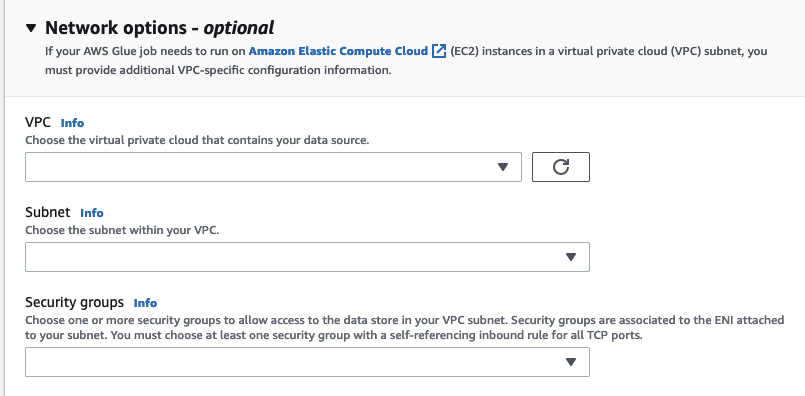
Di seguito sono riportate i passaggi opzionali per configurare VPC, sottorete e gruppi di sicurezza. Se il tuo AWS Glue processo deve essere eseguito su istanze Amazon EC2 in una sottorete di cloud privato virtuale (VPC), devi fornire informazioni di configurazione aggiuntive. VPC-specific
-
Scegli il VPC (cloud privato virtuale) che contiene l'origine dati.
-
Scegli la sottorete nel VPC.
-
Scegli uno o più gruppi di sicurezza per consentire l'accesso all'archivio dati nella sottorete VPC. I gruppi di sicurezza sono associati all'ENI collegata alla sottorete. È necessario scegliere almeno un gruppo di sicurezza con una regola in entrata autoreferenziale per tutte le porte TCP.