Le traduzioni sono generate tramite traduzione automatica. In caso di conflitto tra il contenuto di una traduzione e la versione originale in Inglese, quest'ultima prevarrà.
Monitoraggio della capacità di archiviazione del volume
È possibile visualizzare lo spazio di archiviazione disponibile di un volume e la relativa distribuzione in Console di gestione AWS AWS CLI, e nella CLI NetApp ONTAP.
Per monitorare la capacità di archiviazione di un volume (console)
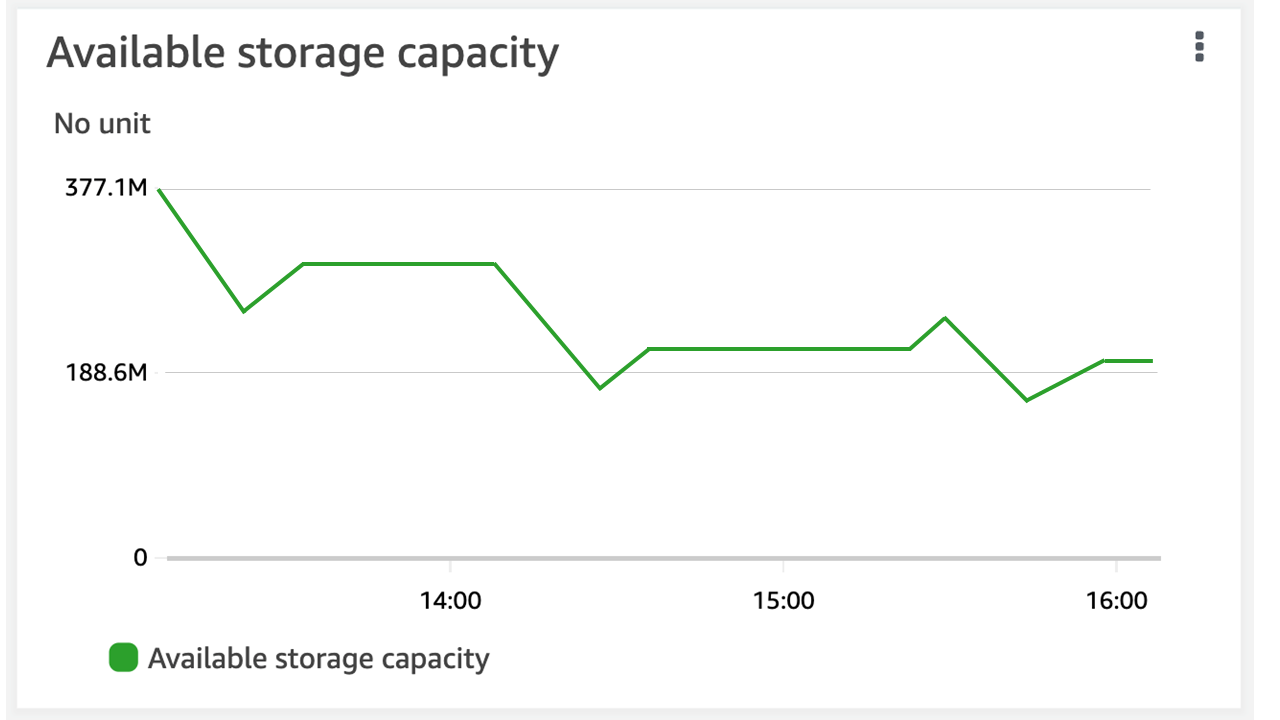
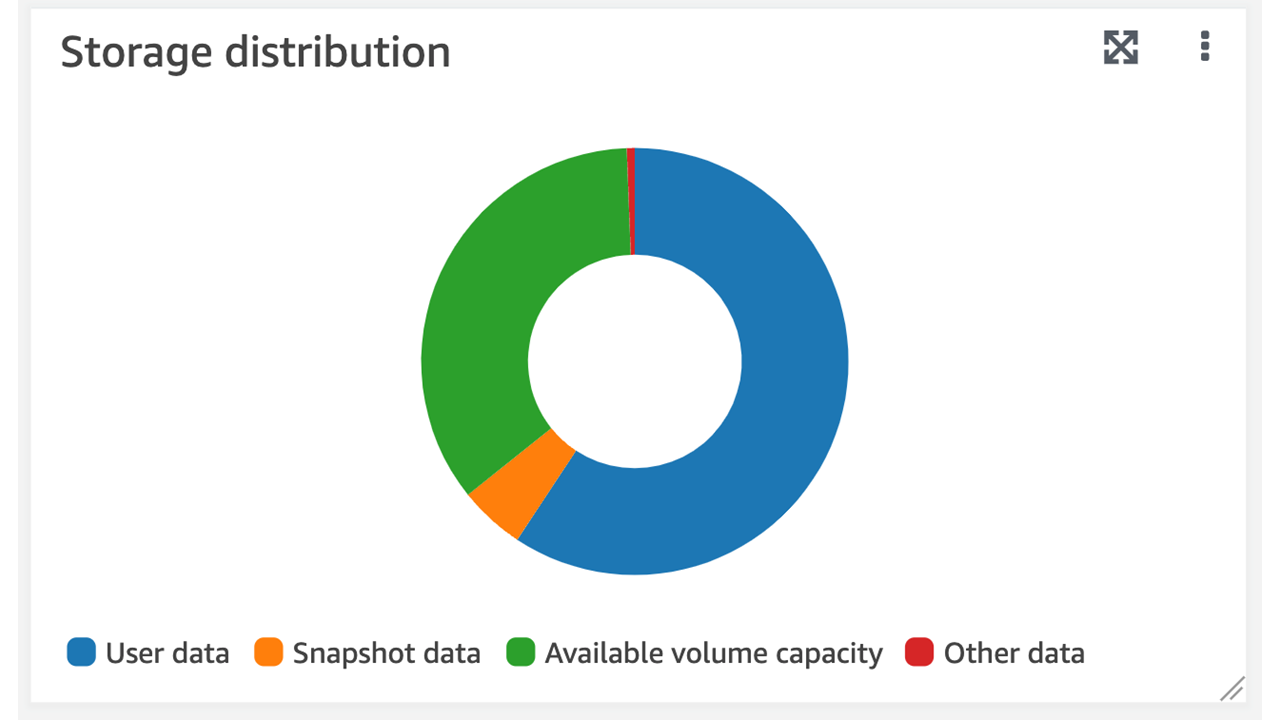
Il grafico dello spazio di archiviazione disponibile mostra la quantità di capacità di archiviazione libera su un volume nel tempo. Il grafico della distribuzione dello storage mostra come la capacità di archiviazione di un volume è attualmente distribuita in 4 categorie:
Dati utente
Dati istantanei
Capacità di volume disponibile
Altri dati
Apri la console Amazon FSx all'indirizzo https://console.aws.amazon.com/fsx/
. Scegli Volumi nella colonna di navigazione a sinistra, quindi scegli il volume ONTAP per cui desideri visualizzare le informazioni sulla capacità di archiviazione. Viene visualizzata la pagina dei dettagli del volume.
Nel secondo pannello, scegli la scheda Monitoraggio. Vengono visualizzati i grafici dello spazio di archiviazione disponibile e della distribuzione dello spazio di archiviazione, insieme a diversi altri grafici.
Per monitorare la capacità di archiviazione di un volume (ALLA SPINA CLIP)
È possibile monitorare il consumo della capacità di archiviazione del volume utilizzando il comando volume show-space ONTAP CLI. Per ulteriori informazioni, consulta volume show-space
Per accedere alla ONTAP CLI, stabilisci una sessione SSH sulla porta di gestione del file system Amazon FSx for NetApp ONTAP o SVM eseguendo il seguente comando. Sostituisci
management_endpoint_ip[~]$ssh fsxadmin@management_endpoint_ipPer ulteriori informazioni, consulta Gestione dei file system con ONTAP CLI.
Visualizza l'utilizzo della capacità di archiviazione di un volume eseguendo il comando seguente, sostituendo i seguenti valori:
-
Sostituiscilo
svm_name -
Sostituisci
vol_name
::>volume show-space -vserversvm_name-volumevol_nameSe il comando ha esito positivo, vedrai un risultato simile al seguente:
Vserver :
svm_nameVolume :vol_nameFeature Used Used% -------------------------------- ---------- ------ User Data 140KB 0% Filesystem Metadata 164.4MB 1% Inodes 10.28MB 0% Snapshot Reserve 563.2MB 5% Deduplication 12KB 0% Snapshot Spill 9.31GB 85% Performance Metadata 668KB 0% Total Used 10.03GB 91% Total Physical Used 10.03GB 91%L'output di questo comando mostra la quantità di spazio fisico che diversi tipi di dati occupano su questo volume. Mostra inoltre la percentuale della capacità totale del volume consumata da ciascun tipo di dati. In questo esempio,
Snapshot SpillSnapshot Reserveconsumano un totale del 90 percento della capacità del volume.-
Snapshot Reservemostra la quantità di spazio su disco riservata per l'archiviazione delle copie delle istantanee. Se lo spazio di archiviazione delle copie istantanee supera lo spazio di riserva, viene riversato nel file system e tale quantità viene mostrata sotto. Snapshot Spill
Per aumentare la quantità di spazio disponibile, è possibile aumentare le dimensioni del volume oppure eliminare le istantanee non utilizzate, come illustrato nelle procedure seguenti.
Per i tipi di FlexVol volume (il tipo di volume predefinito per i volumi FSx for ONTAP), puoi anche abilitare il dimensionamento automatico dei volumi. Quando si abilita il dimensionamento automatico, la dimensione del volume aumenta automaticamente quando raggiunge determinate soglie. Puoi anche disattivare le istantanee automatiche. Entrambe queste funzionalità sono spiegate nelle sezioni seguenti.
