Le traduzioni sono generate tramite traduzione automatica. In caso di conflitto tra il contenuto di una traduzione e la versione originale in Inglese, quest'ultima prevarrà.
Guida introduttiva al kit Cypress CY8CKIT-064S0S2-4343W
Importante
Questa integrazione di riferimento è ospitata nel Amazon-FreeRTOS repository che è obsoleto. Ti consigliamo di iniziare da qui quando crei un nuovo progetto. Se hai già un progetto FreeRTOS esistente basato sul Amazon-FreeRTOS repository ora obsoleto, consulta il. Amazon-FreeRTOS Guida alla migrazione del repository Github
Questo tutorial fornisce le istruzioni per iniziare con il kit. CY8CKIT-064S0S2-4343W
Nozioni di base
Prima di iniziare, devi configurare AWS IoT e FreeRTOS per connettere il tuo dispositivo al AWS Cloud. Per istruzioni, consulta l’argomento Fase iniziale. Dopo aver completato i prerequisiti, avrai un pacchetto FreeRTOS con credenziali. AWS IoT Core
Nota
In questo tutorial, il percorso della directory di download di FreeRTOS creata nella sezione «Primi passi» viene indicato come. freertos
Configurazione dell'ambiente di sviluppo
FreeRTOS funziona con un flusso di compilazione CMake o Make. Puoi usarlo ModusToolbox per il tuo flusso di compilazione Make. Puoi utilizzare l'IDE Eclipse fornito con ModusToolbox o un IDE partner come IAR EW-Arm, Arm MDK o Microsoft Visual Studio Code. L'IDE Eclipse è compatibile con i sistemi operativi Windows, macOS e Linux.
Prima di iniziare, scarica e installa il software più recente ModusToolbox .
Strumenti di aggiornamento per ModusToolbox 2.1 o versioni precedenti
Se stai usando l'IDE ModusToolbox 2.1 Eclipse per programmare questo kit, dovrai aggiornare OpenOCD e gli strumenti. Firmware-loader
Nei passaggi seguenti, per impostazione predefinita, il ModusToolbox
-
Windows è
C:\Users\.user_name\ModusToolbox -
Linux è
user_home/ModusToolbox -
macOS si trova nella cartella Applicazioni nel volume selezionato nella procedura guidata.
Aggiornamento di OpenOCD
Questo kit richiede Cypress OpenOCD 4.0.0 o successivo per cancellare e programmare correttamente il chip.
Per aggiornare Cypress OpenOCD
-
Vai alla pagina di rilascio di Cypress OpenOCD.
-
Scarica il file di archivio per il tuo sistema operativo (). Windows/Mac/Linux
-
Elimina i file esistenti in
ModusToolbox/tools_2.x/openocd -
Sostituisci i file
ModusToolbox/tools_2.x/openocd
Aggiornamento Firmware-loader
Questo kit richiede Cypress Firmware-loader 3.0.0 o successivo.
Per aggiornare Cypress Firmware-loader
-
Vai alla pagina del Firmware-loader comunicato di Cypress.
-
Scarica il file di archivio per il tuo sistema operativo (Windows/Mac/Linux).
-
Elimina i file esistenti in
ModusToolbox/tools_2.x/fw-loader -
Sostituisci i file
ModusToolbox/tools_2.x/fw-loader
In alternativa, puoi usare CMake per generare file di compilazione del progetto dal codice sorgente dell'applicazione FreeRTOS, creare il progetto usando il tuo strumento di compilazione preferito e quindi programmare il kit usando OpenOCD. Se preferisci utilizzare uno strumento GUI per la programmazione con CMake flow, scarica e installa Cypress Programmer dalla pagina web di Cypress Programming Solutions. https://www.cypress.com/products/psoc-programming-solutions
Configurazione dell'hardware
Segui questi passaggi per configurare l'hardware del kit.
-
Esegui il provisioning del kit
Segui le istruzioni della
Provisioning Guide for CY8CKIT-064S0S2-4343W Kit per effettuare il provisioning del kit in tutta sicurezza. AWS IoT Questo kit richiede la CySecureTools versione 3.1.0 o successiva.
-
Configura una connessione seriale
-
Collegate il kit al computer host.
-
La porta seriale USB del kit viene automaticamente enumerata sul computer host. Identifica il numero di porta. In Windows, è possibile identificarlo utilizzando Device Manager in Porte (COM e LPT).
-
Avviare un terminale seriale e aprire una connessione con le impostazioni seguenti:
-
Velocità in baud: 115200
-
Dati: 8 bit
-
Parità: nessuna
-
Bit di stop: 1
-
Controllo di flusso: nessuno
-
-
Crea ed esegui il progetto demo FreeRTOS
In questa sezione puoi creare ed eseguire la demo.
-
Assicurati di seguire i passaggi indicati nella Provisioning Guide for CY8CKIT-064S0S2-4343W Kit
. -
Crea la demo di FreeRTOS.
-
Apri l'IDE di Eclipse ModusToolbox e scegli, o crea, uno spazio di lavoro.
-
Dal menu File scegliere Import (Importa).
Espandi Generale, scegli Progetto esistente nell'area di lavoro, quindi scegli Avanti.
-
In Root Directory, immettete
freertos/projects/cypress/CY8CKIT-064S0S2-4343W/mtb/aws_demosaws_demosdel progetto. Dovrebbe essere selezionato per impostazione predefinita. -
Scegliete Fine per importare il progetto nel vostro spazio di lavoro.
-
Create l'applicazione effettuando una delle seguenti operazioni:
-
Dal pannello rapido, seleziona Crea applicazione aws_demos.
-
Scegliete Progetto e scegliete Build All.
Assicurati che il progetto venga compilato senza errori.
-
-
-
Monitoraggio dei messaggi MQTT nel cloud
Prima di eseguire la demo, puoi configurare il client MQTT nella AWS IoT console per monitorare i messaggi che il tuo dispositivo invia al Cloud. AWS Per iscriverti all'argomento MQTT con il client AWS IoT MQTT, segui questi passaggi.
-
Accedere alla AWS IoT console
. -
Nel pannello di navigazione, scegli Test, quindi scegli il client di test MQTT per aprire il client MQTT.
-
Per Argomento relativo all'abbonamento, inserisci
your-thing-name/example/topic
-
-
Esegui il progetto dimostrativo FreeRTOS
-
Seleziona il progetto
aws_demosnell'area di lavoro. -
Dal pannello rapido, seleziona aws_demos Program (3). KitProg Questo programma la scheda e l'applicazione demo inizia a funzionare al termine della programmazione.
-
È possibile visualizzare lo stato dell'applicazione in esecuzione nel terminale seriale. La figura seguente mostra una parte dell'output del terminale.
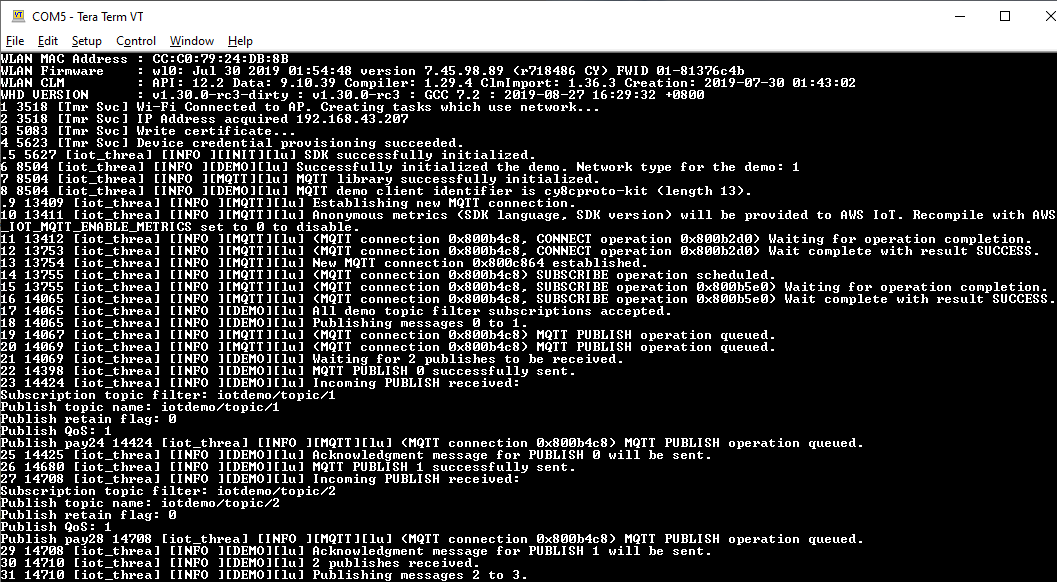
La demo MQTT pubblica messaggi su quattro argomenti diversi (
iotdemo/topic/, dove n=da 1 a 4) e si iscrive a tutti questi argomenti per ricevere gli stessi messaggi in risposta. Quando viene ricevuto un messaggio, la demo pubblica un messaggio di riconoscimento sull'argomento.niotdemo/acknowledgementsL'elenco seguente descrive i messaggi di debug visualizzati nell'output del terminale, con riferimenti ai numeri di serie dei messaggi. Nell'output, i dettagli del driver WICED Host Driver (WHD) vengono stampati per primi senza numerazione di serie.-
Da 1 a 4: il dispositivo si connette all'Access Point (AP) configurato e viene effettuato il provisioning connettendosi al AWS server utilizzando l'endpoint e i certificati configurati.
-
Da 5 a 13 — La libreria CoreMQTT viene inizializzata e il dispositivo stabilisce una connessione MQTT.
-
Da 14 a 17 — Il dispositivo si iscrive a tutti gli argomenti per ricevere indietro i messaggi pubblicati.
-
Da 18 a 30 — Il dispositivo pubblica due messaggi e attende di riceverli nuovamente. Alla ricezione di ogni messaggio, il dispositivo invia un messaggio di conferma.
Lo stesso ciclo di pubblicazione, ricezione e conferma continua fino alla pubblicazione di tutti i messaggi. Vengono pubblicati due messaggi per ciclo fino al completamento del numero di cicli configurato.
-
-
-
Usare CMake con FreeRTOS
Puoi anche usare CMake per creare ed eseguire l'applicazione demo. Per configurare CMake e un sistema di compilazione nativo, vedi. Prerequisiti
-
Usa il seguente comando per generare file di build. Specifica la scheda di destinazione con l'
-DBOARDopzione.cmake -DVENDOR=cypress -DBOARD=CY8CKIT_064S0S2_4343W -DCOMPILER=arm-gcc -Sfreertos-Bbuild_dirSe utilizzi Windows, devi specificare il sistema di compilazione nativo utilizzando l'
-Gopzione perché CMake utilizza Visual Studio per impostazione predefinita.Esempio
cmake -DVENDOR=cypress -DBOARD=CY8CKIT_064S0S2_4343W -DCOMPILER=arm-gcc -Sfreertos-Bbuild_dir-G NinjaSe
arm-none-eabi-gccnon è incluso nel percorso della shell, è inoltre necessario impostare la variabile CMakeAFR_TOOLCHAIN_PATH.Esempio
-DAFR_TOOLCHAIN_PATH=/home/user/opt/gcc-arm-none-eabi/bin -
Usa il comando seguente per creare il progetto usando CMake.
cmake --buildbuild_dir -
Infine, programma i
cm4.hexfilecm0.hexe generatibuild_dir
-
Esecuzione di altre demo
Le seguenti applicazioni demo sono state testate e verificate per funzionare con la versione corrente. Puoi trovare queste demo nella freertos/demos
-
Demo Bluetooth Low Energy
-
Over-the-Air Demo degli aggiornamenti
-
Demo di Secure Sockets Echo Client
-
AWS IoT demo di Device Shadow
Debug
La KitProg versione 3 del kit supporta il debug tramite il protocollo SWD.
-
Per eseguire il debug dell'applicazione FreeRTOS, seleziona il progetto aws_demos nello spazio di lavoro, quindi seleziona aws_demos Debug (3) dal pannello rapido. KitProg
Aggiornamenti OTA
Gli MCU PSoC 64 hanno superato tutti i test di qualificazione FreeRTOS richiesti. Tuttavia, la funzionalità opzionale over-the-air (OTA) implementata nella libreria firmware PSoC 64 Standard Secure è ancora in attesa di valutazione. AWS La funzionalità OTA così come implementata supera attualmente tutti i test di qualificazione OTA tranne aws_ota_test_case_rollback_if_unable_to_connect_after_update.py. https://github.com/aws/amazon-freertos/blob/202012.00/tools/ota_e2e_tests/aws_ota_test/aws_ota_test_case_rollback_if_unable_to_connect_after_update.py
Quando un'immagine OTA convalidata con successo viene applicata a un dispositivo utilizzando il PSoC64 Standard Secure — AWS MCU e il dispositivo non è in grado di comunicare con esso AWS IoT Core, il dispositivo non può ripristinare automaticamente l'immagine originale valida conosciuta. Ciò potrebbe rendere il dispositivo irraggiungibile per ulteriori aggiornamenti. AWS IoT Core Questa funzionalità è ancora in fase di sviluppo da parte del team di Cypress.
Per ulteriori informazioni, consulta OTA Updates with AWS and the CY8CKIT-064S0S2-4343W Kit
