Le traduzioni sono generate tramite traduzione automatica. In caso di conflitto tra il contenuto di una traduzione e la versione originale in Inglese, quest'ultima prevarrà.
# Procedura guidata per la creazione del nuovo ambiente
Questo argomento descrive la procedura guidata **Create environment** (Creazione ambiente) e tutti i modi in cui è possibile usarla per configurare l'ambiente desiderato.
**Nota**
Qui [Creazione di un ambiente Elastic Beanstalk](using-features.environments.md) mostriamo come avviare la procedura guidata **Crea ambiente** e creare rapidamente un ambiente con valori predefiniti e impostazioni consigliate. Questo argomento attuale ti illustrerà tutte le opzioni.
## Pagina della procedura guidata
La procedura guidata **Create environment** (Crea ambiente) fornisce una serie di passaggi che consentono di creare un nuovo ambiente.

**Livello ambientale**
Per **Environment tier** (Livello ambiente), scegli il [livello di ambiente](concepts.md#concepts-tier) **Web server environment** (Ambiente server Web) o **Worker environment** (Ambiente worker). Non è possibile modificare un piano di un ambiente dopo la creazione.

**Nota**
La [piattaforma .NET su Windows Server](create_deploy_NET.md) non supporta il piano di ambiente operatore.
**Informazioni sull'applicazione**
Se hai avviato la procedura guidata selezionando **Create new environment** (Crea nuovo ambiente) dalla pagina di **Application overview** (Panoramica dell'applicazione), il campo **Application name** è pre-compilato. Altrimenti, inserisci il nome dell'applicazione. Facoltativamente aggiungi [tag dell'applicazione](applications-tagging.md).

**Informazioni sull'ambiente**
Imposta il nome e il dominio dell'ambiente, quindi crea una descrizione. Ricorda che non è possibile modificare queste impostazioni una volta creato l'ambiente.

+ **Name (Nome)**: immetti un nome per l'ambiente. Il modulo fornisce un nome generato.
+ **Domain (Dominio)**: (ambienti server Web) immetti un nome di dominio univoco per l'ambiente. Il nome predefinito è il nome dell'ambiente. ma puoi sceglierne uno diverso. Elastic Beanstalk utilizza questo nome per creare un CNAME univoco per l'ambiente. Per verificare se il nome di dominio è disponibile, scegli **Check Availability (Controlla disponibilità)**.
+ **Description (Descrizione)**: immetti una descrizione per l'ambiente.
### Selezione di una piattaforma per il nuovo ambiente
Puoi creare un nuovo ambiente in base a due tipi di piattaforme:
+ Piattaforma gestita
+ Piattaforma personalizzata
**Piattaforma gestita**
Nella maggior parte dei casi utilizzi una piattaforma gestita Elastic Beanstalk per il nuovo ambiente. All'avvio della procedura guidata del nuovo ambiente, seleziona l'opzione **Managed platform** (Piattaforma gestita) per impostazione predefinita.

Selezionare una piattaforma, un ramo di piattaforma all'interno di tale piattaforma e una versione della piattaforma specifica nel ramo. Quando si seleziona un ramo di piattaforma, la versione consigliata all'interno del ramo viene selezionata per impostazione predefinita. Inoltre, è possibile selezionare qualsiasi versione della piattaforma utilizzata in precedenza.
**Nota**
Per un ambiente di produzione, si consiglia di scegliere una versione della piattaforma in un ramo di piattaforma supportato. Per informazioni dettagliate sugli stati dei rami della piattaforma, consulta la definizione di *ramo della piattaforma* nel [Glossario delle piattaforme Elastic Beanstalk](platforms-glossary.md).
**Piattaforma personalizzata**
Se una off-the-shelf piattaforma non soddisfa le tue esigenze, puoi creare un nuovo ambiente da una piattaforma personalizzata. Per specificare una piattaforma personalizzata, scegliere l'opzione **Custom platform (Piattaforma personalizzata)**, quindi selezionare una delle piattaforme personalizzate disponibili. Se non sono disponibili piattaforme personalizzate, questa opzione non è selezionabile.
### Fornisci il codice dell'applicazione
Dopo aver selezionato la piattaforma da utilizzare, è necessario fornire il codice dell'applicazione.

A questo scopo, sono disponibili numerose opzioni:
+ Puoi utilizzare l'applicazione di esempio fornita da Elastic Beanstalk per ogni piattaforma.
+ Puoi utilizzare il codice che hai già distribuito su Elastic Beanstalk. Scegli **Existing version (Versione esistente)** e l'applicazione nella sezione **Application code (Codice applicazione)**.
+ Puoi caricare un nuovo codice. Scegli **Upload your code (Carica il tuo codice)**, quindi **Upload (Carica)**. Puoi caricare il nuovo codice dell'applicazione da un file locale oppure specificare l'URL del bucket Amazon S3 contenente il codice.
**Nota**
A seconda della versione della piattaforma selezionata, puoi caricare la tua applicazione come un [bundle di origine](applications-sourcebundle.md) in formato ZIP, [un file WAR](java-tomcat-platform.md) o una [configurazione Docker in testo normale](docker.md). Il limite della dimensione del file è 500 MB.
Quando scegli di caricare nuovo codice, puoi anche fornire i tag da associare a esso. Per ulteriori informazioni sull'assegnazione di tag di una versione dell'applicazione, consulta [Tagging delle versioni delle applicazioni](applications-versions-tagging.md).

Per la creazione rapida dell'ambiente utilizzando le opzioni di configurazione predefinite, è ora possibile scegliere **Create environment (Crea ambiente)**. Scegli **Configure more options (Configura altre opzioni)** per apportare altre modifiche di configurazione, come descritto nelle sezioni seguenti.
## Pagina di configurazione guidata
Quando si sceglie **Configure more options (Configura altre opzioni)**, la procedura guidata mostra la pagina **Configure (Configura)**. In questa pagina è possibile selezionare una configurazione preimpostata, modificare la versione della piattaforma che si desidera far utilizzare all'ambiente o effettuare scelte di configurazione specifiche per il nuovo ambiente.
### Scegliere una configurazione preimpostata
Nella sezione **Presets (Impostazioni predefinite)** della pagina, Elastic Beanstalk offre diverse impostazioni di configurazione predefinite per i vari casi d'uso. Ogni set include i valori consigliati per varie [opzioni di configurazione](command-options.md).

I preset **ad alta disponibilità** includono un bilanciamento del carico e sono consigliati per gli ambienti di produzione. Scegli questa opzione se desideri un ambiente con carico bilanciato in grado di eseguire più istanze per elevata disponibilità e di evolvere in funzione del carico. I preset a **istanza singola** sono consigliati principalmente per lo sviluppo. Due dei preset abilitano le richieste di istanza Spot. Per informazioni dettagliate sulla configurazione della capacità di Elastic Beanstalk, consulta [Gruppo Auto Scaling](using-features.managing.as.md).
Il terzo set di impostazioni predefinite, ovvero **Custom configuration (Configurazione personalizzata)**, rimuove tutti i valori consigliati, eccetto le impostazioni relative al ruolo, e utilizza le API predefinite. Scegli questa opzione se distribuisci un bundle di origine con [file di configurazione](ebextensions.md) che definiscono le opzioni di configurazione. L'opzione **Custom configuration (Configurazione personalizzata)** viene anche selezionata automaticamente se modifichi il set di impostazioni di configurazione predefinite **Low cost (Basso costo)** or **High availability (Alta disponibilità)**.
### Personalizzazione della configurazione
Oltre a (o invece di) scegliere una configurazione preimpostata, puoi perfezionare le [opzioni di configurazione](command-options.md) dell'ambiente. La procedura guidata **Configure (Configura)** mostra diverse categorie di configurazione. ognuna delle quali riporta un riepilogo dei valori per un gruppo di impostazioni di configurazione. Scegliere **Edit (Modifica)** per modificare il gruppo di impostazioni.
**Topics**
+ [Impostazioni software](#environments-create-wizard-software)
+ [Istanze](#environments-create-wizard-instances)
+ [Capacity](#environments-create-wizard-capacity)
+ [Sistema di bilanciamento del carico](#environments-create-wizard-loadbalancer)
+ [Aggiornamenti e distribuzioni continui](#environments-create-wizard-deployment-settings)
+ [Sicurezza](#environments-create-wizard-security)
+ [Monitoraggio](#environments-create-wizard-monitoring)
+ [Aggiornamenti gestiti](#environments-create-wizard-managed)
+ [Notifications](#environments-create-wizard-notifications)
+ [Rete](#environments-create-wizard-network)
+ [Database](#environments-create-wizard-database)
+ [Tag](#environments-create-wizard-tags)
+ [Ambienti worker](#environments-create-wizard-worker)
#### Impostazioni software
Utilizza la pagina **Modifica configurazione software** per configurare il software sulle istanze Amazon Elastic Compute Cloud (Amazon EC2) che eseguono la tua applicazione. Puoi configurare le proprietà dell'ambiente, il AWS X-Ray debug, l'archiviazione e lo streaming dei log delle istanze e le impostazioni specifiche della piattaforma. Per informazioni dettagliate, vedi [Variabili di ambiente e altre impostazioni software](environments-cfg-softwaresettings.md).

#### Istanze
Utilizza la pagina di configurazione **Modifica istanze** per configurare le EC2 istanze Amazon che eseguono la tua applicazione. Per informazioni dettagliate, vedi [Le EC2 istanze Amazon per il tuo ambiente Elastic Beanstalk](using-features.managing.ec2.md).

#### Capacity
Utilizza la pagina di configurazione **Modify capacity (Modifica capacità)** per configurare la capacità di elaborazione dell'ambiente e delle impostazioni di **Auto Scaling group (Gruppo Auto Scaling)** per ottimizzare il numero e il tipo di istanze in uso. È inoltre possibile modificare la capacità dell'ambiente in base ai trigger o a una pianificazione.
Un ambiente con bilanciamento del carico è in grado di eseguire più istanze per alta disponibilità e impedire tempi di inattività durante gli aggiornamenti della configurazione e le distribuzioni. In un ambiente con bilanciamento del carico il nome di dominio viene mappato al load balancer. In un ambiente a singola istanza viene mappato a un indirizzo IP elastico nell'istanza.
**avvertimento**
Un ambiente con una singola istanza non è pronto per la produzione. Se l'istanza diviene instabile durante la distribuzione o Elastic Beanstalk termina e riavvia l'istanza durante un aggiornamento della configurazione, l'applicazione può risultare non disponibile per un certo periodo di tempo. Utilizza ambienti con una singola istanza per sviluppare, testare o gestire temporaneamente. Per la produzione, utilizza ambienti con bilanciamento del carico.
Per ulteriori informazioni sulle impostazioni di capacità dell'ambiente, consulta [Auto Scaling delle istanze dell'ambiente Elastic Beanstalk](using-features.managing.as.md) e [Le EC2 istanze Amazon per il tuo ambiente Elastic Beanstalk](using-features.managing.ec2.md).

#### Sistema di bilanciamento del carico
Usa la pagina di configurazione **Modify load balancer (Modifica load balancer)** per selezionare un tipo di load balancer e configurarne le impostazioni. In un ambiente con bilanciamento del carico il load balancer dell'ambiente è il punto di ingresso per tutto il traffico diretto all'applicazione. Elastic Beanstalk supporta diversi tipi di load balancer. Per impostazione predefinita, la console Elastic Beanstalk crea un Application Load Balancer e lo configura per servire il traffico HTTP sulla porta 80.
**Nota**
È possibile selezionare solo il tipo load balancer dell'ambiente durante la creazione dell'ambiente.
Per ulteriori informazioni sui tipi di load balancer e sulle relative impostazioni, consulta [Sistema di bilanciamento del carico per l'ambiente Elastic Beanstalk](using-features.managing.elb.md) e [Configurazione del protocollo HTTPS per l'ambiente Elastic Beanstalk](configuring-https.md).

**Nota**
L'opzione Classic Load Balancer (CLB) è disattivata nella procedura guidata della console **Crea ambiente**. Se disponi di un ambiente esistente configurato con Classic Load Balancer, puoi crearne uno nuovo [clonando l'ambiente esistente](using-features.managing.clone.md) utilizzando la console Elastic Beanstalk o la [CLI EB](using-features.managing.clone.md#using-features.managing.clone.CLI). È inoltre possibile utilizzare l'EB CLI o [AWS CLI](environments-create-awscli.md)creare un nuovo ambiente configurato con un Classic Load Balancer. Questi strumenti da riga di comando creeranno un nuovo ambiente con un CLB anche se non ne esiste già uno nel tuo account.
#### Aggiornamenti e distribuzioni continui
Utilizza la pagina di configurazione **Modify rolling updates and deployments (Modifica aggiornamenti e configurazione in sequenza)** per configurare il modo in cui Elastic Beanstalk elabora le distribuzioni delle applicazioni e gli aggiornamenti di configurazione per l'ambiente in uso.
Le distribuzioni delle applicazioni si verificano quando si carica un bundle di origine dell'applicazione aggiornato e lo si distribuisce nell'ambiente. Per ulteriori informazioni sulla configurazione delle distribuzioni, consulta [Impostazioni e policy di distribuzione](using-features.rolling-version-deploy.md).

Le modifiche della configurazione che apportano cambiamenti alla [configurazione di avvio](command-options-general.md#command-options-general-autoscalinglaunchconfiguration) o alle [impostazioni di VPC](command-options-general.md#command-options-general-ec2vpc) richiedono di terminare e sostituire tutte le istanze nel tuo ambiente. Per ulteriori informazioni sull'impostazione del tipo di aggiornamento e di altre opzioni, consulta [Modifiche di configurazione](environments-updating.md).

#### Sicurezza
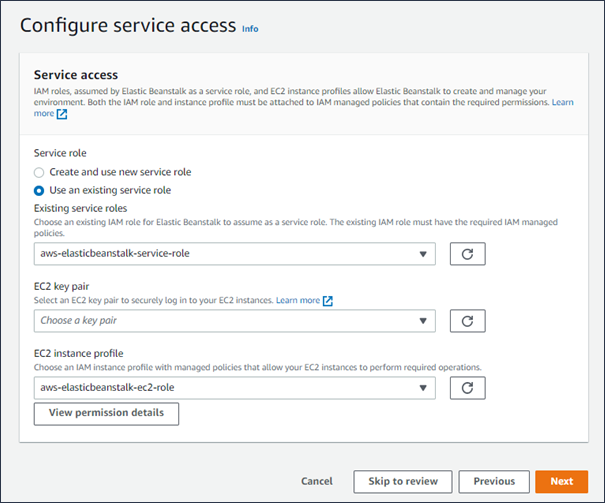
Utilizza la pagina **Configure service access** (Configura accesso al servizio) per configurare le impostazioni di sicurezza del servizio e dell'istanza.
Per una descrizione dei concetti di sicurezza di Elastic Beanstalk, consulta [Ruoli, profili di istanza e policy utente di Elastic Beanstalk Service](concepts-roles.md).
La prima volta che crei un ambiente nella console Elastic Beanstalk, devi EC2 creare un profilo di istanza con un set di autorizzazioni predefinito. Se l'elenco a discesa del **profilo dell'EC2 istanza** non mostra alcun valore tra cui scegliere, espandi la procedura seguente. Fornisce i passaggi per creare un ruolo che è possibile selezionare successivamente per il **profilo dell'EC2 istanza**.
##### Crea IAM Role per il profilo di EC2 istanza
**Per creare o selezionare un profilo di EC2 istanza**
1. Se avete già creato un **profilo di EC2 istanza** e desiderate sceglierne uno esistente, selezionate il valore dal menu a discesa del **profilo di EC2 istanza** e saltate il resto di questi passaggi per creare un profilo di istanza. EC2
1. Se non vedi alcun valore elencato per il **profilo di EC2 istanza** o desideri crearne uno nuovo, continua con i passaggi successivi.
1. Scegli **Crea ruolo**.
1. Per **Tipo di entità attendibile**, scegli **Servizio AWS **.
1. Per il **caso d'uso**, scegli **Elastic Beanstalk — Compute**.
1. Scegli **Next (Successivo)**.
1. **Verifica che i **criteri di autorizzazione** includano quanto segue, quindi scegli Avanti:**
+ `AWSElasticBeanstalkWebTier`
+ `AWSElasticBeanstalkWorkerTier`
+ `AWSElasticBeanstalkMulticontainerDocker`
1. Scegli **Crea ruolo**.
1. Torna alla scheda **Configura l'accesso al servizio**, aggiorna l'elenco, quindi seleziona il profilo dell' EC2 istanza appena creato.
#### Monitoraggio
Utilizzare la pagina di configurazione **Modify monitoring (Modifica monitoraggio)** per configurare report sullo stato, regole di monitoraggio e streaming degli eventi di integrità. Per informazioni dettagliate, consulta [Abilitazione del reporting dello stato avanzato Elastic Beanstalk](health-enhanced-enable.md), [Configurazione delle regole dello stato migliorato per un ambiente](health-enhanced-rules.md) e [Streaming delle informazioni sullo stato dell'ambiente Elastic Beanstalk su Amazon Logs CloudWatch](AWSHowTo.cloudwatchlogs.envhealth.md).

#### Aggiornamenti gestiti
Utilizzare la pagina di configurazione **Modify managed updates (Modifica aggiornamenti gestiti)** per configurare gli aggiornamenti della piattaforma gestiti. È possibile decidere se abilitarli, se impostare la pianificazione e se configurare altre proprietà. Per informazioni dettagliate, consulta [Aggiornamenti gestiti della piattaforma](environment-platform-update-managed.md).

#### Notifications
Utilizzare la pagina di configurazione **Modify notifications (Modifica notifiche)** per specificare un indirizzo e-mail per ricevere [notifiche e-mail](using-features.managing.sns.md) per eventi importanti dall'ambiente.

#### Rete
Se è stato creato un [VPC personalizzato](using-features.managing.vpc.md), la pagina di configurazione **Modify network (Modifica rete)** consente di configurare l'ambiente per utilizzarlo. Se non scegli un VPC, Elastic Beanstalk utilizza il VPC e le sottoreti predefinite.

#### Database
Utilizza la pagina di configurazione **Modify database (Modifica database)** per aggiungere un database Amazon Relational Database Service (Amazon RDS) al tuo ambiente per lo sviluppo e il test. Elastic Beanstalk fornisce informazioni sulla connessione alle istanze tramite l'impostazione delle proprietà dell'ambiente per nome host, nome utente, password, nome tabella e porta del database.
Per informazioni dettagliate, vedi [Aggiunta di un database all'ambiente Elastic Beanstalk](using-features.managing.db.md).

#### Tag
Utilizza la pagina di configurazione **Modify tags (Modifica tag)** per aggiungere [tag](https://docs.aws.amazon.com/AWSEC2/latest/UserGuide/Using_Tags.html) alle risorse nell'ambiente. Per ulteriori informazioni sul tagging dell'ambiente, consulta [Tagging delle risorse negli ambienti Elastic Beanstalk](using-features.tagging.md).

#### Ambienti worker
Se si sta creando un *ambiente a livello di worker*, utilizzare la pagina di configurazione **Modify worker (Modifica worker)** per configurare l'ambiente di lavoro. Il daemon worker nelle istanze dell'ambiente estrae gli elementi da una coda Amazon Simple Queue Service (Amazon SQS) e li inoltra come messaggi di posta all'applicazione worker. È possibile scegliere la coda Amazon SQS da cui il daemon worker legge (generata automaticamente o esistente). È inoltre possibile configurare i messaggi inviati dal daemon worker all'applicazione.
Per ulteriori informazioni, consulta [Ambienti worker Elastic Beanstalk](using-features-managing-env-tiers.md).
