Contribuisci a migliorare questa pagina
Le traduzioni sono generate tramite traduzione automatica. In caso di conflitto tra il contenuto di una traduzione e la versione originale in Inglese, quest'ultima prevarrà.
Per contribuire a questa guida per l'utente, scegli il GitHub link Modifica questa pagina nel riquadro destro di ogni pagina.
Le traduzioni sono generate tramite traduzione automatica. In caso di conflitto tra il contenuto di una traduzione e la versione originale in Inglese, quest'ultima prevarrà.
Visualizzazione di un feedback sullo stile durante la digitazione installando Vale localmente
È possibile vedere il feedback sullo stile durante la digitazione. Ciò aiuta a identificare la scrittura scorretta e gli errori di battitura.
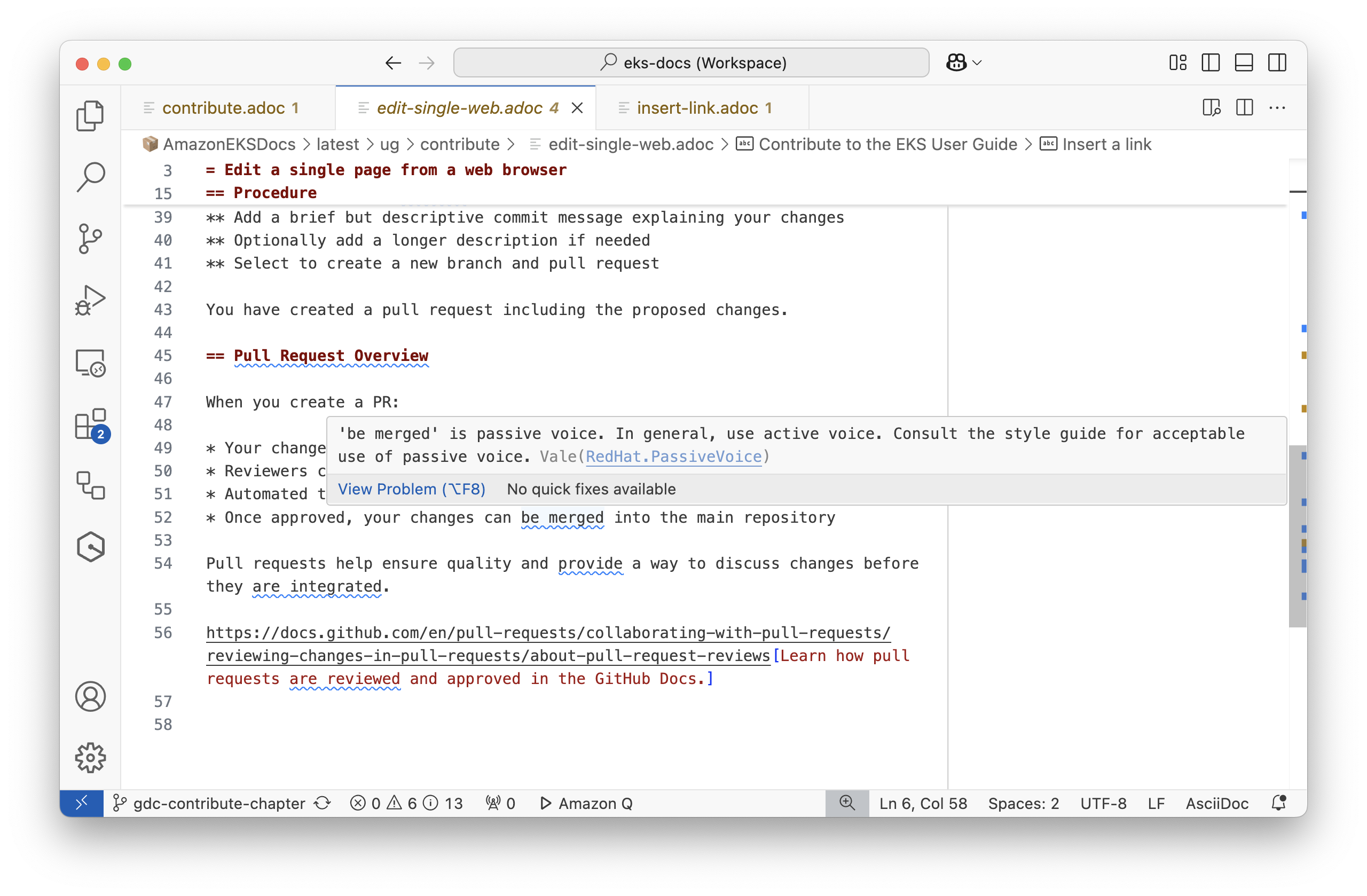
Panoramica:
-
CLI Vale carica le guide di stile e le avvia sui file sorgente.
-
Il repository EKS Docs include un file di configurazione Vale che carica guide di stile e regole locali.
-
L’estensione Vale per Visual Studio (VS) Code mostra il feedback sui valori all’interno dell’editor.
Installa Java
Segui le istruzioni nei documenti della CLI Vale per installare Vale con un sistema di gestione pacchetti
Installa l’estensione VS Code Vale
-
Apri VS Code.
-
Fai clic sull’icona delle estensioni nella barra delle attività (o premi Ctrl+Shift+X).
-
Cerca “Vale”.
-
Fai clic su Installa sull’estensione “Vale VSCode” di Chris Chinchilla.
-
Ricarica VS Code quando richiesto.
Sincronizzazione di Vale
Vale utilizza il file di configurazione di .vale.ini nella root del progetto per determinare quali regole di stile applicare.
-
Apri VS Code.
-
Fai clic su Visualizza > Terminale (o premi Ctrl+`).
-
Se necessario, accedi alla directory principale del progetto.
-
Eseguire il comando :
vale sync -
Attendi che Vale finisca di scaricare e sincronizzare le regole di stile
Visualizza il feedback di stile in VS Code
-
Apri un file Markdown o AsciiDoc in VS Code.
-
L’estensione Vale controllerà automaticamente il testo in base alle regole di stile.
-
I problemi di stile saranno sottolineati nell’editor.
-
Passa il mouse sul testo sottolineato per visualizzare il suggerimento di stile specifico.
-
Risolvi i problemi seguendo i suggerimenti o consultando la guida di stile.
