Contribuisci a migliorare questa pagina
Le traduzioni sono generate tramite traduzione automatica. In caso di conflitto tra il contenuto di una traduzione e la versione originale in Inglese, quest'ultima prevarrà.
Per contribuire a questa guida per l'utente, scegli il GitHub link Modifica questa pagina su che si trova nel riquadro destro di ogni pagina.
Le traduzioni sono generate tramite traduzione automatica. In caso di conflitto tra il contenuto di una traduzione e la versione originale in Inglese, quest'ultima prevarrà.
Implementare Prometheus utilizzando Helm
In alternativa all’utilizzo del Servizio gestito da Amazon per Prometheus, è possibile implementare Prometheus nel cluster con Helm. Se Helm è già stato installato, è possibile controllarne la versione con il comando helm version. Helm è un programma di gestione del pacchetto per cluster Kubernetes. Per ulteriori informazioni su Helm e su come installarlo, consultare Implementazione di applicazioni con Helm su Amazon EKS.
Dopo aver configurato Helm per il cluster Amazon EKS, è possibile utilizzarlo per implementare Prometheus attraverso i seguenti passaggi.
-
Creare un namespace Prometheus.
kubectl create namespace prometheus -
Aggiungere il repository del grafico
prometheus-community.helm repo add prometheus-community https://prometheus-community.github.io/helm-charts -
Implementare Prometheus.
helm upgrade -i prometheus prometheus-community/prometheus \
    --namespace prometheus \
    --set alertmanager.persistence.storageClass="gp2" \
    --set server.persistentVolume.storageClass="gp2"
Nota
Se si verifica l'errore
Error: failed to download "stable/prometheus" (hint: running helm repo update may help)durante l'esecuzione di questo comandohelm repo update prometheus-community, esegui e riprova a eseguire il comando Passaggio 3.Se si riceve l'errore
Error: rendered manifests contain a resource that already exists, eseguirehelm uninstall, quindi provare a eseguire nuovamente il comando della fase 3.your-release-name-nnamespace -
Verificare che tutti i pod nel namespace
prometheussiano nello statoREADY.kubectl get pods -n prometheusDi seguito viene riportato un output di esempio.
NAME READY STATUS RESTARTS AGE prometheus-alertmanager-59b4c8c744-r7bgp 1/2 Running 0 48s prometheus-kube-state-metrics-7cfd87cf99-jkz2f 1/1 Running 0 48s prometheus-node-exporter-jcjqz 1/1 Running 0 48s prometheus-node-exporter-jxv2h 1/1 Running 0 48s prometheus-node-exporter-vbdks 1/1 Running 0 48s prometheus-pushgateway-76c444b68c-82tnw 1/1 Running 0 48s prometheus-server-775957f748-mmht9 1/2 Running 0 48s -
Utilizzare
kubectlper eseguire l'inoltro della porta della console Prometheus al computer locale.kubectl --namespace=prometheus port-forward deploy/prometheus-server 9090 -
Indirizzare un browser web a
http://localhost:9090per visualizzare la console Prometheus. -
Scegliere un parametro dal menu - insert metric at cursor, quindi selezionare Execute (Esegui). Scegliere la scheda Graph (Grafico) per visualizzare il parametro nel tempo. L'immagine che segue mostra
container_memory_usage_bytesnel tempo.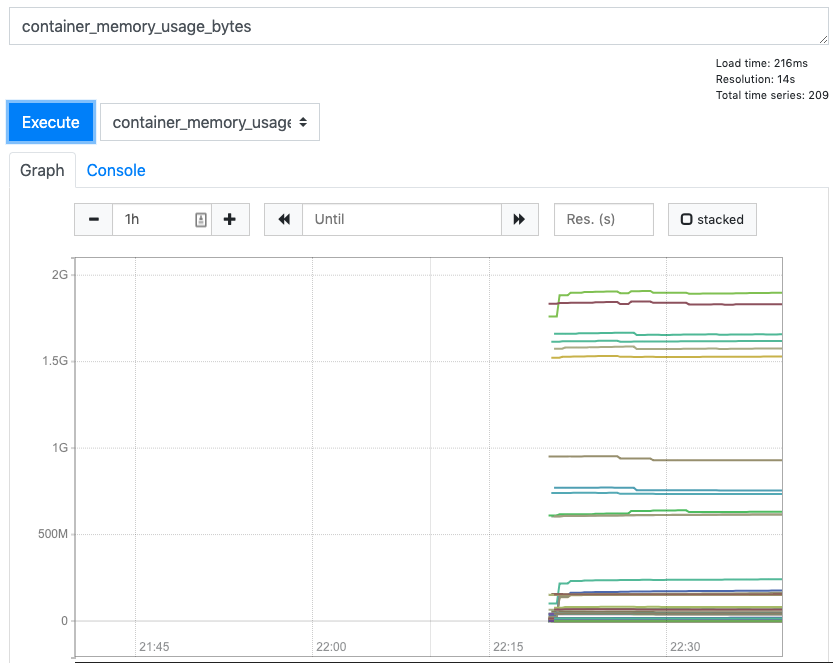
-
Dalla barra di navigazione superiore, scegliere Status (Stato), quindi Targets (Destinazioni).
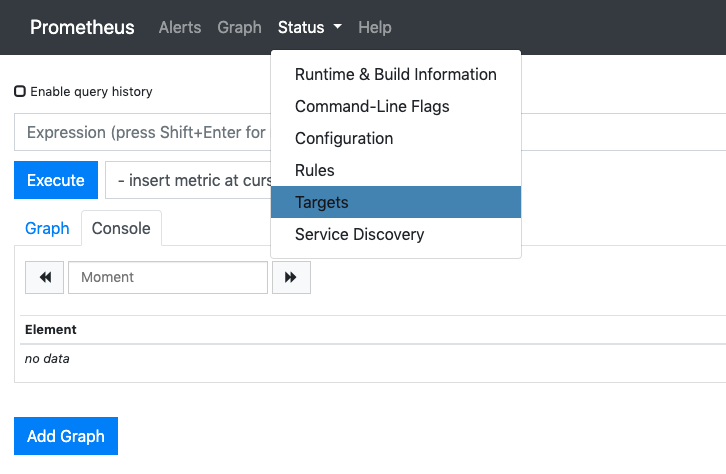
Vengono visualizzati tutti gli endpoint Kubernetes che sono connessi a Prometheus utilizzando il rilevamento di servizi.
