Le traduzioni sono generate tramite traduzione automatica. In caso di conflitto tra il contenuto di una traduzione e la versione originale in Inglese, quest'ultima prevarrà.
Tutorial: condividere i tuoi AWS Directory Microsoft AD gestita per l'aggiunta senza interruzioni ai domini EC2
Questo tutorial mostra come condividere la tua directory Microsoft AD AWS gestita (l'account del proprietario della directory) con un'altra Account AWS (l'account utente della directory). Una volta completati i prerequisiti di rete, condividerai una directory tra due Account AWS. Quindi imparerai come unire senza problemi un'istanza EC2 a un dominio nell'account consumer della directory.
Ti consigliamo di rivedere innanzitutto i concetti chiave di condivisione di directory e utilizzare il contenuto del caso d'uso prima di iniziare a utilizzare questo tutorial. Per ulteriori informazioni, consulta Concetti chiave sulla condivisione di directory.
Il processo di condivisione della directory varia a seconda che la si condivida con un altro Account AWS membro della stessa AWS organizzazione o con un account esterno all'organizzazione. AWS Per ulteriori informazioni sul funzionamento della condivisione, consulta Metodi di condivisione.
Questo flusso di lavoro ha quattro fasi di base.
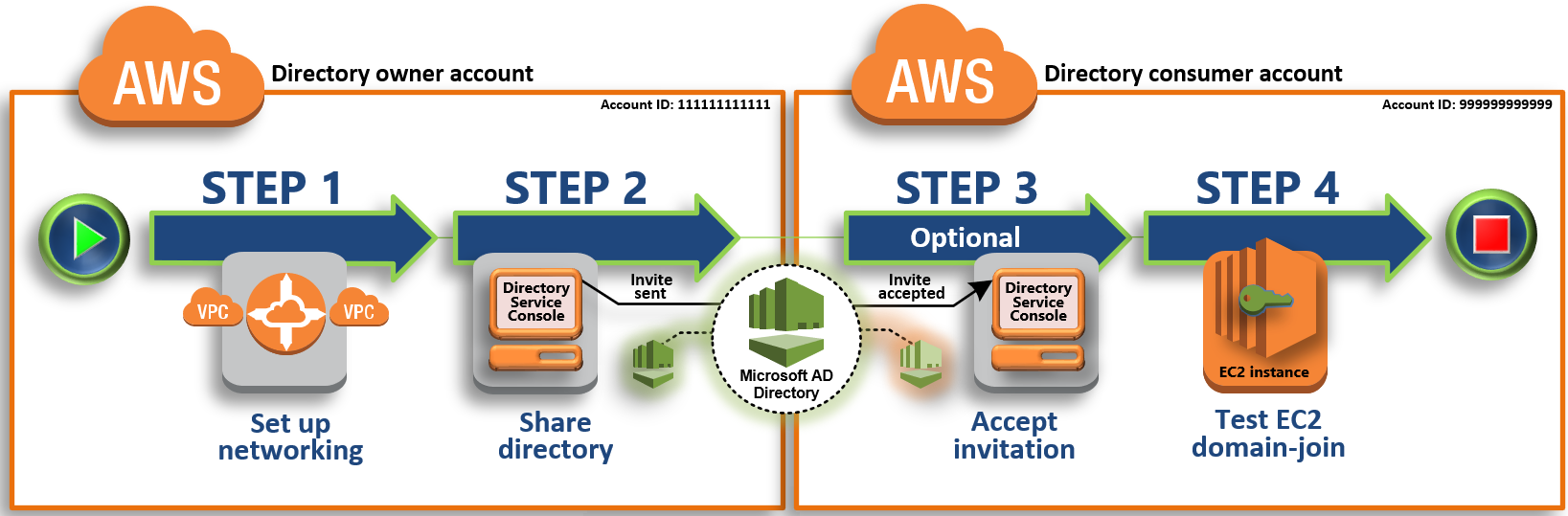
- Fase 1: configurazione dell'ambiente di rete
-
Nell'account del proprietario della directory, configura tutti i prerequisiti di rete necessari per il processo di condivisione della directory.
- Fase 2: condivisione della directory
-
Dopo aver effettuato l'accesso con le credenziali di amministratore del proprietario della directory, apri la console Directory Service e avvia il flusso di lavoro di condivisione directory, che invia un invito all'account dell'utilizzatore della directory.
- Passaggio 3: Accetta l'invito alla directory condivisa - Facoltativo
-
Dopo aver effettuato l'accesso con le credenziali di amministratore di directory consumer, apri la Directory Service console e accetti l'invito alla condivisione della directory.
- Fase 4: test dell'aggiunta ottimizzata di un'istanza EC2 per Windows Server a un dominio
-
Infine, in qualità di amministratore utilizzatore della directory, puoi tentare di unire un'istanza EC2 al dominio e verificare che funzioni.
Altre risorse
