Le traduzioni sono generate tramite traduzione automatica. In caso di conflitto tra il contenuto di una traduzione e la versione originale in Inglese, quest'ultima prevarrà.
Connessione a Slack
Puoi connettere AWS DevOps Agent a Slack in due modi:
One-way notifiche: l' AWS DevOps agente pubblica i risultati delle risposte agli incidenti, le analisi delle cause principali e i piani di mitigazione sui canali Slack pubblici o privati selezionati dall'utente.
Comunicazione bidirezionale: AWS DevOps l'agente riceve e risponde anche ai messaggi in un canale Slack privato. Menziona l'app per iniziare una conversazione. AWS DevOps L'agente risponde in un thread.
Puoi abilitare la comunicazione bidirezionale solo nei canali privati di Slack. I canali pubblici supportano solo le notifiche unidirezionali.
Prima di iniziare
Per connettere AWS DevOps Agent a Slack, verifica di disporre di quanto segue:
Accesso a uno spazio di lavoro Slack con il permesso di installare e autorizzare applicazioni di terze parti.
Autorizzazione a configurare i provider di funzionalità e le integrazioni di comunicazione in Agent. AWS DevOps
Autorizzazione a creare ruoli IAM dalla console dell' AWS DevOps agente (richiesta per la comunicazione bidirezionale).
L'ID del canale Slack per ogni canale che desideri associare.
Ogni AWS regione ha la propria app AWS DevOps Agent in Slack Marketplace.
In questa guida, i riferimenti all'app AWS DevOps Agent si riferiscono all'app regionale per il tuo Agent Space. Quando un comando è incluso<Region>, sostituiscilo con il suffisso Region mostrato nel nome dell'app. Ad esempio, utilizza US East (N. Virginia) o EU (Frankfurt). Il trattino tra il nome dell'app e il suffisso Region fa parte del nome letterale dell'app Slack.
Connessione di Slack al tuo Agent Space
Segui questi passaggi per registrare Slack, associare un canale e, facoltativamente, abilitare la comunicazione bidirezionale.
Passaggio 1: apri il AWS DevOps Console dell'agente
Aprire la console AWS DevOps dell'agente
. Apri un Agent Space e scegli la scheda Funzionalità.
In Comunicazioni, scegli Aggiungi o Aggiungi integrazione.
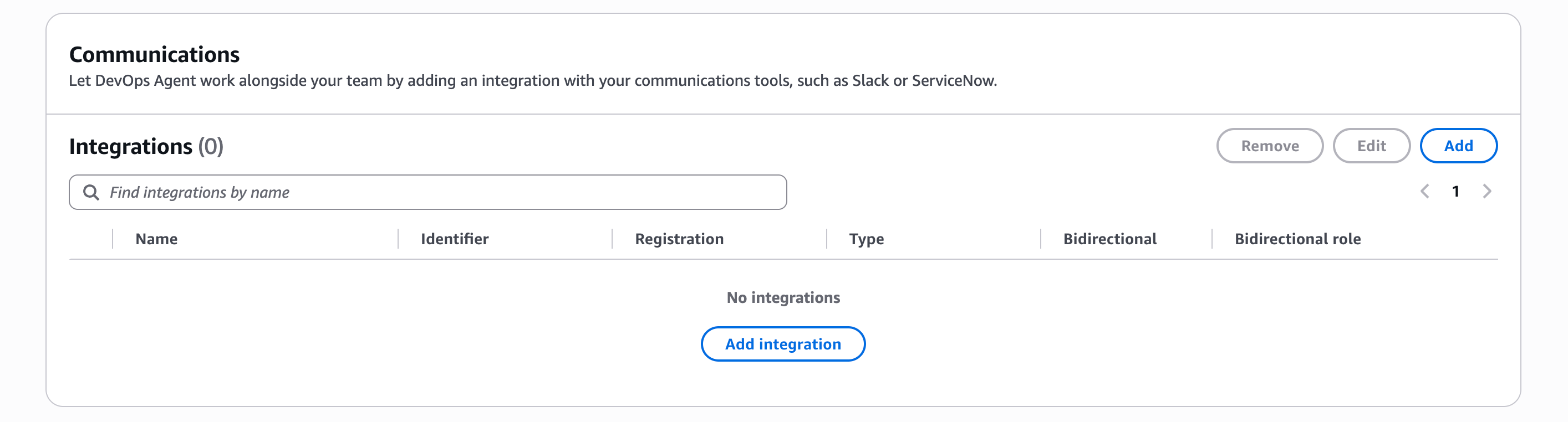
Fase 2: Registrazione di Slack
Se Slack è già registrato con il tuo AWS account, scegli Aggiungi in Comunicazioni, seleziona l'area di lavoro Slack registrata e vai al passaggio 5. #step-5-enter-the-slack-channel-id
Nella finestra di dialogo Aggiungi una funzionalità, cerca Slack e scegli Registra.
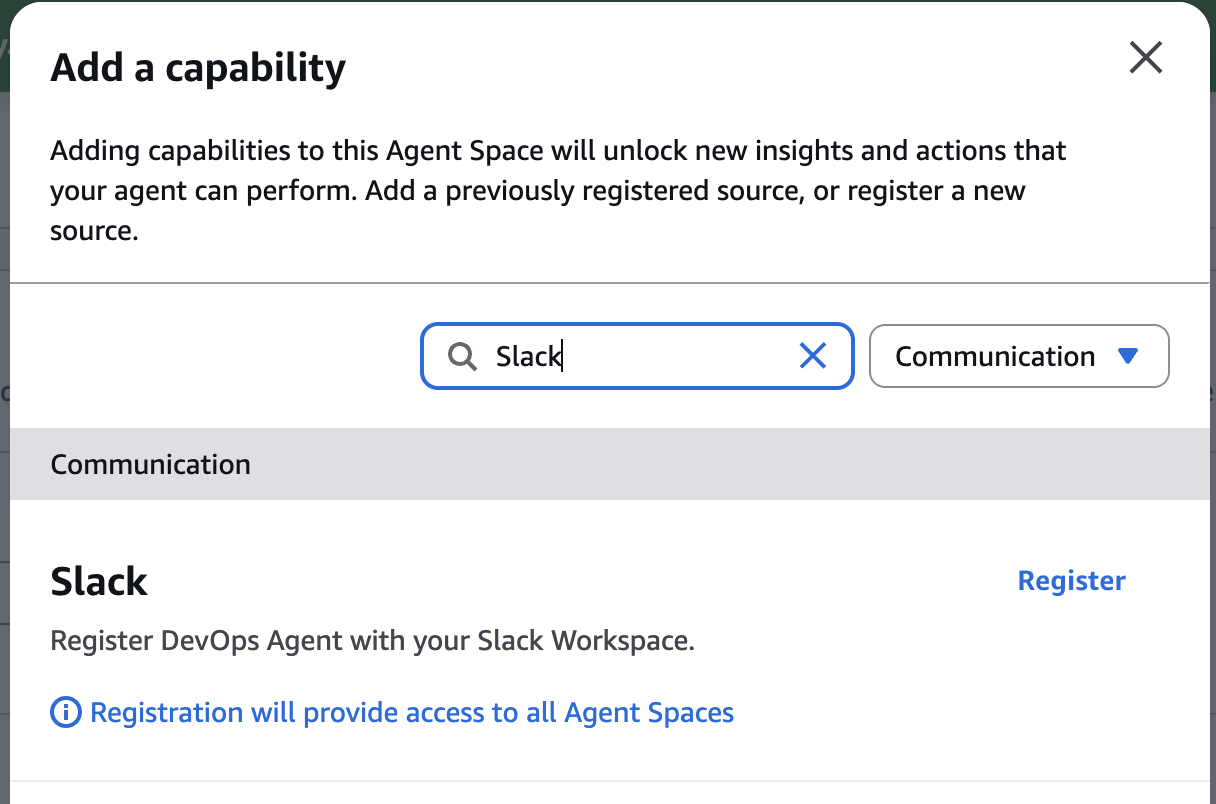
Fase 3: Rivedi le istruzioni per la registrazione
Nella pagina Registra Slack with DevOps Agent, rivedi i passaggi di installazione dell'area di lavoro.
Scegli Avanti per iniziare il flusso di autorizzazione di Slack.
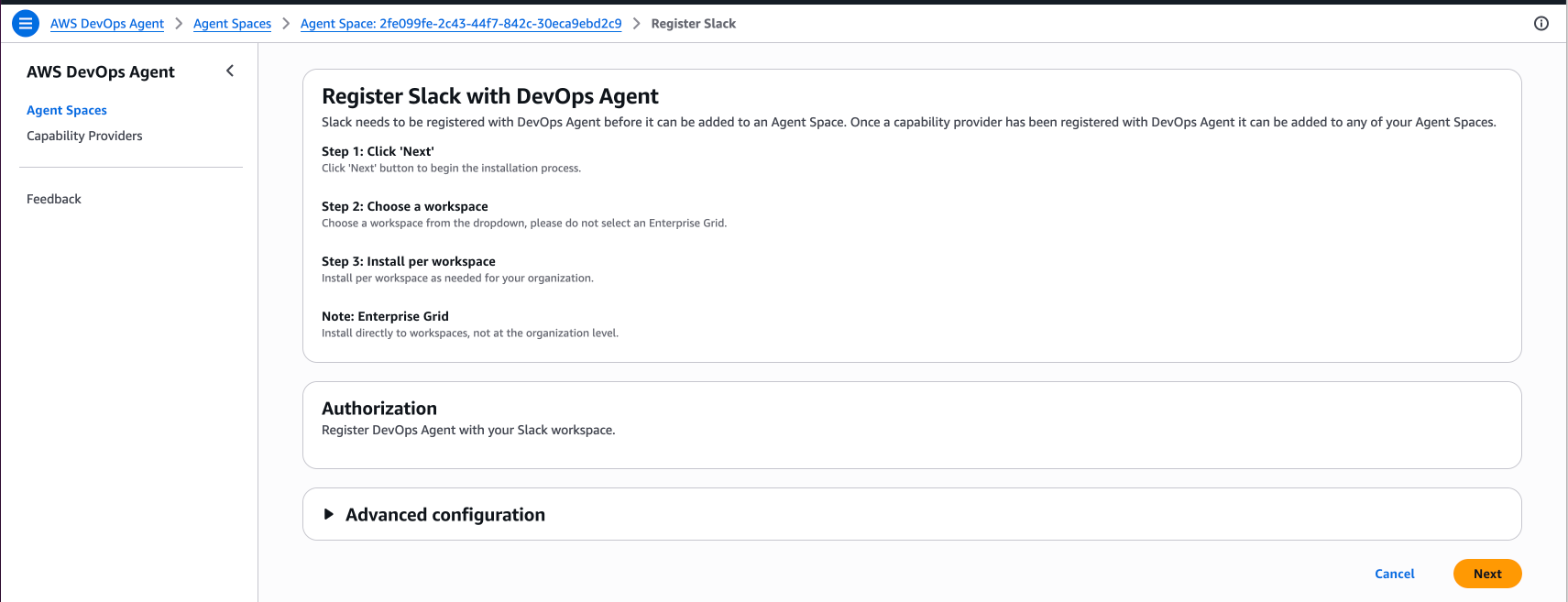
Passaggio 4: autorizza l'app Slack
Nella pagina di autorizzazione di Slack, scegli l'area di lavoro che desideri connettere dal menu a discesa Workspace.
Controlla le autorizzazioni richieste dall'app e scegli Consenti.
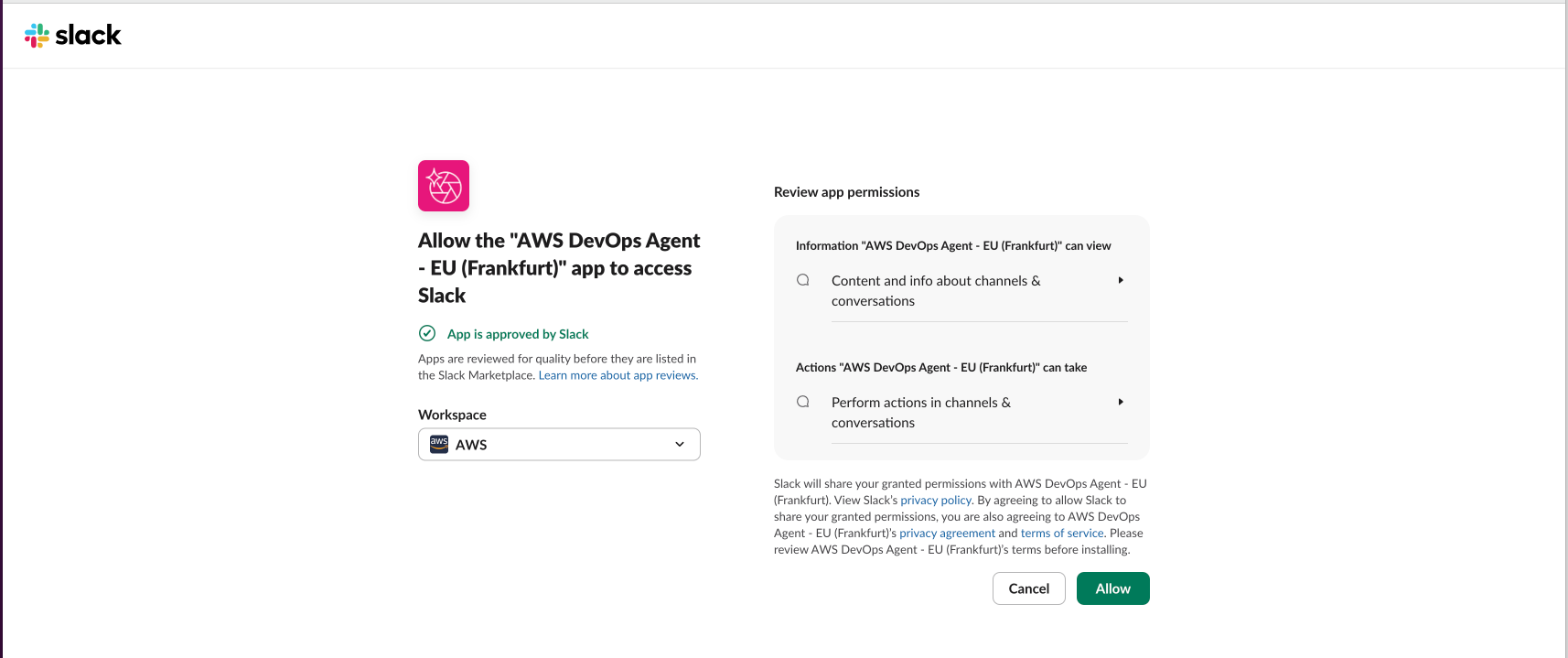
Dopo l'autorizzazione, Slack ti reindirizza alla console AWS DevOps dell'agente e visualizza un messaggio di successo.
Passaggio 5: inserisci l'ID del canale Slack
In Canale Slack per la comunicazione, inserisci l'ID del canale Slack che desideri associare a questo Agent Space.
Per trovare l'ID del canale, apri il canale in Slack, scegli il nome del canale in alto e copia l'ID del canale dal pannello dei dettagli del canale.
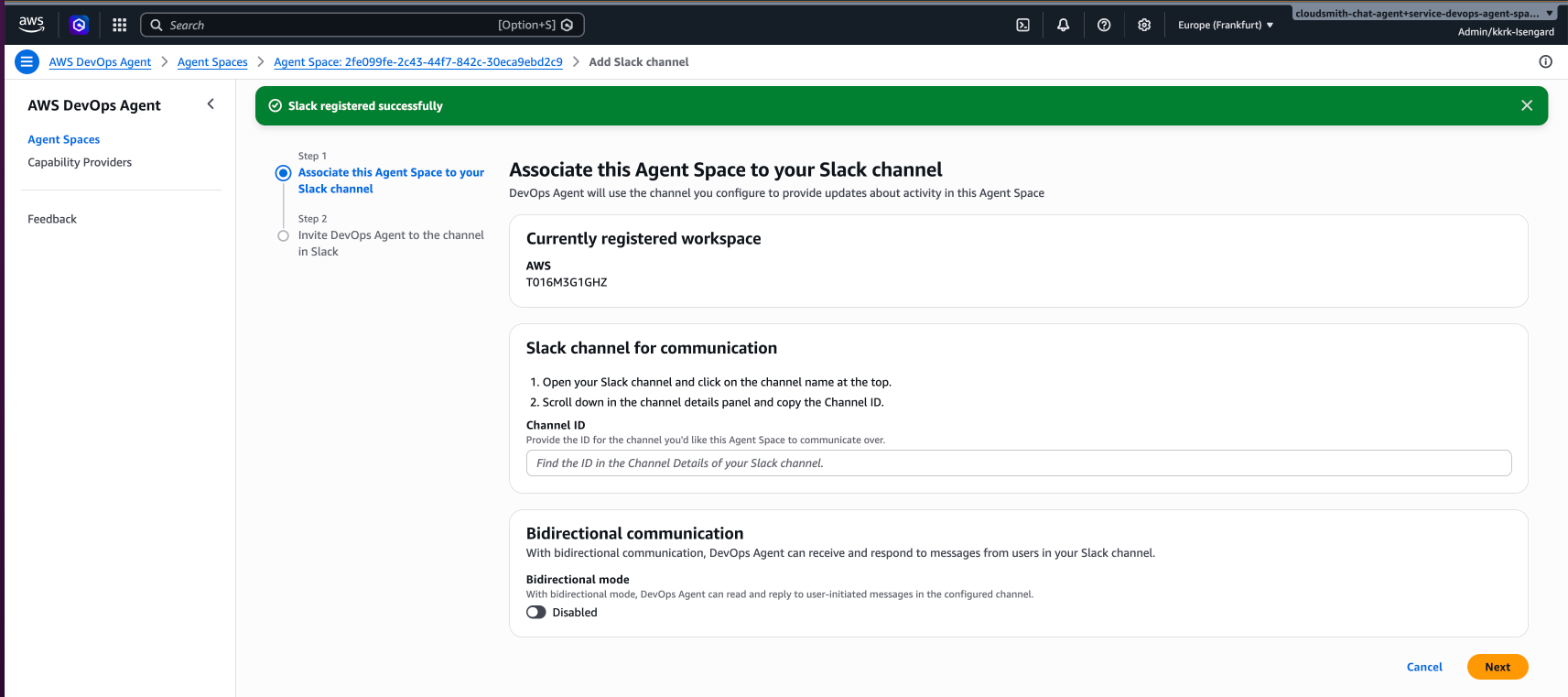
Passaggio 6: (Facoltativo) Abilita la comunicazione bidirezionale
Per utilizzare solo le notifiche unidirezionali, lascia disattivata la modalità bidirezionale e vai al passaggio 9. #step-9-complete-the-association
Per abilitare la comunicazione bidirezionale:
In Comunicazione bidirezionale, attiva la modalità bidirezionale.
Nella configurazione del ruolo IAM, scegli una delle seguenti opzioni:
Auto-create un nuovo ruolo di DevOps agente: la console crea il ruolo con la policy AIDevOpsChannelAccessPolicy AWS gestita allegata. È possibile modificare il ruolo in un secondo momento.
Assegna un ruolo esistente: fornisci l'ARN di un ruolo che AWS DevOps l'agente verifica.
Crea un nuovo ruolo di DevOps agente utilizzando un modello di policy: utilizza i dettagli forniti per creare il ruolo manualmente nella console IAM.
Scegli Avanti.
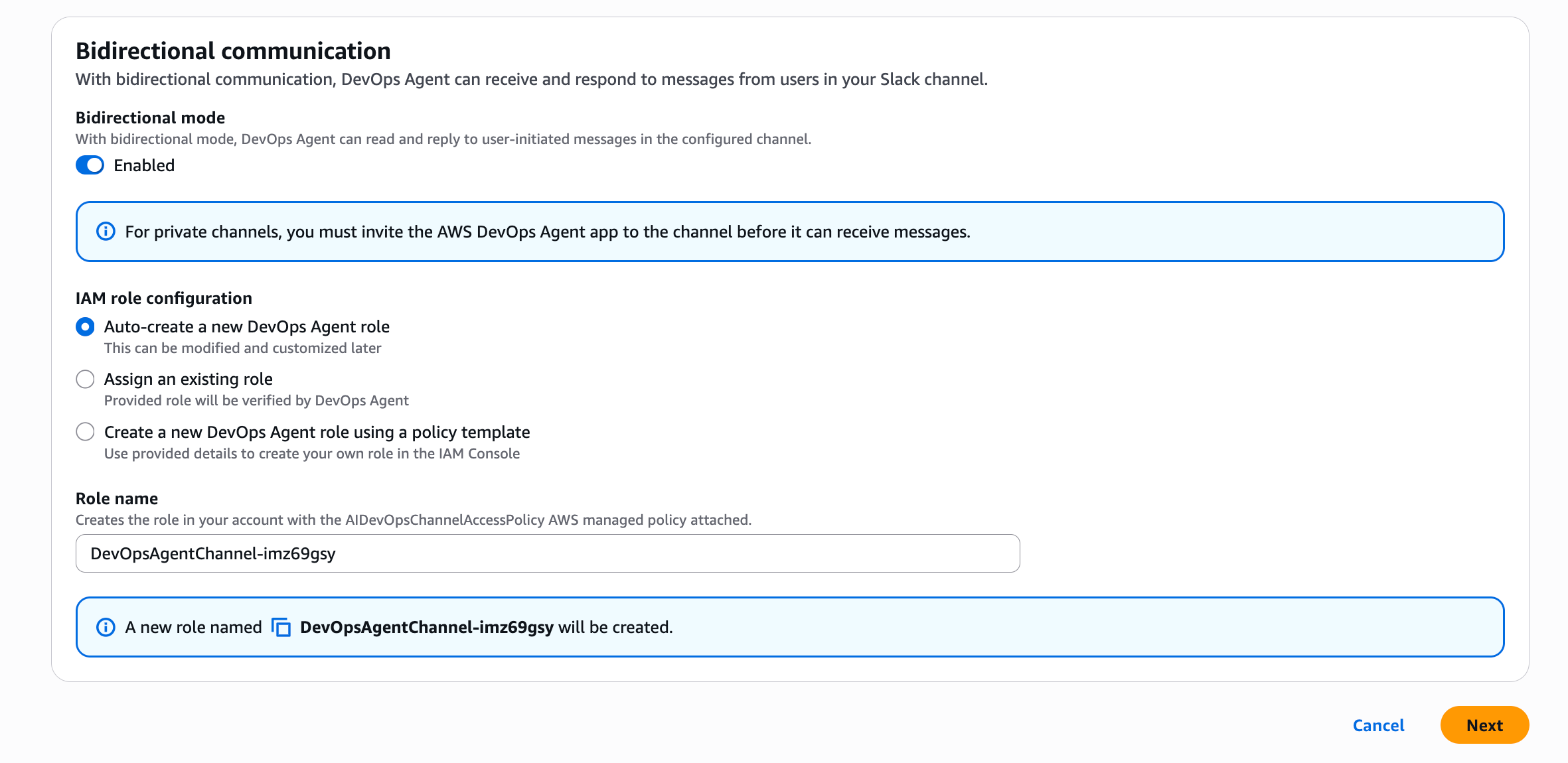
Fase 7: Invita DevOps l'agente sul canale
Per i canali privati con la modalità bidirezionale abilitata, devi aggiungere l'app AWS DevOps Agent al canale. Puoi saltare questo passaggio per i canali pubblici utilizzati solo per le notifiche unidirezionali.
Vai al canale privato in Slack.
Aggiungi l'app AWS DevOps Agent utilizzando uno dei seguenti metodi:
Apri i dettagli del canale, scegli la scheda Integrazioni, scegli Aggiungi in App e cerca AWS DevOps Agent.
Inserisci il seguente comando nel canale, sostituendolo
<Region>con il suffisso della tua regione:
/invite @AWS DevOps Agent - <Region>
Ad esempio, per un Agent Space in Europa (Francoforte):
/invite @AWS DevOps Agent - EU (Frankfurt)
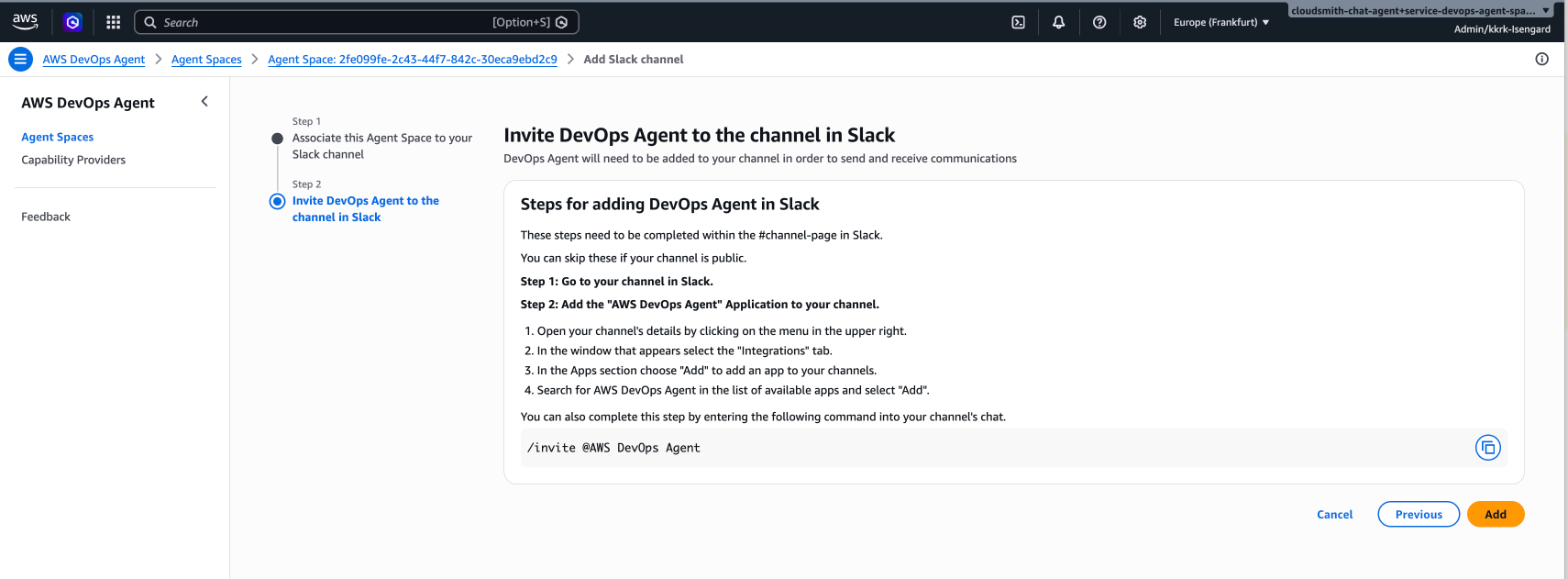
Passaggio 8: conferma l'invito in Slack
In Slack, verifica di visualizzare una conferma che l'app è stata aggiunta al canale. Il messaggio include il nome completo dell'app regionale.

Fase 9: Completa l'associazione
Tornare alla console AWS DevOps dell'agente.
Scegli Aggiungi per creare l'associazione del canale.
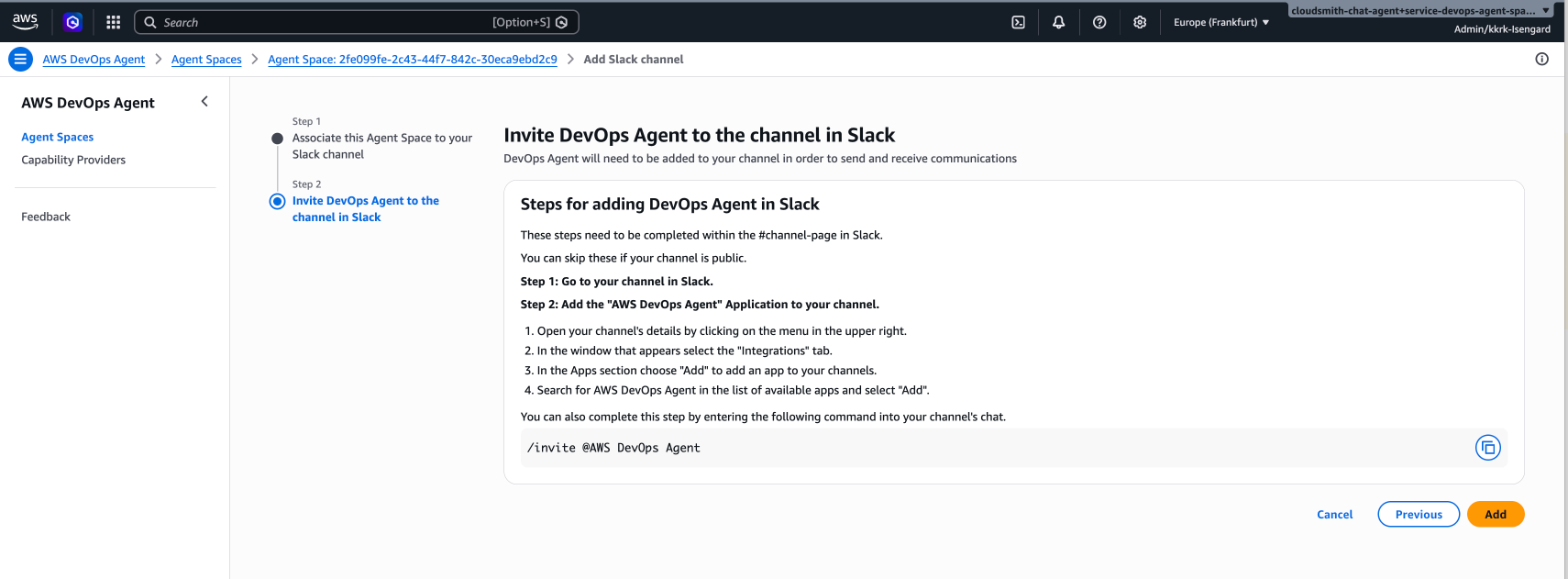
Fase 10: Verifica l'associazione
Nella pagina Comunicazioni, conferma che l'associazione Slack sia visualizzata nella tabella Integrazioni.
Se hai abilitato la comunicazione bidirezionale, verifica che la colonna Bidirezionale mostri Abilitato e la colonna del ruolo bidirezionale mostri l'ARN del ruolo IAM.
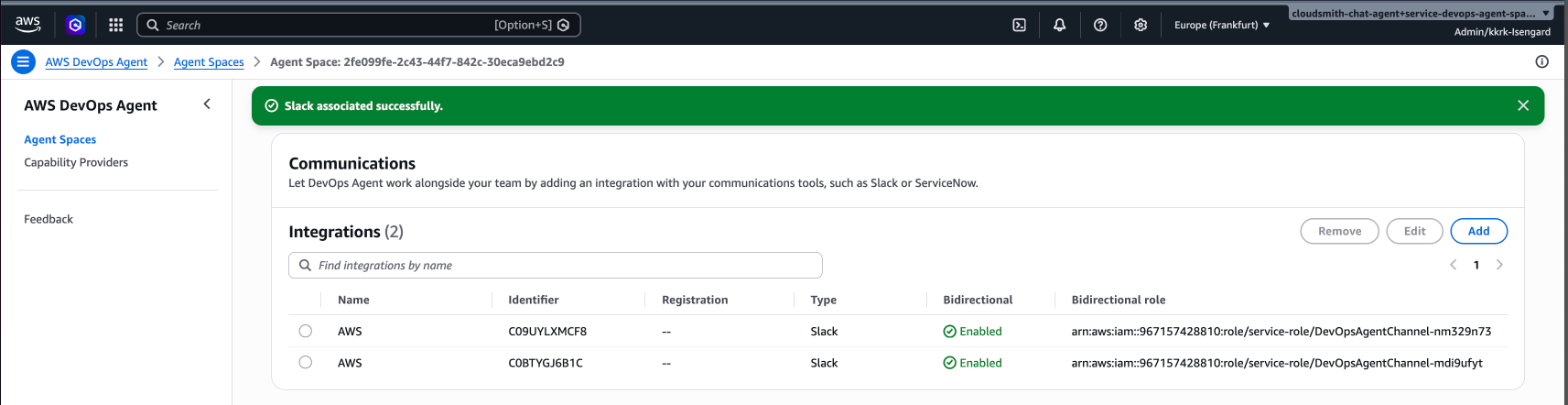
Il tuo Agent Space è ora connesso a Slack.
Configurazione della comunicazione bidirezionale in Slack
Dopo aver completato l'associazione con la modalità bidirezionale abilitata, configura l'associazione dei canali da Slack:
Nel canale privato associato, invia la menzione esatta dell'app come nuovo messaggio di primo livello:
@AWS DevOps Agent - <Region> setup
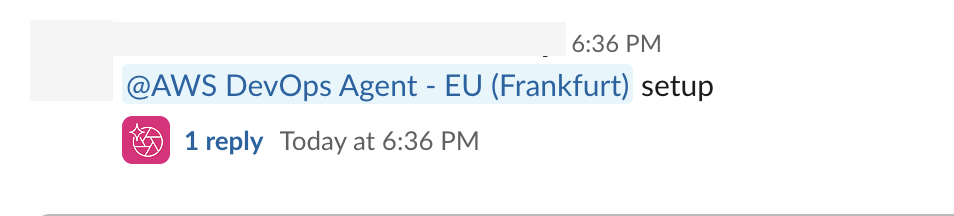
Se il canale ha un'associazione Agent Space idonea, AWS DevOps Agent configura l'associazione e invia una conferma.
Se il canale ha più associazioni idonee, AWS DevOps l'agente pubblica un selettore. Seleziona l'Agent Space che desideri che il canale utilizzi e attendi la conferma.
Esegui nuovamente la configurazione per riparare un'associazione obsoleta o per selezionare nuovamente un'associazione idonea. Non è necessario il comando /setup slash.
Chiacchierando con AWS DevOps Agente in Slack
Per iniziare una conversazione, menziona l'app AWS DevOps Agent in un nuovo messaggio di primo livello nel canale privato associato e includi la tua richiesta. Ad esempio:
@AWS DevOps Agent - <Region> What can you do?
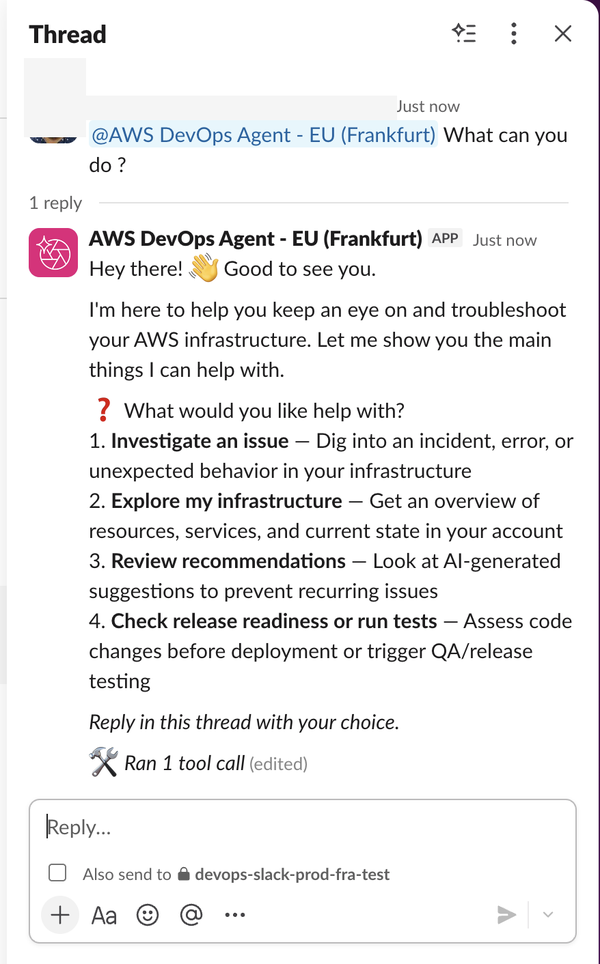
AWS DevOps L'agente risponde in un thread sotto il tuo messaggio. Apri il thread per visualizzare la risposta e invia messaggi di follow-up nello stesso thread per continuare la conversazione.
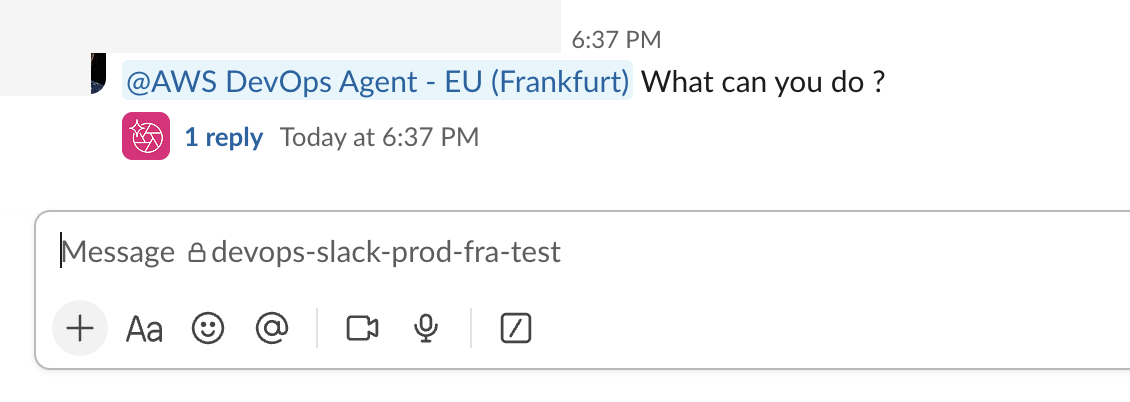
Menziona l'app in ogni messaggio, incluse le risposte all'interno del thread. <Region>Sostituiscila con il suffisso AWS della regione mostrato nel nome dell'app. Ad esempio:
@AWS DevOps Agent - <Region> Tell me more about the Lambda errors
Usa messaggi di primo livello separati per avviare conversazioni separate. AWS DevOps L'agente può aiutarti con le attività supportate dal tuo Agent Space, tra cui:
Avvio, visualizzazione e guida delle indagini su incidenti e problemi operativi
Esplorazione di AWS risorse, metriche, log e topologia
Revisione e risposta alle raccomandazioni di prevenzione
Esecuzione di flussi di lavoro supportati per la gestione e il test delle versioni
Le risposte e le azioni disponibili in Slack dipendono dalla configurazione e dalle autorizzazioni dell'Agent Space associato.
Passaggio dalla comunicazione bidirezionale alle notifiche unidirezionali
Puoi modificare l'associazione Slack in qualsiasi momento. La modalità bidirezionale può essere abilitata solo per le associazioni di canali privati:
Apri l'Agent Space e scegli Funzionalità.
In Comunicazioni, seleziona l'associazione Slack e scegli Modifica.
Attiva la modalità bidirezionale per consentire le conversazioni nel canale privato o disattivala per utilizzare il canale solo per le notifiche unidirezionali.
Salvare le modifiche.
Per smettere di usare un canale con Agent Space, selezionate la relativa associazione e scegliete Rimuovi. La rimozione di un'associazione di canale non annulla la registrazione dello spazio di lavoro Slack da Agent. AWS DevOps
Condivisione di uno spazio di lavoro Slack tra più AWS account
Puoi condividere uno spazio di lavoro Slack su più account. AWS Funziona anche quando un Agent Space utilizza una chiave gestita dal cliente per la crittografia. Non è necessario uno spazio di lavoro Slack separato per ogni AWS account.
Puoi registrare lo stesso spazio di lavoro Slack con più di un Agent Space o account. AWS Ogni registrazione è indipendente. La nuova registrazione di un workspace non sovrascrive una registrazione esistente.
Risoluzione dei problemi di comunicazione su Slack
Se AWS DevOps l'agente non risponde a un messaggio in un canale bidirezionale, verifica quanto segue:
L'ID del canale Slack corrisponde al canale privato associato all'Agent Space.
Bidirezionale è abilitato per l'associazione nella console dell' AWS DevOps agente.
Il ruolo IAM mostrato per l'associazione esiste e dispone delle autorizzazioni create dalla console.
L'app Regional AWS DevOps Agent è un membro del canale privato.
L'associazione dei canali è attiva. Eseguite
@AWS DevOps Agent - <Region> setupnuovamente se l'associazione appare obsoleta.L'associazione Agent Space corretta è stata selezionata se l'installazione mostrava un selettore.
Il primo messaggio di una conversazione menziona l'app AWS DevOps Agent regionale.
La risposta non è già disponibile in un thread sotto il messaggio originale.
Se l'area di lavoro non è disponibile quando crei un'associazione, conferma di aver registrato Slack nello stesso AWS account e nella stessa regione del tuo Agent Space.
Fornire feedback tramite Slack
Puoi inviare il feedback sui prodotti direttamente in un canale Slack bidirezionale. Menziona l'app e descrivi il feedback che desideri inviare. AWS DevOps L'agente riassume il tuo contributo, conferma i dettagli con te e lo invia al team di prodotto. Sostituiscilo <Region> con il suffisso AWS della regione mostrato nel nome dell'app. Ad esempio:
@AWS DevOps Agent - <Region> I want to share feedback on how notifications work
AI-generated contenuto
Utilizziamo modelli linguistici di grandi dimensioni per generare risultati di indagini, analisi delle cause principali, raccomandazioni di mitigazione e risposte conversazionali. Questi risultati potrebbero essere imprecisi o incompleti. Verifica AI-generated le informazioni prima di intervenire in base ad esse.
Gestione dei dati e privacy
Conserviamo i dati associati al tuo Agent Space per tutto il tempo necessario a fornire il servizio. Questi dati includono diari investigativi, messaggi di chat e dati operativi. Puoi eliminare il tuo Agent Space in qualsiasi momento per rimuovere tutti i dati associati.
Per richiedere l'accesso o la cancellazione dei dati, elimina l'Agent Space tramite la console di AWS gestione o contatta l'AWS assistenza
Per informazioni su come proteggiamo i tuoi dati, vedi Sicurezza e protezione dei dati. Gestiamo le informazioni in conformità con l'AWS Informativa sulla privacy
