Le traduzioni sono generate tramite traduzione automatica. In caso di conflitto tra il contenuto di una traduzione e la versione originale in Inglese, quest'ultima prevarrà.
Interruzione di un'esecuzione in AWS Device Farm
È possibile arrestare una sessione dopo averla avviata. Ad esempio, se noti un problema mentre i tuoi test sono in esecuzione è possibile riavviare la sessione con uno script di prova aggiornato.
Puoi utilizzare la console Device Farm o l'API per interrompere un'esecuzione. AWS CLI
Interrompere una corsa (console)
Accedi alla console Device Farm all'indirizzo https://console.aws.amazon.com/devicefarm
. Nel pannello di navigazione di Device Farm, scegli Mobile Device Testing, quindi scegli Progetti.
-
Scegli il progetto in cui hai un test attivo.
Nella pagina Test automatici, scegli l'esecuzione del test.
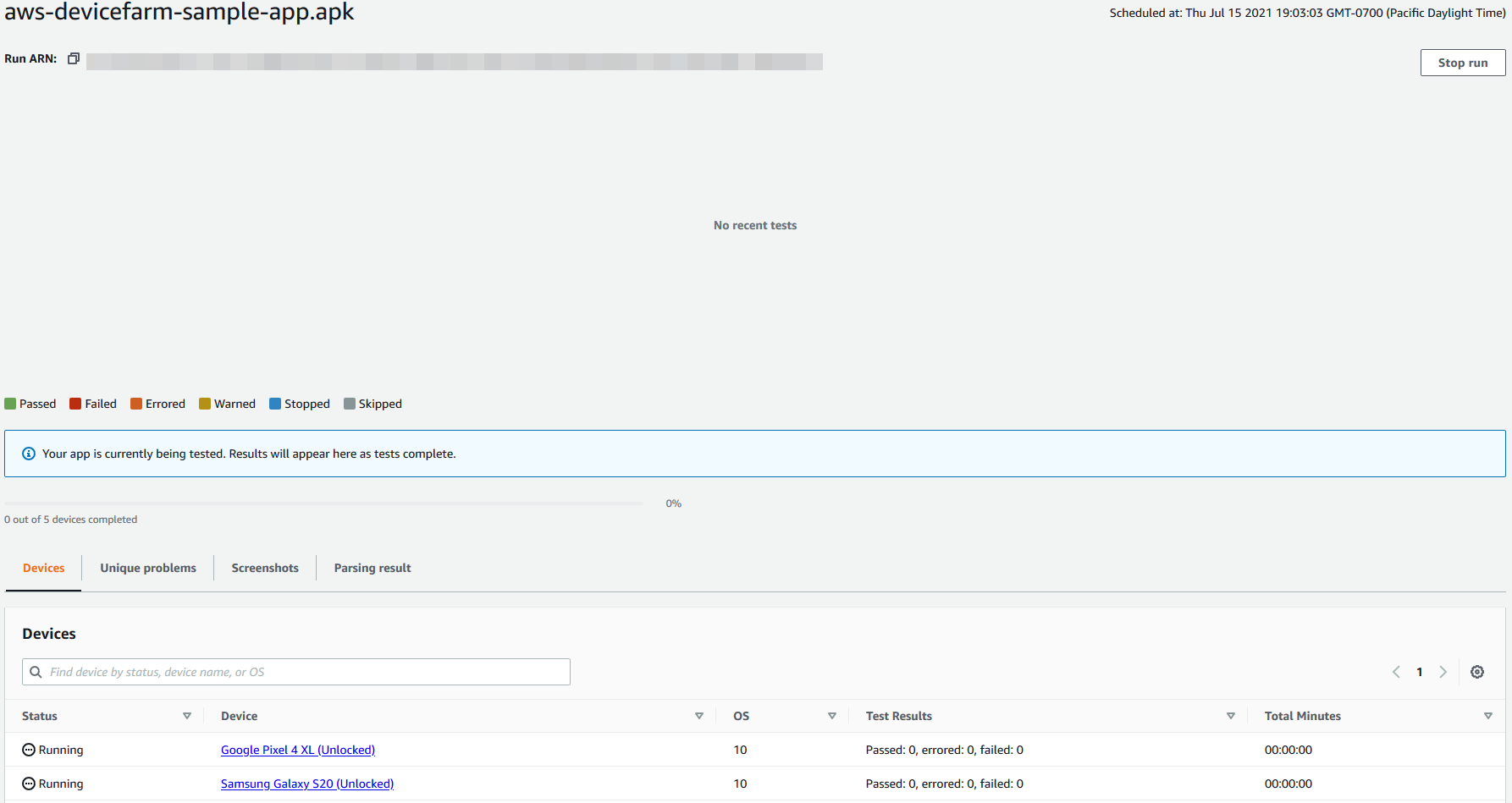
L'icona in sospeso o in esecuzione dovrebbe apparire a sinistra del nome del dispositivo.
-
Selezionare Stop run (Arresta sessione).
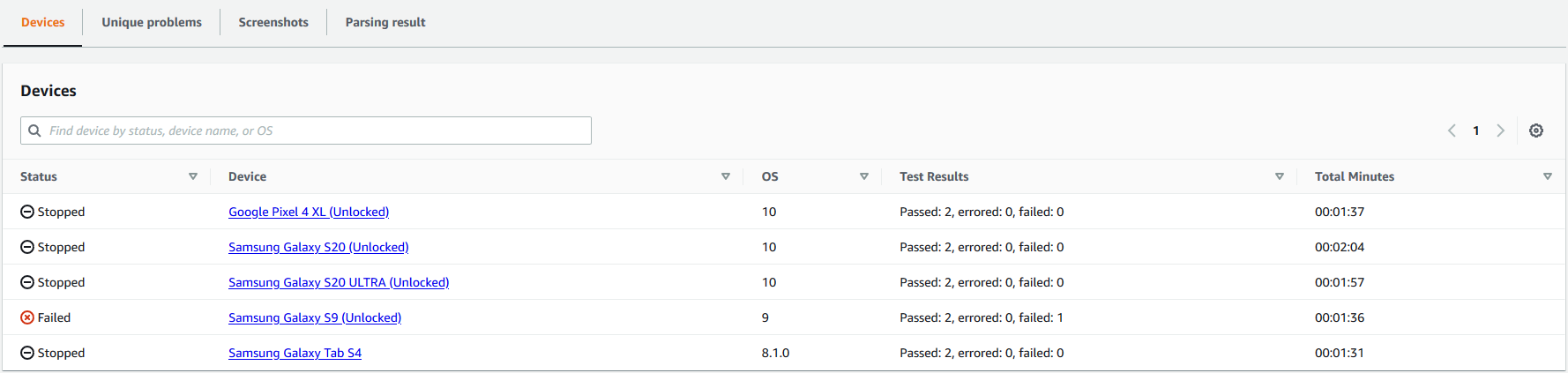
Dopo poco tempo, accanto al nome del dispositivo viene visualizzata un'icona con un cerchio rosso con un segno meno al suo interno. Quando la corsa è stata interrotta, il colore dell'icona cambia da rosso a nero.
Importante
Se un test è già stato eseguito, Device Farm non può fermarlo. Se è in corso un test, Device Farm lo interrompe. Il totale dei minuti che saranno fatturati appare nella sezione Devices (Dispositivi). Inoltre, ti verranno addebitati anche i minuti totali impiegati da Device Farm per eseguire la suite di configurazione e la suite di smontaggio. Per ulteriori informazioni, consulta Prezzi di Device Farm
. L'immagine seguente mostra un esempio della sezione Dispositivi dopo che una sessione di test è stata correttamente arrestata.
Interrompi una corsa (AWS CLI)
Puoi eseguire il comando seguente per interrompere l'esecuzione del test specificata, dove si myARN trova l'Amazon Resource Name (ARN) dell'esecuzione del test.
$ aws devicefarm stop-run --arnmyARN
Verrà visualizzato un output simile al seguente:
{
    "run": {
        "status": "STOPPING",
        "name": "Name of your run",
        "created": 1458329687.951,
        "totalJobs": 7,
        "completedJobs": 5,
        "deviceMinutes": {
            "unmetered": 0.0,
            "total": 0.0,
            "metered": 0.0
        },
        "platform": "ANDROID_APP",
        "result": "PENDING",
        "billingMethod": "METERED",
        "type": "BUILTIN_EXPLORER",
        "arn": "myARN",
        "counters": {
            "skipped": 0,
            "warned": 0,
            "failed": 0,
            "stopped": 0,
            "passed": 0,
            "errored": 0,
            "total": 0
        }
    }
}
Per ottenere l'ARN della tua sessione, esegui il comando list-runs. L’output visualizzato dovrebbe essere simile al seguente:
{
    "runs": [
        {
            "status": "RUNNING",
            "name": "Name of your run",
            "created": 1458329687.951,
            "totalJobs": 7,
            "completedJobs": 5,
            "deviceMinutes": {
                "unmetered": 0.0,
                "total": 0.0,
                "metered": 0.0
            },
            "platform": "ANDROID_APP",
            "result": "PENDING",
            "billingMethod": "METERED",
            "type": "BUILTIN_EXPLORER",
            "arn": "Your ARN will be here",
            "counters": {
                "skipped": 0,
                "warned": 0,
                "failed": 0,
                "stopped": 0,
                "passed": 0,
                "errored": 0,
                "total": 0
            }
        }
    ]
}
Per informazioni sull'utilizzo di Device Farm con AWS CLI, consultaAWS CLI riferimento.
Interrompi una corsa (API)
-
Chiama l'StopRunoperazione all'esecuzione del test.
Per informazioni sull'utilizzo dell'API Device Farm, vedereAutomazione di Device Farm.
