Le traduzioni sono generate tramite traduzione automatica. In caso di conflitto tra il contenuto di una traduzione e la versione originale in Inglese, quest'ultima prevarrà.
Interazione con il dispositivo tramite Appium
Dopo aver creato una sessione di accesso remoto, il dispositivo sarà disponibile per i test di Appium. Per l'intera durata della sessione di accesso remoto, puoi eseguire tutte le sessioni Appium che desideri sul dispositivo, senza limiti ai client che utilizzi. Ad esempio, puoi iniziare eseguendo un test utilizzando il codice Appium locale dal tuo IDE, quindi passare all'utilizzo di Appium Inspector per risolvere eventuali problemi riscontrati. La sessione può durare fino a 150 minuti, tuttavia, se non vi è alcuna attività per più di 5 minuti (tramite la console interattiva o tramite l'endpoint Appium), la sessione scadrà.
Utilizzo delle app per i test con la sessione Appium
Esistono diversi modi per fornire un'app da utilizzare con la sessione Appium:
-
Carica un'app su Device Farm e installala nella sessione.
-
Specificare un URL HTTPS o un URI Amazon S3 come funzionalità. appium:app
-
Fai riferimento a un'app già installata tramite il nome del pacchetto (utilizzando appium:appPackage su Android o appium:bundleId iOS).
-
Prova un'app Web specificandone la browserName funzionalità (Chromesu Android, Safari su iOS).
I limiti di dimensione standard delle app (4 GB) si applicano a tutte le sorgenti delle app.
Device Farm non supporta l'invio di un percorso di file system locale appium:app durante una sessione di accesso remoto.
Caricamento, installazione e utilizzo di app
Per utilizzare un'app caricata con la tua sessione Appium, segui questi passaggi:
-
Carica e installa la tua app
Esistono due modi per caricare e installare un'app sul dispositivo in prova:
-
Includi l'ARN dell'app nella tua CreateRemoteAccessSessionrichiesta. L'app viene installata automaticamente sul dispositivo all'inizio della sessione. Puoi anche includere un'app ausiliaria ARNs, che verrà installata insieme all'app principale.
-
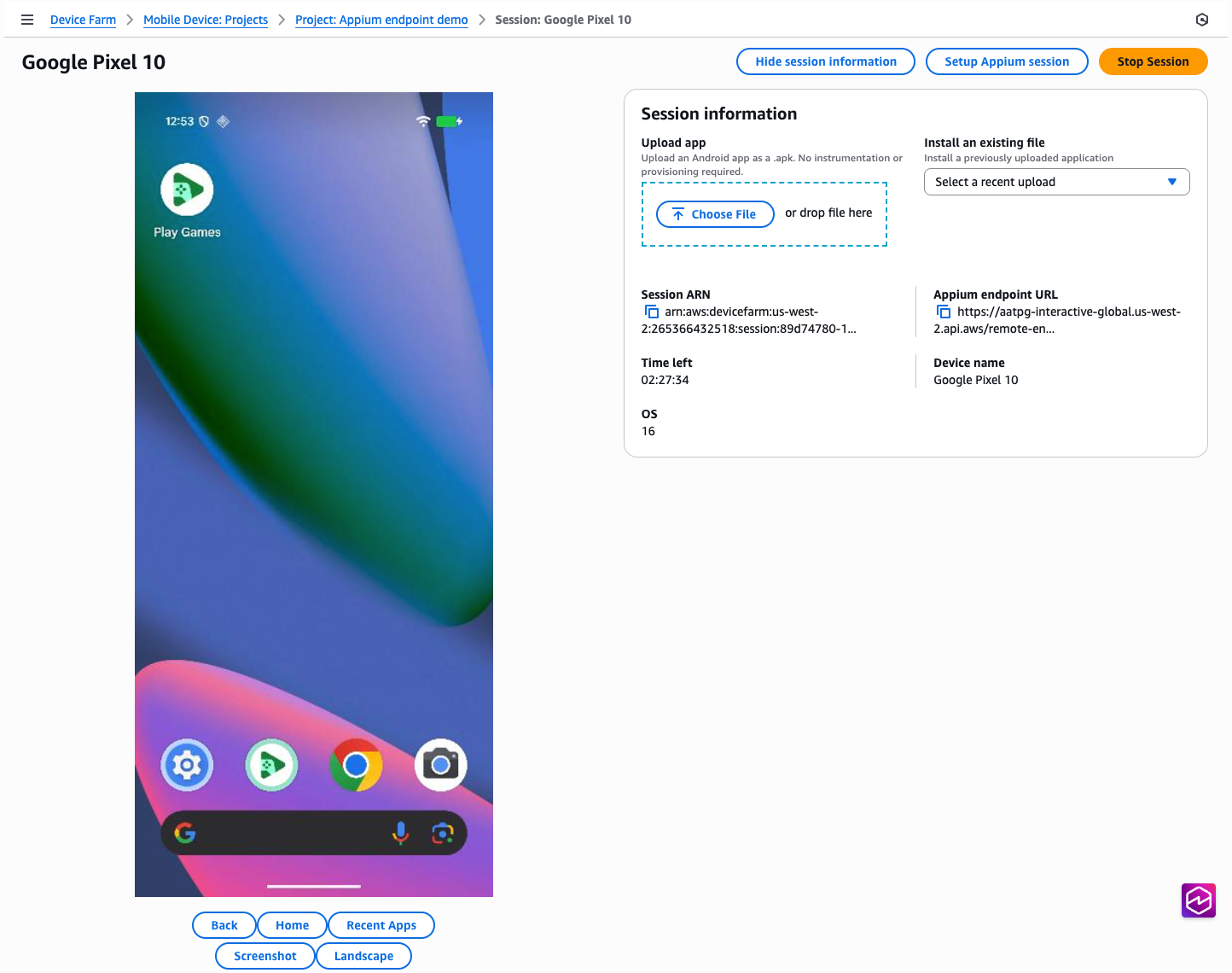
Installa l'app durante una sessione attiva utilizzando l'InstallToRemoteAccessSessionAPI o caricandola tramite la console Device Farm. Ciò consente di modificare l'app in fase di test senza creare una nuova sessione.
-
Usa l'app installata
Una volta installata, l'app viene inserita automaticamente come appium:app funzionalità predefinita per tutte le sessioni Appium successive. Se hai incluso app ausiliarie, queste vengono impostate come funzionalità. appium:otherApps
Ad esempio, se crei una sessione di accesso remoto utilizzando com.aws.devicefarm.sample come app e com.aws.devicefarm.other.sample come app ausiliaria, quando vai a creare una sessione Appium, questa avrà funzionalità simili alle seguenti:
{
    "value":
    {
        "sessionId": "abcdef123456-1234-5678-abcd-abcdef123456",
        "capabilities":
        {
            "app": "/tmp/com.aws.devicefarm.sample.apk",
            "otherApps": "[\"/tmp/com.aws.devicefarm.other.sample.apk\"]",
            ...
        }
    }
}
Se installi una nuova app durante la sessione, questa sostituisce la funzionalità attuale. appium:app Se l'app installata in precedenza ha un nome di pacchetto distinto, rimane sul dispositivo e passa alla appium:otherApps funzionalità.
Ad esempio, se inizialmente lo utilizzi com.aws.devicefarm.sample durante la creazione della sessione di accesso remoto, ma poi lo installi com.aws.devicefarm.other.sample durante la sessione, le sessioni Appium avranno funzionalità simili alle seguenti:
{
    "value":
    {
        "sessionId": "abcdef123456-1234-5678-abcd-abcdef123456",
        "capabilities":
        {
            "app": "/tmp/com.aws.devicefarm.other.sample.apk",
            "otherApps": "[\"/tmp/com.aws.devicefarm.sample.apk\"]",
            ...
        }
    }
}
Per ulteriori informazioni sul caricamento automatico delle app come parte della sessione di accesso remoto, consulta Automatizzare i caricamenti delle app.
Utilizzo di un URL HTTPS
È possibile specificare un URL HTTPS accessibile pubblicamente come funzionalità appium:app desiderata durante la creazione di una sessione Appium. L'URL deve puntare direttamente a un file dell'app scaricabile (ad esempio, un .apk file or). .ipa Device Farm scarica l'app dall'URL specificato e la installa sul dispositivo in prova.
È supportato solo il protocollo HTTPS URLs . I semplici HTTP URLs vengono rifiutati.
Ad esempio, la seguente richiesta di creazione di una sessione Appium scarica un'app da un URL HTTPS:
{
    "capabilities":
    {
        "alwaysMatch": {},
        "firstMatch":
        [
            {
                "appium:app": "https://example.com/path/to/MyApp.apk"
            }
        ]
    }
}
Utilizzo di un URI Amazon S3
Puoi specificare un URI Amazon S3 (ad esempios3://my-bucket/path/to/MyApp.ipa) come funzionalità appium:app desiderata durante la creazione di una sessione Appium. Device Farm scarica l'app dalla posizione S3 specificata e la installa sul dispositivo in prova.
Per utilizzare un URI S3, devono essere soddisfatti i seguenti requisiti:
-
La sessione di accesso remoto deve essere avviata da un progetto con un ruolo di esecuzione IAM configurato.
-
Il ruolo di esecuzione IAM deve avere una durata massima della sessione di almeno 150 minuti, poiché il ruolo viene assunto per la durata della sessione di accesso remoto.
-
Il ruolo di esecuzione IAM deve avere l'autorizzazione s3:GetObject a chiamare l'oggetto S3 specificato nell'URI. Si consiglia inoltre di concedere l's3:HeadObjectautorizzazione sullo stesso oggetto, che consente a Device Farm di convalidare l'esistenza dell'oggetto prima di tentare il download.
Ad esempio, la seguente richiesta di creazione di sessioni Appium scarica un'app da un URI S3:
{
    "capabilities":
    {
        "alwaysMatch": {},
        "firstMatch":
        [
            {
                "appium:app": "s3://my-test-bucket/apps/MyApp.ipa"
            }
        ]
    }
}
Di seguito è riportato un esempio di policy di autorizzazione IAM che concede l'accesso consigliato per scaricare un'app da Amazon S3, inclusa l'autorizzazione opzionale. s3:HeadObject Per ulteriori informazioni sulla configurazione dei ruoli di esecuzione IAM, consulta. Accedi alle risorse AWS utilizzando un ruolo di esecuzione IAM
Esempio
{
  "Version": "2012-10-17",
  "Statement": [
    {
      "Effect": "Allow",
      "Action": [
        "s3:GetObject",
        "s3:HeadObject"
      ],
      "Resource": "arn:aws:s3:::my-test-bucket/apps/*"
    }
  ]
}
Utilizzo di un'app già installata
Se l'app che desideri testare è già installata sul dispositivo, puoi farvi riferimento direttamente utilizzando il nome del pacchetto invece di caricarla. Usa le appium:appActivity funzionalità appium:appPackage e su Android o la appium:bundleId funzionalità su iOS.
Ad esempio, la seguente richiesta di creazione di sessioni Appium avvia un'app Android già installata:
{
    "capabilities":
    {
        "alwaysMatch": {},
        "firstMatch":
        [
            {
                "appium:appPackage": "com.example.myapp",
                "appium:appActivity": "com.example.myapp.MainActivity"
            }
        ]
    }
}
Su iOS, usa appium:bundleId invece:
{
    "capabilities":
    {
        "alwaysMatch": {},
        "firstMatch":
        [
            {
                "appium:bundleId": "com.example.myapp"
            }
        ]
    }
}
Test di un'app Web
Per testare un'app Web, specifica la browserName funzionalità nella richiesta di creazione della sessione Appium. ChromeUtilizzalo su dispositivi Android o Safari su dispositivi iOS.
Ad esempio, la seguente richiesta apre Chrome su un dispositivo Android:
{
    "capabilities":
    {
        "alwaysMatch": {},
        "firstMatch":
        [
            {
                "browserName": "Chrome"
            }
        ]
    }
}
Come usare l'endpoint Appium
Ecco i passaggi per accedere all'endpoint Appium della sessione dalla console, dal e dal. AWS CLI AWS SDKs Questi passaggi includono come iniziare a eseguire i test utilizzando vari framework di test dei client Appium:
- Console
-
-
Apri la pagina della sessione di accesso remoto nel tuo browser web:
-
Per eseguire una sessione utilizzando Appium Inspector, procedi come segue:
-
Fai clic sul pulsante Setup Appium session
-
Segui le istruzioni sulla pagina per iniziare una sessione utilizzando Appium Inspector.
-
Per eseguire un test Appium dal tuo IDE locale, procedi come segue:
-
Fai clic sull'icona «copia» accanto al testo Appium endpoint URL
-
Incolla questo URL nel codice Appium locale ovunque tu specifichi attualmente il tuo indirizzo remoto o l'esecutore di comandi. Per esempi specifici della lingua, fai clic su una delle schede in questa finestra di esempio per la lingua che preferisci.
- AWS CLI
-
Innanzitutto, verifica che la tua versione CLI di AWS sia disponibile up-to-date scaricando e installando la versione più recente.
Il campo endpoint Appium non è disponibile nelle versioni precedenti dell'interfaccia a riga di comando di AWS.
Una volta che la sessione sarà attiva e funzionante, l'URL dell'endpoint Appium sarà disponibile tramite un campo denominato remoteDriverEndpoint nella risposta a una chiamata all'API: GetRemoteAccessSession
$ aws devicefarm get-remote-access-session \
    --arn "arn:aws:devicefarm:us-west-2:123456789876:session:abcdef123456-1234-5678-abcd-abcdef123456/abcdef123456-1234-5678-abcd-abcdef123456/00000"
Questo mostrerà un output come il seguente:
{
    "remoteAccessSession": {
        "arn": "arn:aws:devicefarm:us-west-2:111122223333:session:abcdef123456-1234-5678-abcd-abcdef123456/abcdef123456-1234-5678-abcd-abcdef123456/00000",
        "name": "Google Pixel 8",
        "status": "RUNNING",
        "endpoints": {
            "remoteDriverEndpoint": "https://devicefarm-interactive-global.us-west-2.api.aws/remote-endpoint/ABCD1234...",
        ...
}
È possibile utilizzare questo URL nel codice Appium locale ovunque si specifichi attualmente l'indirizzo remoto o l'esecutore di comandi. Per esempi specifici della lingua, fai clic su una delle schede in questa finestra di esempio per la lingua che preferisci.
Per un esempio di come interagire con l'endpoint direttamente dalla riga di comando, puoi usare lo strumento da riga di comando curl per chiamare direttamente un endpoint: WebDriver
$ curl "https://devicefarm-interactive-global.us-west-2.api.aws/remote-endpoint/ABCD1234.../status"
Questo mostrerà un output come il seguente:
{
    "value":
    {
        "ready": true,
        "message": "The server is ready to accept new connections",
        "build":
        {
            "version": "2.5.1"
        }
    }
}
- Python
-
Una volta che la sessione sarà attiva e funzionante, l'URL dell'endpoint Appium sarà disponibile tramite un campo denominato remoteDriverEndpoint nella risposta a una chiamata all'API: GetRemoteAccessSession
# To get the URL
import sys
import boto3
from botocore.exceptions import ClientError

def get_appium_endpoint() -> str:
    session_arn = "arn:aws:devicefarm:us-west-2:111122223333:session:abcdef123456-1234-5678-abcd-abcdef123456/abcdef123456-1234-5678-abcd-abcdef123456/00000"
    device_farm_client = boto3.client("devicefarm", region_name="us-west-2")

    try:
        resp = device_farm_client.get_remote_access_session(arn=session_arn)
    except ClientError as exc:
        sys.exit(f"Failed to call Device Farm: {exc}")

    remote_access_session = resp.get("remoteAccessSession", {})
    endpoints = remote_access_session.get("endpoints", {})
    endpoint = endpoints.get("remoteDriverEndpoint")

    if not endpoint:
        sys.exit("Device Farm response did not include endpoints.remoteDriverEndpoint")

    return endpoint

# To use the URL
from appium import webdriver
from appium.options.android import UiAutomator2Options

opts = UiAutomator2Options()
driver = webdriver.Remote(get_appium_endpoint(), options=opts)
# ...
driver.quit()
- Java
-
Nota: questo esempio utilizza l' AWS SDK for Java v2 ed è compatibile con le versioni JDK 11 e successive.
Una volta che la sessione sarà attiva e funzionante, l'URL dell'endpoint Appium sarà disponibile tramite un campo denominato remoteDriverEndpoint nella risposta a una chiamata all'API: GetRemoteAccessSession
// To get the URL
import software.amazon.awssdk.auth.credentials.DefaultCredentialsProvider;
import software.amazon.awssdk.regions.Region;
import software.amazon.awssdk.services.devicefarm.DeviceFarmClient;
import software.amazon.awssdk.services.devicefarm.model.GetRemoteAccessSessionRequest;
import software.amazon.awssdk.services.devicefarm.model.GetRemoteAccessSessionResponse;

public class AppiumEndpointBuilder {
    public static String getAppiumEndpoint() throws Exception {
        String session_arn = "arn:aws:devicefarm:us-west-2:111122223333:session:abcdef123456-1234-5678-abcd-abcdef123456/abcdef123456-1234-5678-abcd-abcdef123456/00000";

        try (DeviceFarmClient client = DeviceFarmClient.builder()
                .region(Region.US_WEST_2)
                .credentialsProvider(DefaultCredentialsProvider.create())
                .build()) {

            GetRemoteAccessSessionResponse resp = client.getRemoteAccessSession(
                    GetRemoteAccessSessionRequest.builder().arn(session_arn).build()
            );

            String endpoint = resp.remoteAccessSession().endpoints().remoteDriverEndpoint();
            if (endpoint == null || endpoint.isEmpty()) {
                throw new IllegalStateException("remoteDriverEndpoint missing from response");
            }
            return endpoint;
        }
    }
}

// To use the URL
import io.appium.java_client.android.AndroidDriver;
import io.appium.java_client.android.options.UiAutomator2Options;

import java.net.URL;

public class ExampleTest {
    public static void main(String[] args) throws Exception {
        String endpoint = AppiumEndpointBuilder.getAppiumEndpoint();
        UiAutomator2Options options = new UiAutomator2Options();
        AndroidDriver driver = new AndroidDriver(new URL(endpoint), options);

        try {
            // ... your test ...
        } finally {
            driver.quit();
        }
    }
}
- JavaScript
-
Nota: questo esempio utilizza AWS SDK per JavaScript v3 e WebDriveRio v8+ utilizzando Node 18+.
Una volta che la sessione sarà attiva e funzionante, l'URL dell'endpoint Appium sarà disponibile tramite un campo denominato nella risposta a una chiamata remoteDriverEndpoint all'API: GetRemoteAccessSession
// To get the URL
import { DeviceFarmClient, GetRemoteAccessSessionCommand } from "@aws-sdk/client-device-farm";

export async function getAppiumEndpoint() {
  const sessionArn = "arn:aws:devicefarm:us-west-2:111122223333:session:abcdef123456-1234-5678-abcd-abcdef123456/abcdef123456-1234-5678-abcd-abcdef123456/00000";

  const client = new DeviceFarmClient({ region: "us-west-2" });
  const resp = await client.send(new GetRemoteAccessSessionCommand({ arn: sessionArn }));

  const endpoint = resp?.remoteAccessSession?.endpoints?.remoteDriverEndpoint;
  if (!endpoint) throw new Error("remoteDriverEndpoint missing from response");
  return endpoint;
}

// To use the URL with WebdriverIO
import { remote } from "webdriverio";

(async () => {
  const endpoint = await getAppiumEndpoint();
  const u = new URL(endpoint);

  const driver = await remote({
    protocol: u.protocol.replace(":", ""),
    hostname: u.hostname,
    port: u.port ? Number(u.port) : (u.protocol === "https:" ? 443 : 80),
    path: u.pathname + u.search,
    capabilities: {
      platformName: "Android",
      "appium:automationName": "UiAutomator2",
      // ...other caps...
    },
  });

  try {
    // ... your test ...
  } finally {
    await driver.deleteSession();
  }
})();
- C#
-
Una volta che la sessione sarà attiva e funzionante, l'URL dell'endpoint Appium sarà disponibile tramite un campo denominato remoteDriverEndpoint nella risposta a una chiamata all'API: GetRemoteAccessSession
// To get the URL
using System;
using System.Threading.Tasks;
using Amazon;
using Amazon.DeviceFarm;
using Amazon.DeviceFarm.Model;

public static class AppiumEndpointBuilder
{
    public static async Task<string> GetAppiumEndpointAsync()
    {
        var sessionArn = "arn:aws:devicefarm:us-west-2:111122223333:session:abcdef123456-1234-5678-abcd-abcdef123456/abcdef123456-1234-5678-abcd-abcdef123456/00000";

        var config = new AmazonDeviceFarmConfig
        {
            RegionEndpoint = RegionEndpoint.USWest2
        };
        using var client = new AmazonDeviceFarmClient(config);

        var resp = await client.GetRemoteAccessSessionAsync(new GetRemoteAccessSessionRequest { Arn = sessionArn });
        var endpoint = resp?.RemoteAccessSession?.Endpoints?.RemoteDriverEndpoint;

        if (string.IsNullOrWhiteSpace(endpoint))
            throw new InvalidOperationException("RemoteDriverEndpoint missing from response");

        return endpoint;
    }
}

// To use the URL
using OpenQA.Selenium.Appium;
using OpenQA.Selenium.Appium.Android;

class Example
{
    static async Task Main()
    {
        var endpoint = await AppiumEndpointBuilder.GetAppiumEndpointAsync();

        var options = new AppiumOptions();
        options.PlatformName = "Android";
        options.AutomationName = "UiAutomator2";

        using var driver = new AndroidDriver(new Uri(endpoint), options);
        try
        {
            // ... your test ...
        }
        finally
        {
            driver.Quit();
        }
    }
}
- Ruby
-
Una volta che la sessione sarà attiva e funzionante, l'URL dell'endpoint Appium sarà disponibile tramite un campo denominato remoteDriverEndpoint nella risposta a una chiamata all'API: GetRemoteAccessSession
# To get the URL
require 'aws-sdk-devicefarm'

def get_appium_endpoint
  session_arn = "arn:aws:devicefarm:us-west-2:111122223333:session:abcdef123456-1234-5678-abcd-abcdef123456/abcdef123456-1234-5678-abcd-abcdef123456/00000"

  client = Aws::DeviceFarm::Client.new(region: 'us-west-2')
  resp = client.get_remote_access_session(arn: session_arn)
  endpoint = resp.remote_access_session.endpoints.remote_driver_endpoint
  raise "remote_driver_endpoint missing from response" if endpoint.nil? || endpoint.empty?
  endpoint
end

# To use the URL
require 'appium_lib_core'

endpoint = get_appium_endpoint
opts = {
  server_url: endpoint,
  capabilities: {
    'platformName' => 'Android',
    'appium:automationName' => 'UiAutomator2'
  }
}

driver = Appium::Core.for(opts).start_driver
begin
  # ... your test ...
ensure
  driver.quit
end