Le traduzioni sono generate tramite traduzione automatica. In caso di conflitto tra il contenuto di una traduzione e la versione originale in Inglese, quest'ultima prevarrà.
Dettagli dell'attività per il volume globale dei flussi VPC
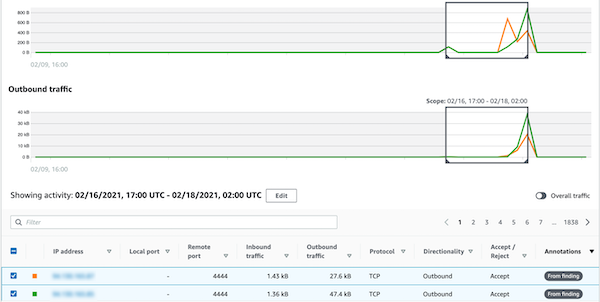
Per un'istanza EC2, i dettagli dell'attività per Volume globale dei flussi VPC mostrano le interazioni tra l'istanza EC2 e gli indirizzi IP durante un intervallo di tempo selezionato.
Per un pod Kubernetes, Volume globale dei flussi VPC mostra il volume complessivo di byte in entrata e in uscita dall'indirizzo IP assegnato al pod Kubernetes per tutti gli indirizzi IP di destinazione. L'indirizzo IP del pod Kubernetes non è univoco quando hostNetwork:true. In questo caso, il pannello mostra il traffico verso altri pod con la stessa configurazione e il nodo che li ospita.
Per un indirizzo IP, i dettagli dell'attività per Volume globale dei flussi VPC mostrano le interazioni tra l'indirizzo IP e le istanze EC2 durante un intervallo di tempo selezionato.
Per visualizzare i dettagli dell'attività per un singolo intervallo di tempo, scegli l'intervallo di tempo sul grafico.
Per visualizzare i dettagli dell'attività per il periodo di validità corrente, scegli Visualizza dettagli per il periodo di validità.
Contenuto dei dettagli dell'attività
Il contenuto riflette l'attività nell'intervallo di tempo selezionato.
Per un'istanza EC2, i dettagli dell'attività contengono una voce per ogni combinazione univoca di indirizzo IP, porta locale, porta remota, protocollo e direzione.
Per un indirizzo IP, i dettagli dell'attività contengono una voce per ogni combinazione univoca di istanza EC2, porta locale, porta remota, protocollo e direzione.
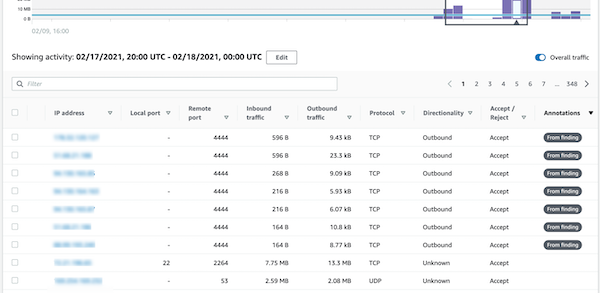
Ogni voce mostra il volume del traffico in entrata, il volume del traffico in uscita e se la richiesta di accesso è stata accettata o rifiutata. Nella profili dei risultati, la colonna Annotazioni indica quando un indirizzo IP è correlato al risultato corrente.
Ordinamento dei dettagli dell'attività
Puoi ordinare i dettagli dell'attività in base a una qualsiasi delle colonne nella tabella.
Per impostazione predefinita, i dettagli dell'attività vengono ordinati prima in base alle annotazioni, quindi in base al traffico in entrata.
Filtro dei dettagli dell'attività
Per concentrarti su un'attività specifica, puoi filtrare i dettagli dell'attività in base ai seguenti valori:
-
Indirizzo IP o istanza EC2
-
Porta locale o remota
-
Direzione
-
Protocollo
-
Se la richiesta è stata accettata o rifiutata
Aggiungere e rimuovere filtri
-
Scegli la casella di filtro.
-
In Proprietà, scegli la proprietà da utilizzare per il filtraggio.
-
Fornisci il valore da utilizzare per il filtraggio. Il filtro supporta valori parziali.
Per filtrare in base all'indirizzo IP, puoi specificare un valore o scegliere un filtro integrato.
Per Modelli CIDR, puoi scegliere di includere solo indirizzi IP pubblici, indirizzi IP privati o indirizzi IP che corrispondono a uno schema CIDR specifico.
-
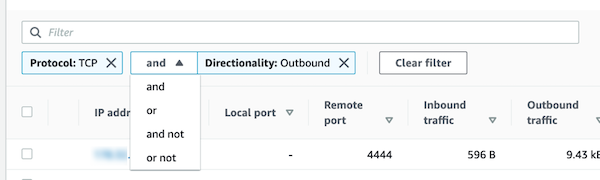
Se disponi di più filtri, scegli un'opzione booleana per impostare il modo in cui tali filtri sono collegati.
-
Per rimuovere un filtro, scegli l'icona x nell'angolo in alto a destra.
-
Per cancellare tutti i filtri, scegli Cancella filtro.
Selezione dell'intervallo di tempo per i dettagli dell'attività
Quando si visualizzano per la prima volta i dettagli dell'attività, l'intervallo di tempo corrisponde al periodo di validità o a un intervallo di tempo selezionato. È possibile modificare l'intervallo di tempo per i dettagli dell'attività.
Modificare l'intervallo di tempo per i dettagli dell'attività
-
Scegli Modifica.
-
In Modifica finestra temporale, scegli l'ora di inizio e di fine da utilizzare.
Per impostare la finestra temporale sul periodo di validità predefinito per il profilo, scegli Imposta il periodo di validità predefinito.
-
Scegli la Finestra temporale di aggiornamento.
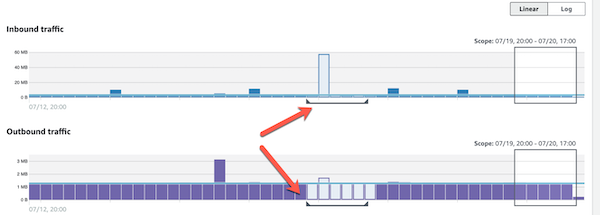
L'intervallo di tempo per i dettagli dell'attività è evidenziato nei grafici del pannello del profilo.
Visualizzazione del volume di traffico per le righe selezionate
Quando identifichi le righe che ti interessano, sui grafici principali puoi visualizzare il volume di traffico nel tempo relativo a tali righe.
Per ogni riga da aggiungere ai grafici, seleziona la casella di controllo. Per ogni riga selezionata, il volume viene visualizzato come una linea sui grafici in entrata o in uscita.
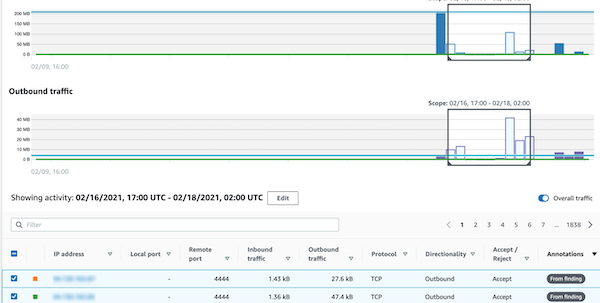
Per concentrarti sul volume di traffico per le voci selezionate, puoi nascondere il volume complessivo. Per mostrare o nascondere il volume di traffico complessivo, attiva Traffico complessivo.
Visualizzazione del traffico del flusso VPC per i cluster EKS
Detective ha visibilità sui log di flusso di Amazon Virtual Private Cloud (Amazon VPC) che rappresentano il traffico che attraversa i cluster Amazon Elastic Kubernetes Service (Amazon EKS). Per le risorse Kubernetes, il contenuto dei log di flusso VPC dipende dalla Container Network Interface (CNI) distribuita nel cluster EKS.
Un cluster EKS con una configurazione predefinita utilizza il plug-in CNI di Amazon VPC. Per maggiori dettagli, consulta Gestione del componente aggiuntivo CNI VPC nella Guida per l'utente di Amazon EKS. Il plug-in CNI di Amazon VPC invia il traffico interno con l'indirizzo IP del pod e traduce l'indirizzo IP di origine nell'indirizzo IP del nodo per la comunicazione esterna. Detective può acquisire e correlare il traffico interno al pod corretto, ma non può fare lo stesso per il traffico esterno.
Se vuoi che Detective abbia visibilità sul traffico esterno dei tuoi pod, abilita External Source Network Address Translation (SNAT). L'abilitazione di SNAT comporta limitazioni e svantaggi. Per maggiori dettagli, consulta SNAT per i pod nella Guida per l'utente di Amazon EKS.
Se utilizzi un plug-in CNI diverso, Detective ha una visibilità limitata ai pod con hostNetwork:true. Per questi pod, il pannello Flusso VPC mostra tutto il traffico verso l'indirizzo IP del pod. Ciò include il traffico verso il nodo host e qualsiasi pod sul nodo con la configurazione hostNetwork:true.
Detective visualizza il traffico nel pannello Flusso VPC di un pod EKS per le seguenti configurazioni del cluster EKS:
-
In un cluster con il plug-in CNI di Amazon VPC, qualsiasi pod con la configurazione
hostNetwork:falseche invia traffico all'interno del VPC del cluster. -
In un cluster con il plug-in CNI di Amazon VPC e la configurazione
AWS_VPC_K8S_CNI_EXTERNALSNAT=true, qualsiasi pod conhostNetwork:falseche invia il traffico all'esterno del VPC del cluster. -
Qualsiasi pod con la configurazione
hostNetwork:true. Il traffico proveniente dal nodo viene mescolato al traffico proveniente da altri pod con la configurazionehostNetwork:true.
Detective non visualizza il traffico nel pannello Flusso VPC per:
-
In un cluster con il plug-in CNI di Amazon VPC e la configurazione
AWS_VPC_K8S_CNI_EXTERNALSNAT=false, qualsiasi pod con la configurazionehostNetwork:falseche invia il traffico all'esterno del VPC del cluster. -
In un cluster senza il plug-in CNI di Amazon VPC per Kubernetes, qualsiasi pod con la configurazione
hostNetwork:false. -
Qualsiasi pod che invia traffico a un altro pod ospitato nello stesso nodo.
Visualizzazione del traffico di flusso VPC per Amazon VPC condivisi
Detective ha visibilità sui log di flusso di Amazon Virtual Private Cloud (Amazon VPC) per VPC condivisi:
-
Se un account membro di Detective dispone di un Amazon VPC condiviso e ci sono altri account non Detective che utilizzano il VPC condiviso, Detective monitorerà tutto il traffico proveniente da quel VPC e fornisce la visualizzazione su tutto il flusso di traffico nel VPC.
-
Se hai un'istanza EC2 all'interno di un Amazon VPC condiviso e il proprietario condiviso non è un membro di Detective, Detective non monitorerà alcun traffico proveniente dal VPC. Se desideri visualizzare il flusso di traffico all'interno del VPC, devi aggiungere il proprietario dell'Amazon VPC come membro del grafico di Detective.
