Le traduzioni sono generate tramite traduzione automatica. In caso di conflitto tra il contenuto di una traduzione e la versione originale in Inglese, quest'ultima prevarrà.
Dettagli dell'attività per una geolocalizzazione
I dettagli dell'attività per Geolocalizzazioni appena osservate mostrano le chiamate API emesse da una geolocalizzazione durante il periodo di validità. Le chiamate API includono tutte le chiamate emesse dalla geolocalizzazione. Non si limitano alle chiamate che hanno utilizzato il risultato o l'entità del profilo. Per i bucket S3, le chiamate di attività sono chiamate API effettuate al bucket S3.
Detective determina la posizione delle richieste utilizzando MaxMind i database GeoIP. MaxMind riporta un'accuratezza molto elevata dei propri dati a livello nazionale, sebbene la precisione vari in base a fattori quali il paese e il tipo di IP. Per ulteriori informazioni MaxMind, consulta Geolocalizzazione MaxMind
Le chiamate API sono raggruppate in base ai servizi che hanno emesso le chiamate. Per i bucket S3, il servizio è sempre Amazon S3. Se Detective non è in grado di determinare il servizio che ha emesso una chiamata, la chiamata viene elencata in Servizio sconosciuto.
Per visualizzare i dettagli dell'attività, completa una delle seguenti operazioni:
-
Sulla mappa, scegli una geolocalizzazione.
-
Nell'elenco, scegli Dettagli per una geolocalizzazione.
I dettagli dell'attività sostituiscono l'elenco di geolocalizzazione. Per tornare all'elenco di geolocalizzazione, scegli Torna a tutti i risultati.
Tieni presente che Detective ha iniziato a memorizzare e visualizzare il nome del servizio per le chiamate API a partire dal 14 luglio 2021. Per le attività che si verificano prima di tale data, il nome del servizio è Servizio sconosciuto.
Contenuto dei dettagli dell'attività
Ogni scheda fornisce informazioni su tutte le chiamate API emesse dalla geolocalizzazione durante il periodo di validità.
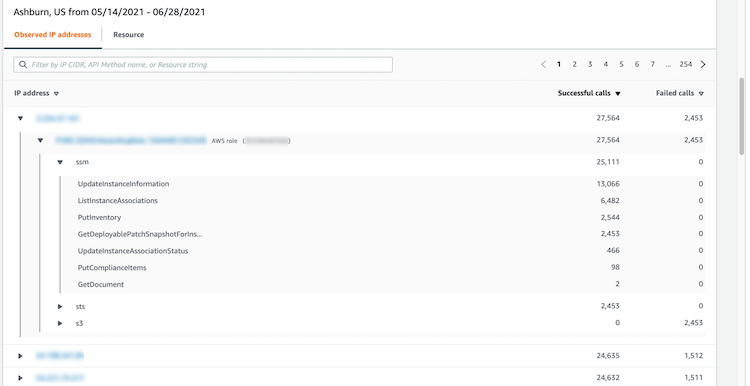
Per ogni indirizzo IP, risorsa e metodo API, l'elenco mostra il numero di chiamate API riuscite e non riuscite.
I dettagli dell'attività contengono le seguenti schede:
- Indirizzi IP osservati
-
Visualizza inizialmente l'elenco degli indirizzi IP utilizzati per emettere chiamate API dalla geolocalizzazione selezionata.
È possibile espandere ogni indirizzo IP per visualizzare le risorse che hanno emesso chiamate API da quell'indirizzo IP. L'elenco mostra il nome della risorsa. Per visualizzare l'ID principale, passa il mouse sul nome.
È possibile espandere ogni risorsa per visualizzare le chiamate API specifiche che sono state emesse da quell'indirizzo IP in base a quella risorsa. Le chiamate API sono raggruppate in base ai servizi che hanno emesso le chiamate. Per i bucket S3, il servizio è sempre Amazon S3. Se Detective non è in grado di determinare il servizio che ha emesso una chiamata, la chiamata viene elencata in Servizio sconosciuto.
- Risorsa
-
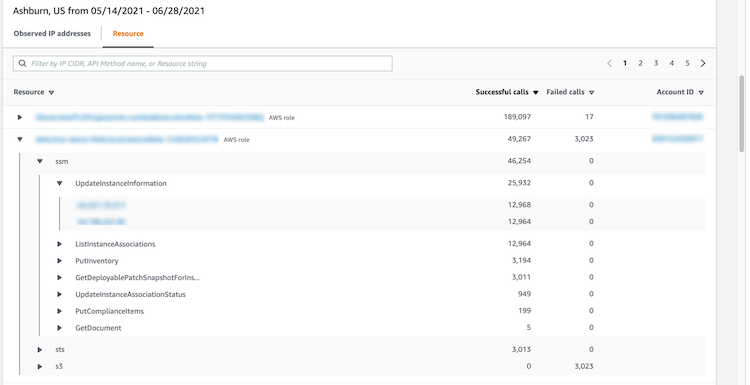
Visualizza inizialmente l'elenco di risorse che hanno emesso le chiamate API dalla geolocalizzazione selezionata. L'elenco mostra il nome della risorsa. Per visualizzare l'ID principale, passa il mouse sul nome. Per ogni risorsa, la scheda Risorsa mostra anche l' Account AWS associato.
Puoi espandere ogni utente o ruolo per visualizzare l'elenco delle chiamate API emesse da quella risorsa. Le chiamate API sono raggruppate in base ai servizi che hanno emesso le chiamate. Per i bucket S3, il servizio è sempre Amazon S3. Se Detective non è in grado di determinare il servizio che ha emesso una chiamata, la chiamata viene elencata in Servizio sconosciuto.
È quindi possibile espandere ogni chiamata API per visualizzare l'elenco di indirizzi IP da cui la risorsa ha emesso la chiamata API.
Ordinamento dei dettagli dell'attività
Puoi ordinare i dettagli dell'attività in base a una qualsiasi delle colonne dell'elenco.
Quando si ordina utilizzando la prima colonna, viene ordinato solo l'elenco di primo livello. Gli elenchi di livello inferiore vengono sempre ordinati in base al numero di chiamate API riuscite.
Filtro dei dettagli dell'attività
È possibile utilizzare le opzioni di filtro per concentrarsi su sottoinsiemi o aspetti specifici dell'attività rappresentata nei dettagli dell'attività.
In tutte le schede, puoi filtrare l'elenco in base a uno qualsiasi dei valori nella prima colonna.
Aggiungere un filtro
-
Scegli la casella di filtro.
-
In Proprietà, scegli la proprietà da utilizzare per il filtraggio.
-
Fornisci il valore da utilizzare per il filtraggio. Il filtro supporta valori parziali. Ad esempio, quando si filtra per metodo API, se si filtra per
Instance, i risultati includono qualsiasi operazione API che abbiaInstancenel nome. Quindi siaListInstanceAssociationscheUpdateInstanceInformationcorrisponderebbero.Per i nomi dei servizi, i metodi API e gli indirizzi IP, puoi specificare un valore o scegliere un filtro integrato.
Per Sottostringhe API comuni, scegli la sottostringa che rappresenta il tipo di operazione, ad esempio
List,CreateoDelete. Il nome di ogni metodo API inizia con il tipo di operazione.Per Modelli CIDR, puoi scegliere di includere solo indirizzi IP pubblici, indirizzi IP privati o indirizzi IP che corrispondono a uno schema CIDR specifico.
-
Se disponi di più filtri, scegli un'opzione booleana per impostare il modo in cui tali filtri sono collegati.

-
Per rimuovere un filtro, scegli l'icona x nell'angolo in alto a destra.
-
Per cancellare tutti i filtri, scegli Cancella filtro.
