Le traduzioni sono generate tramite traduzione automatica. In caso di conflitto tra il contenuto di una traduzione e la versione originale in Inglese, quest'ultima prevarrà.
Tieni traccia dell'utilizzo e dei costi con Deadline Cloud usage explorer
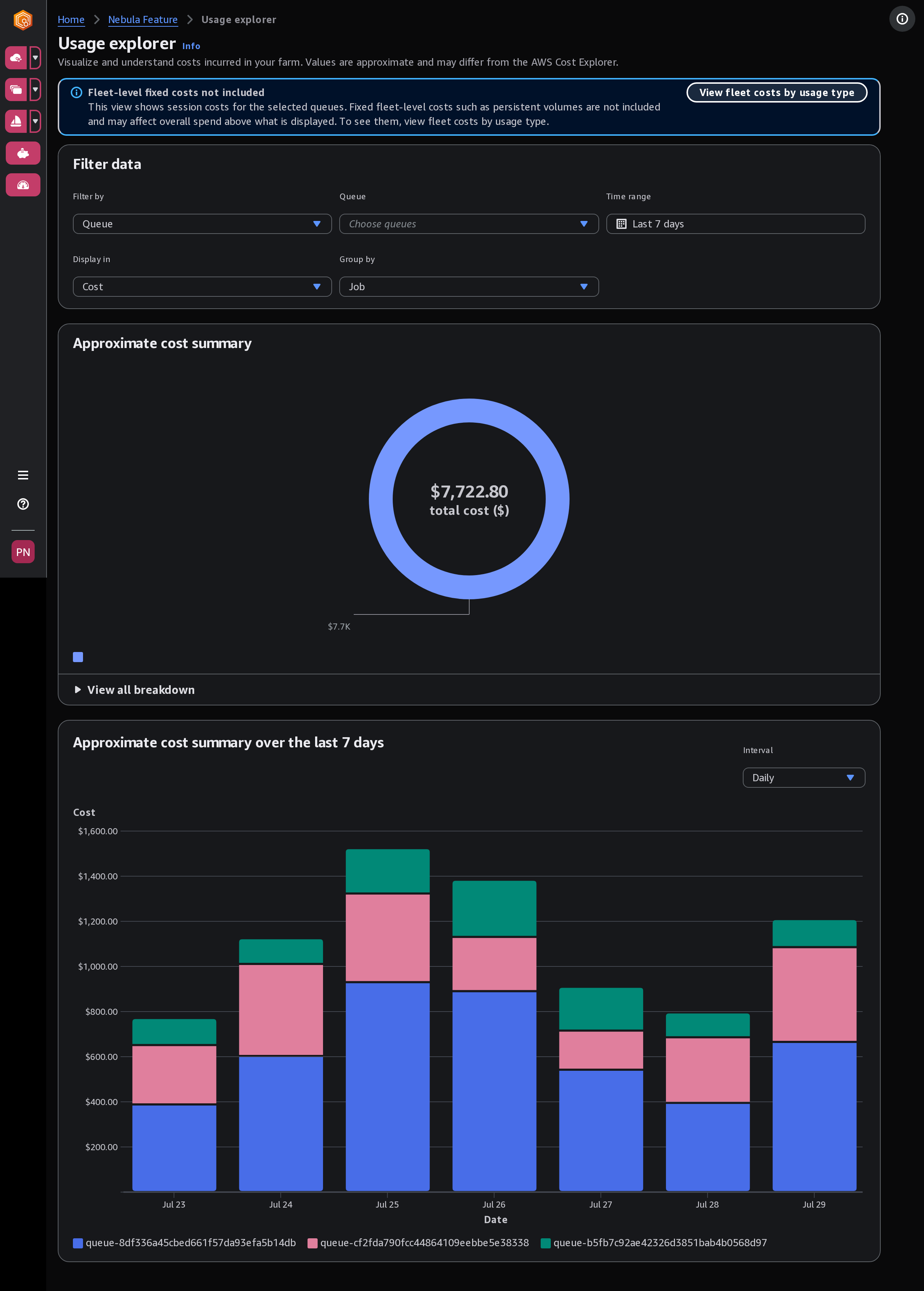
Con Deadline Cloud usage explorer, puoi visualizzare le metriche in tempo reale sull'attività che si svolge in ogni farm. Puoi esaminare i costi della farm in base a diverse variabili, ad esempio coda, flotta, lavoro, prodotto in licenza o tipi di istanza. Seleziona diversi intervalli di tempo per visualizzare l'utilizzo in un determinato periodo di tempo e le tendenze di utilizzo nel corso del tempo. Puoi anche visualizzare una suddivisione dettagliata dei punti dati selezionati, che consente di esaminare più da vicino le metriche. L'utilizzo può essere mostrato in base al tempo (minuti e ore) o al costo ($USD).
Le sezioni seguenti mostrano i passaggi per accedere e utilizzare l'user explorer di Deadline Cloud.
Prerequisito
Per utilizzare Deadline Cloud usage explorer, è necessario disporre delle autorizzazioni dell'una MANAGER o dell'altra OWNER farm. Per ulteriori informazioni, consulta Come funzionano le autorizzazioni in Deadline Cloud.
Nota
Se il tuo fuso orario non si allinea a un'ora intera, ad esempio l'ora solare dell'India (UTC+ 5:30), l'user explorer non mostra le metriche di utilizzo. Per visualizzare le metriche, imposta il fuso orario su un fuso orario che si allinea a un'ora intera.
Apri Usage Explorer
Per aprire l'explorer di utilizzo di Deadline Cloud, utilizza la procedura seguente.
-
Accedi Console di gestione AWS e apri la console Deadline Cloud
. -
Per vedere tutte le farm disponibili, scegli Visualizza le farm.
-
Individua la fattoria su cui desideri ottenere informazioni, quindi scegli Gestisci i lavori. Il monitor Deadline Cloud si apre in una nuova scheda.
-
Nel monitor Deadline Cloud, dal menu a sinistra, seleziona Usage explorer.
Usa Usage Explorer
Dalla pagina Usage Explorer, puoi selezionare parametri specifici in cui visualizzare i dati. Per impostazione predefinita, viene visualizzato il tempo totale di utilizzo (ore e minuti) negli ultimi 7 giorni. È possibile modificare questi parametri e le informazioni visualizzate cambiano dinamicamente in base alle impostazioni dei parametri.
È possibile raggruppare i risultati in base alla coda, alla flotta, al lavoro, all'utente, all'utilizzo del computer, al tipo di istanza o al prodotto di licenza. Se scegli il prodotto in licenza, i costi vengono calcolati per licenze specifiche. Per tutti gli altri gruppi, il tempo viene calcolato sommando il tempo impiegato per l'esecuzione di ciascuna attività.
Puoi filtrare i risultati per code o per flotte, ma non puoi filtrare contemporaneamente in base a entrambi.
Usage Explorer restituisce solo 100 risultati in base ai criteri di filtro impostati. I risultati sono elencati in ordine decrescente in base al timestamp della data di creazione. Se ci sono più di 100 risultati, viene visualizzato un messaggio di errore. Puoi perfezionare la tua ricerca per ridurre il numero di risultati:
-
Seleziona un intervallo di tempo più piccolo
-
Seleziona meno code o flotte
-
Seleziona un raggruppamento diverso, ad esempio il raggruppamento per coda o flotta anziché per lavoro
Argomenti
Usa grafici visivi per esaminare i dati
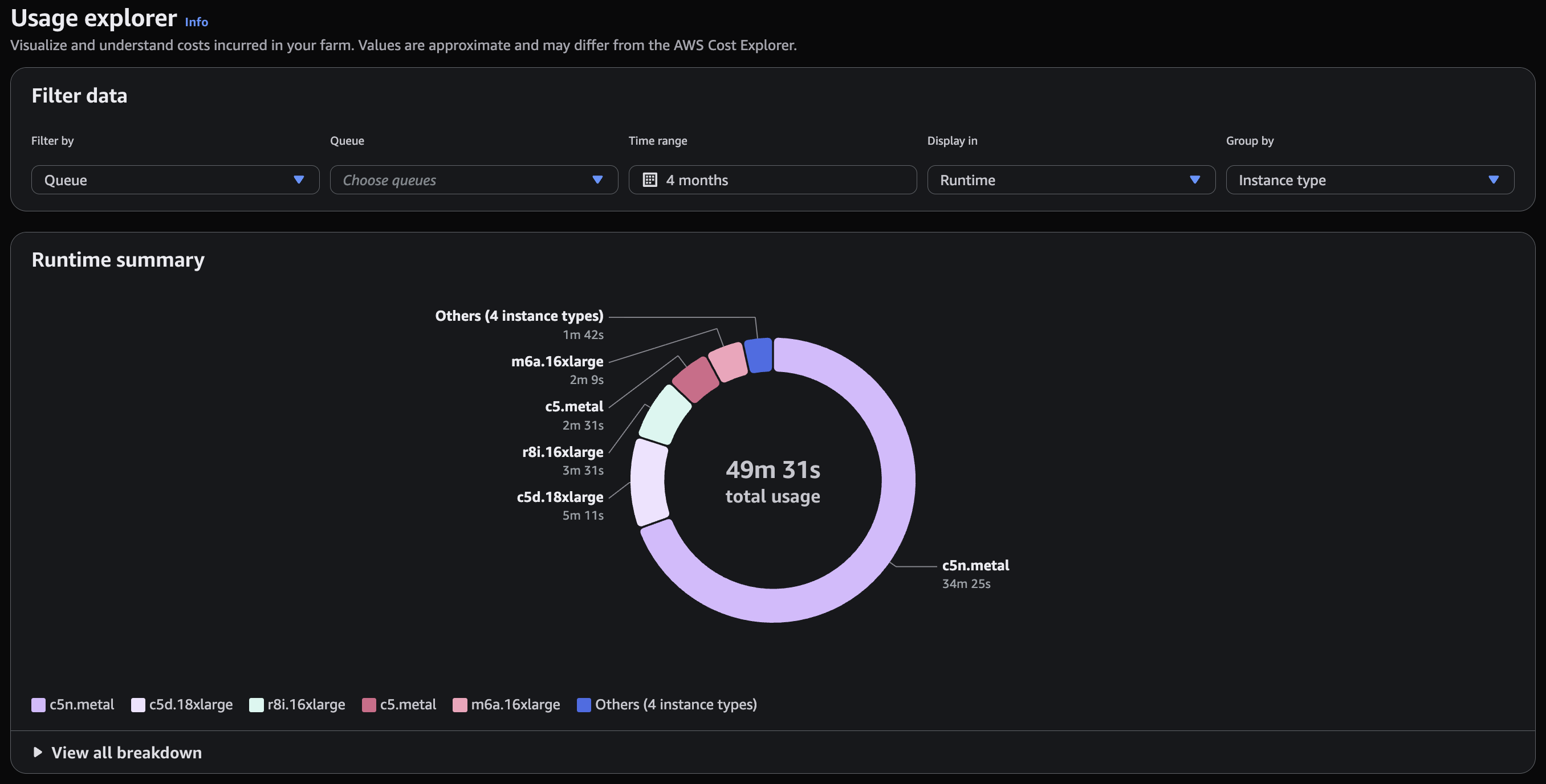
Puoi esaminare i dati in un formato visivo per identificare tendenze e aree potenziali che potrebbero richiedere maggiore analisi o attenzione. Usage Explorer offre un grafico a torta che mostra l'utilizzo e i costi complessivi con la possibilità di raggruppare i totali in subtotali più piccoli.
Nota
Il grafico mostra solo i primi cinque risultati con gli altri risultati combinati in una sezione «altri». Puoi visualizzare tutti i risultati nella sezione suddivisa sotto il grafico.
Visualizza una ripartizione delle metriche
Sotto il grafico a torta, Usage Explorer offre un'analisi più dettagliata di metriche specifiche, che cambieranno al variare dei parametri. Per impostazione predefinita, vengono visualizzati cinque risultati in Usage Explorer. È possibile scorrere i risultati utilizzando le frecce di impaginazione nella sezione di suddivisione.
La suddivisione è ridotta al minimo per impostazione predefinita. Per espandere e visualizzare i risultati, seleziona la freccia Visualizza tutto. Per scaricare la suddivisione, scegli Scarica dati.
Visualizza il tempo di esecuzione approssimativo delle code e delle flotte
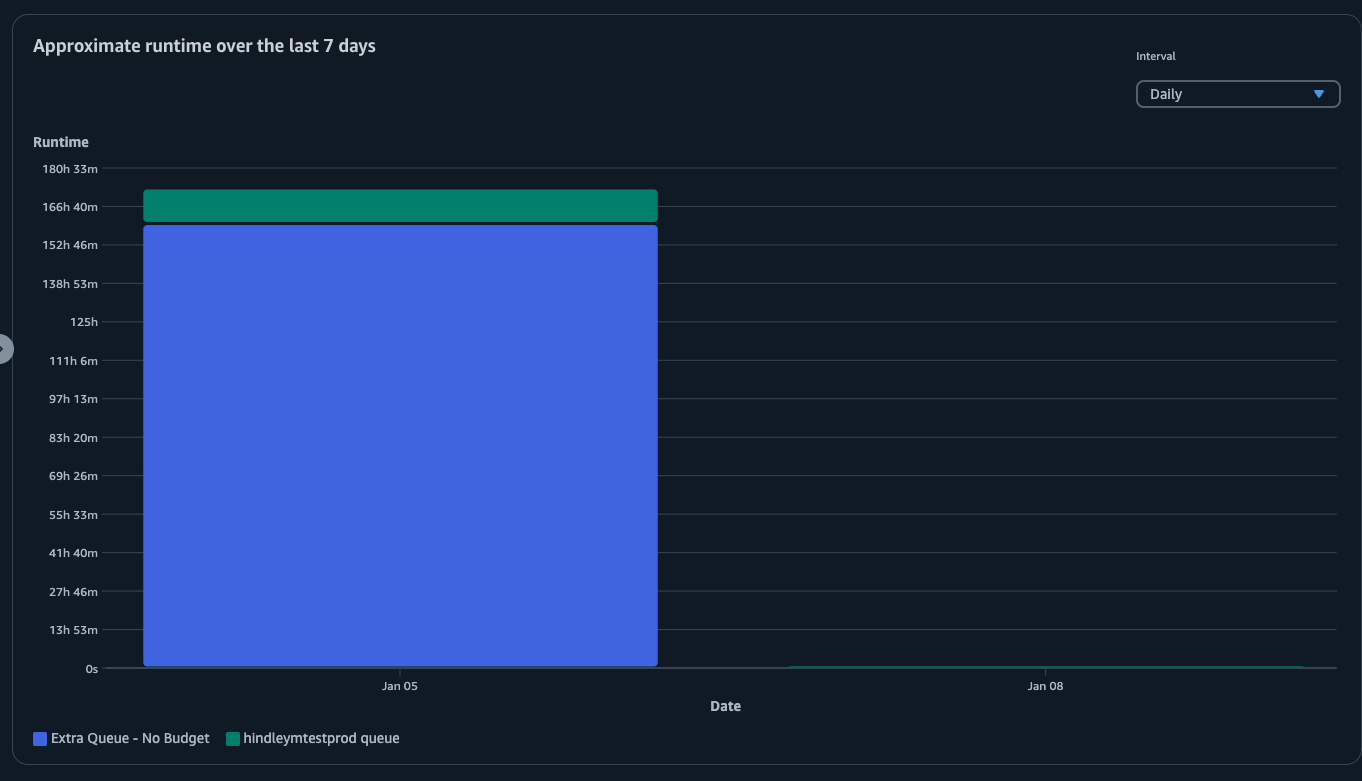
Puoi anche visualizzare il tempo di esecuzione approssimativo delle code o delle flotte in base ai diversi intervalli specificati. Le opzioni di intervallo sono orarie, giornaliere, settimanali e mensili. Dopo aver selezionato un intervallo, il grafico mostra il tempo di esecuzione approssimativo delle code o delle flotte.