Le traduzioni sono generate tramite traduzione automatica. In caso di conflitto tra il contenuto di una traduzione e la versione originale in Inglese, quest'ultima prevarrà.
KeyShot Studio
KeyShot Studio è un programma di ray-tracing e illuminazione globale in tempo reale sviluppato da Luxion per il rendering di modelli e animazioni 3D. Questa guida fornisce istruzioni dettagliate per l'utilizzo di AWS Deadline Cloud (Deadline Cloud) con KeyShot Studio per velocizzare il rendering dei progetti distribuendo le attività di rendering su più macchine.
Panoramica del supporto
KeyShot Studio è supportato dai seguenti componenti:
-
Submitter: estensione di invio integrata per l'invio diretto dei lavori KeyShot con rilevamento automatico di scene e risorse.
-
Cross-platform compatibilità: supporto per gli inviatori per Windows e macOS con supporto per i lavoratori per Windows.
-
Licenze (BYOL): Bring Your Own License per il rendering nella tua azienda agricola. KeyShot
KeyShot compatibilità delle versioni
La tabella seguente mostra gli attuali livelli di supporto per le versioni Keyshot:
| Versione principale | Supporto per i mittenti | Motori di rendering | Licenze |
|---|---|---|---|
| 2024 | Windows, macOS | Built-in ray-tracer | BYOL richiesto |
| 2025 | Windows, macOS | Built-in ray-tracer | BYOL richiesto |
Prerequisiti
KeyShot richiede la licenza Bring Your Own (BYOL). È necessario disporre di KeyShot licenze valide per la flotta di render farm. Configura il server delle licenze in modo che sia accessibile dai nodi di lavoro. Per ulteriori informazioni, consulta Connettere flotte gestite dal servizio a un server di licenze personalizzato.
Per utilizzarlo KeyShot su flotte gestite dal servizio, è necessario creare un pacchetto conda e ospitarlo in un canale conda personalizzato. Un esempio di ricetta di conda è disponibile sul sito web KeyShot
Prima di iniziare, assicurati di avere:
-
Una workstation Windows o macOS.
-
KeyShot Studio 2023 - 2025.
-
Monitor Deadline Cloud installato.
-
Accesso a una farm Deadline Cloud con una flotta su cui KeyShot Studio è installato e concesso in licenza.
Nozioni di base
Da utilizzare KeyShot con Deadline Cloud:
-
Crea una flotta gestita dal servizio e associala a una coda. La coda deve essere configurata con un ambiente di coda che includa il canale conda personalizzato che contiene il pacchetto. KeyShot Per ulteriori informazioni, vedere Creazione di un ambiente di coda.
-
Installa il monitor e il KeyShot submitter Deadline Cloud sulla tua postazione di lavoro per artisti utilizzando i programmi di installazione di Deadline Cloud Submitter e monitor. Per ulteriori informazioni, consulta Configura la tua workstation.
Installazione
L'estensione KeyShot submitter ti consente di inviare lavori a Deadline Cloud direttamente dall'interno. KeyShot
Installazione del mittente
Per installare il mittente:
-
Scarica il programma di installazione di Deadline Cloud submitter.
-
Esegui il programma di installazione e segui le istruzioni sullo schermo.
-
Avvia KeyShot dopo l'installazione.
Aggiornamento del mittente
Per aggiornare il mittente alla versione più recente, scarica ed esegui il programma di installazione più recente.
Usare il mittente KeyShot
Preparare la scena
Prima di inviare un lavoro:
-
Assicurati che la scena sia salvata.
-
Imposta gli angoli di ripresa, i materiali e l'illuminazione come desideri.
-
Configura i fotogrammi di animazione se esegui il rendering di un'animazione.
Invio di un lavoro
-
Nella barra degli strumenti in alto KeyShot, scegli Scripting Console.
-
Nella Scripting Console, vai a Scripts > Submit to Deadline Cloud.
-
Scegli Esegui.
Opzioni di invio
Quando si esegue il mittente, una finestra di dialogo chiede come si desidera gestire i file allegati.
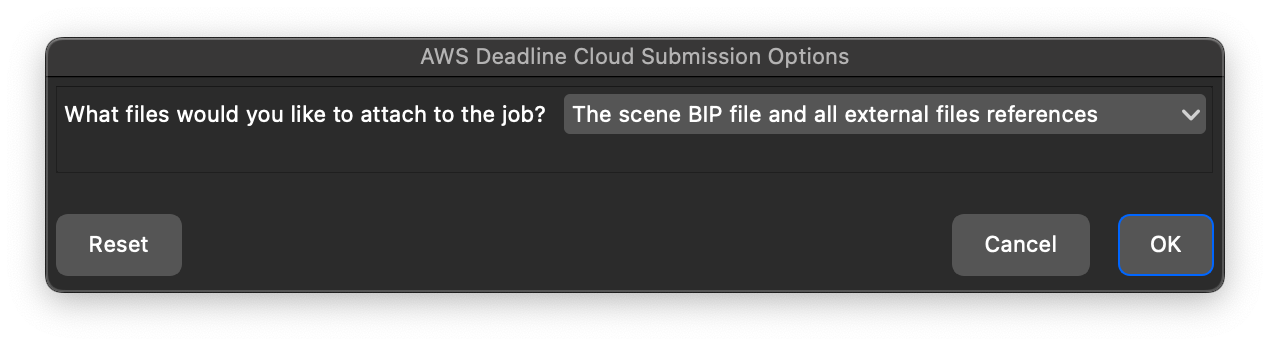
Scegli una delle seguenti opzioni:
-
Il file BIP della scena e tutti i riferimenti ai file esterni (consigliato)
-
Confeziona automaticamente il file di scena e tutti i file di riferimento. Internamente, il mittente crea un KeyShot pacchetto (KSP) che raggruppa tutti i file collegati e utilizza i percorsi relativi.
-
Ideale per scene con texture, modelli e altre risorse esterne.
-
Assicura che i lavoratori dispongano di tutti i file necessari per renderizzare la scena.
-
-
Solo il file BIP della scena
-
Invia solo il file di KeyShot scena.
-
Utilizzate questa opzione se i vostri lavoratori hanno già accesso a tutti i file di riferimento.
-
Richiede uno storage di rete condiviso o un altro metodo per accedere ai file esterni.
-
Impostazioni di rendering
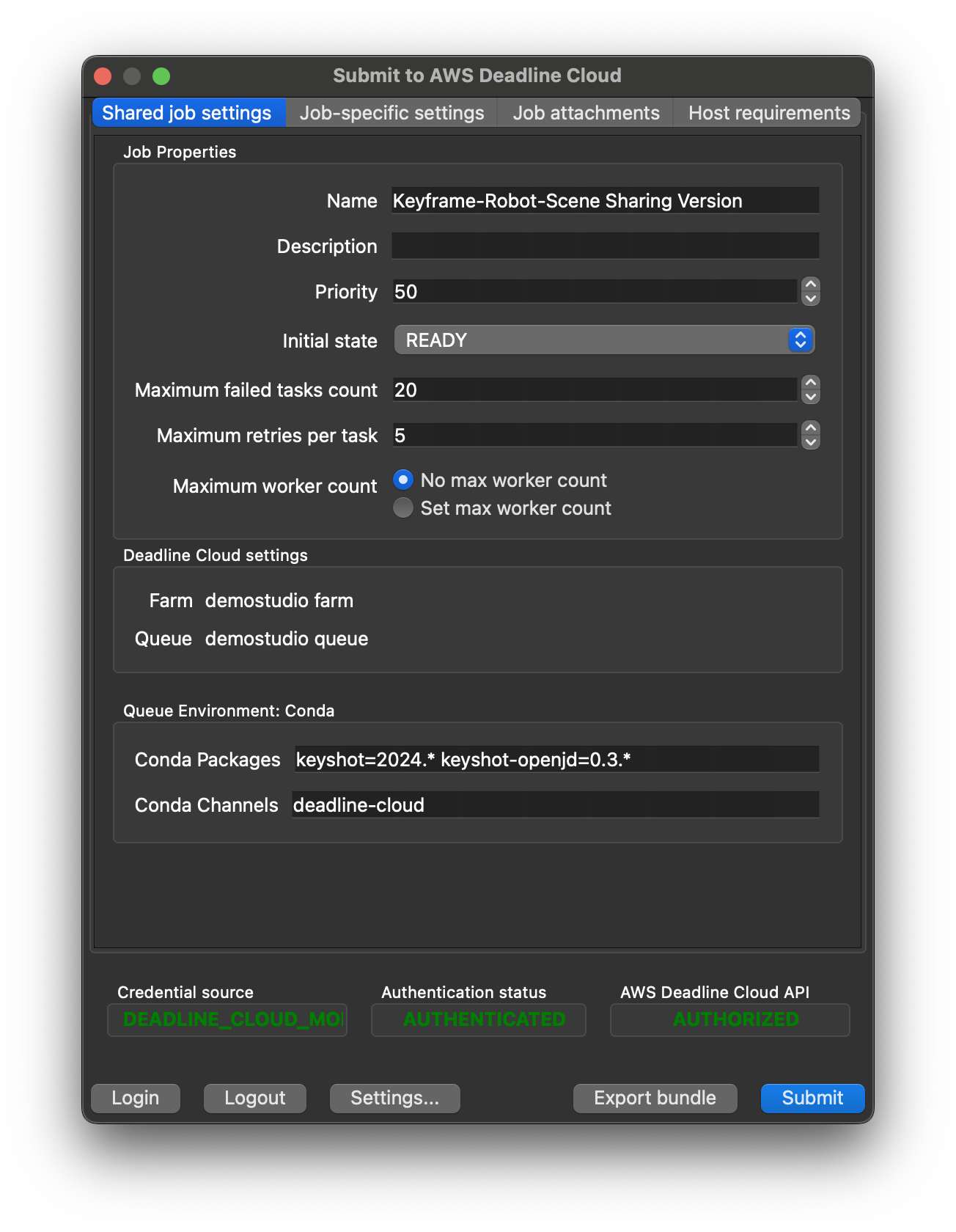
Dopo aver selezionato l'opzione di invio, viene visualizzata l'interfaccia di invio di Deadline Cloud. Configura le impostazioni di rendering:
-
Impostazioni del lavoro condivise.
-
Nome del lavoro: assegna un nome descrittivo al lavoro.
-
Se stai usando il mittente per la prima volta, potresti dover impostare la fattoria e la coda. Per impostarli, scegli il pulsante Impostazioni.
-
-
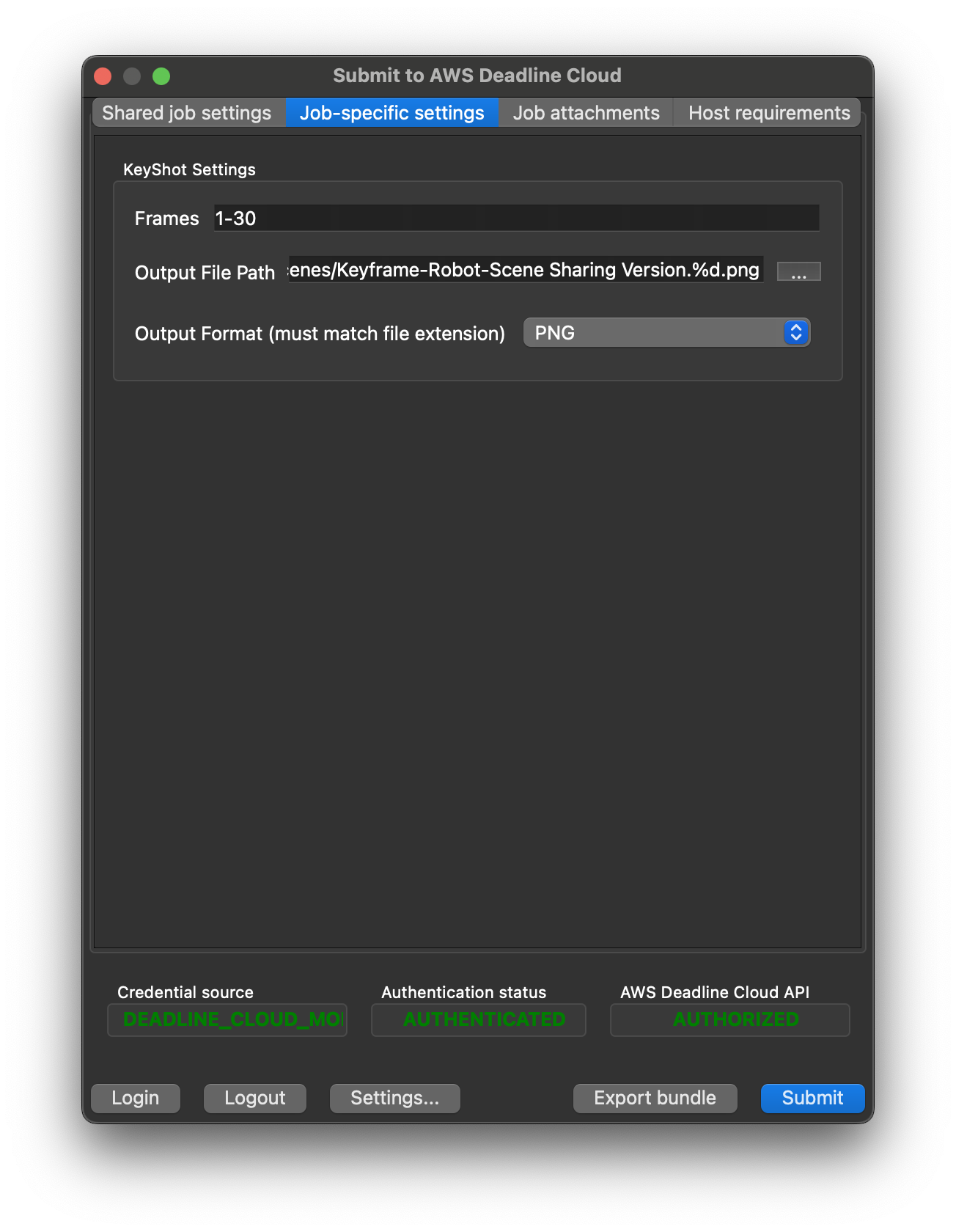
Job-specific impostazioni.
-
Cornici: specifica quali fotogrammi renderizzare (ad esempio,
1-30per i fotogrammi da 1 a 30). -
Percorso del file di output: imposta la posizione e il modello di denominazione per le immagini renderizzate. Il percorso deve includere l'estensione del file e l'estensione deve corrispondere al formato di output.
%dUtilizzatelo come segnaposto per il numero del frame. -
Formato di output: scegli il formato dell'immagine (PNG, JPEG, EXR, TIFF, PSD).
-
-
Allegati di lavoro (opzionali). Seleziona quali file vengono caricati e allegati al lavoro. Per impostazione predefinita, il mittente rileva e allega automaticamente i file.
-
Requisiti dell'host (facoltativi). Specifica quali tipi di host sono idonei a scegliere le attività per questo lavoro.
-
Scegli Invia per inviare il tuo lavoro a Deadline Cloud.
Configurazioni avanzate.
Utilizzo di versioni non supportate
Deadline Cloud supporta e testa solo le versioni per workstation e software di lavoro nella tabella precedente. Quando si utilizza il mittente, il lavoratore utilizza la KeyShot versione del pacchetto conda personalizzato. Assicurati che il tuo canale conda personalizzato contenga pacchetti per tutte le KeyShot versioni che intendi utilizzare.
Se hai bisogno di una versione non supportata di KeyShot, puoi creare una ricetta e un canale conda personalizzati per la versione desiderata da installare sul worker. Usa l'esempio di ricetta conda disponibile KeyShot
Risorse open source
Il mittente è open source e disponibile sul sito Web: GitHub
