Le traduzioni sono generate tramite traduzione automatica. In caso di conflitto tra il contenuto di una traduzione e la versione originale in Inglese, quest'ultima prevarrà.
Estensione dello schermo intero su tutti i monitor
Puoi utilizzare i client Amazon DCV per estendere la visualizzazione per una sessione a tutto schermo.
Con i client Windows, Linux e macOS, la visualizzazione estesa corrisponde al layout di visualizzazione fisico e alle risoluzioni dello schermo.
Con il client browser web, la visualizzazione della sessione può essere estesa fino a due schermi con risoluzione dello schermo di 1920x1080. Quando la visualizzazione viene estesa, lo schermo aggiuntivo viene aperto in una nuova finestra del browser. Il secondo estende la visualizzazione a destra dello schermo originale. Assicurati di posizionare gli schermi di conseguenza.
Esempio
Ad esempio, tre monitor sono collegati al computer locale. Il server estende la visualizzazione per una sessione su tutti e tre i monitor e corrisponde alle risoluzioni dello schermo specifiche dello schermo.
Per abilitare questa funzionalità, esegui una delle seguenti operazioni a seconda del client.
-
Client Windows
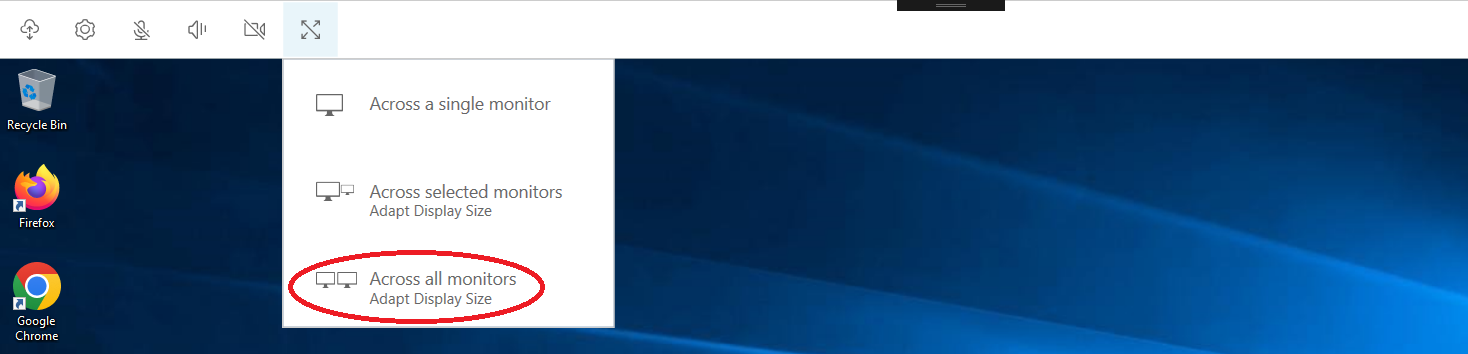
Vai alla barra degli strumenti nella parte superiore della finestra.
Scegli l'icona a tutto schermo.
Seleziona Su tutti i monitor dal menu a discesa.
-
Client macOS
Nota
L'opzione I display hanno spazi separati nella preferenza di sistema Mission Control deve essere abilitata.
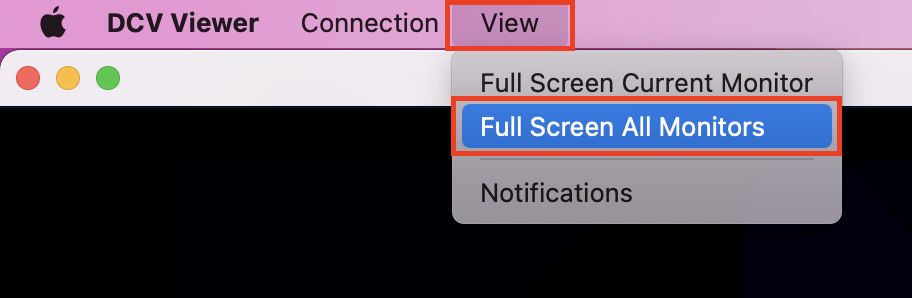
Vai alla barra degli strumenti nella parte superiore della finestra.
Scegli Visualizza dalla barra degli strumenti nella parte superiore della finestra.
Seleziona Tutti i monitor a schermo intero dal menu a discesa.
-
Client Linux
Vai alla barra degli strumenti nella parte superiore della finestra.
Scegli l'icona a tutto schermo.

-
Client per browser Web
Vai alla barra degli strumenti nella parte superiore della finestra.
Scegli l'icona Multischermo.

