Le traduzioni sono generate tramite traduzione automatica. In caso di conflitto tra il contenuto di una traduzione e la versione originale in Inglese, quest'ultima prevarrà.
# Taggare un'istanza Connect Customer
Il tagging delle istanze offre la possibilità di etichettare le Connect Customer istanze e creare autorizzazioni personalizzate tramite il controllo degli accessi basato su tag (TBAC). Per aiutarti a gestire le tue Connect Customer istanze, puoi assegnare all'istanza i tuoi metadati sotto forma di tag. Se hai più Connect Customer istanze in un unico AWS account, ognuna delle quali svolge funzioni diverse o si rivolge a specifiche linee di business, l'utilizzo dei tag può aiutarti a organizzare e applicare meglio le politiche di controllo degli accessi basato su tag (TBAC) a queste istanze per una migliore gestione e controllo.
I [tag AWS](tagging.md) sono uno strumento utile per organizzare le risorse AWS . Sono costituiti da coppie chiave-valore che aiutano a categorizzare le risorse in base a criteri come scopo, proprietario o ambiente. Ciò consente di identificare e gestire le risorse. Connect Customer, consente di aggiungere tag alle istanze direttamente dalla AWS console o utilizzando public. APIs
## Taggare Connect Customer le istanze al momento della creazione
1. Apri la console Amazon Connect all'indirizzo [https://console.aws.amazon.com/connect/](https://console.aws.amazon.com/connect/).
1. Scegli **Aggiungi un'istanza**.

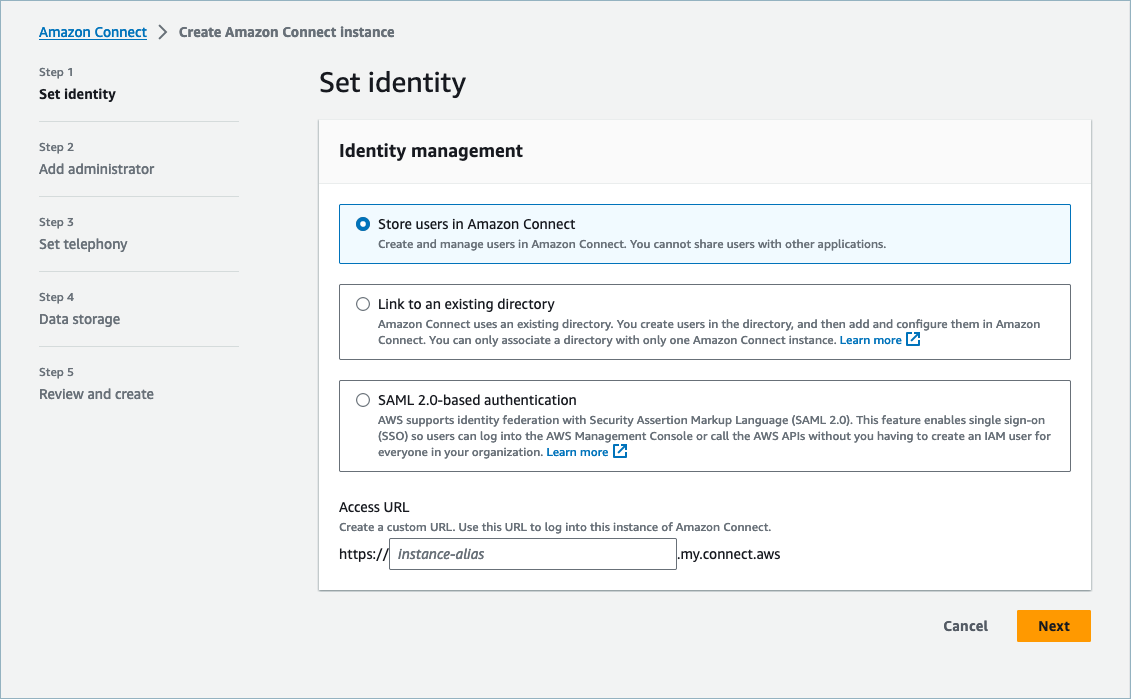
1. In **Imposta identità**, seleziona il tipo di **Gestione dell’identità** che desideri utilizzare, immetti un **URL di accesso** per il cliente e scegli **Successivo**.
1. Nella sezione **Aggiungi amministratore** puoi scegliere l’opzione **Aggiungi nuovo tag** se desideri aggiungere tag alla tua istanza.
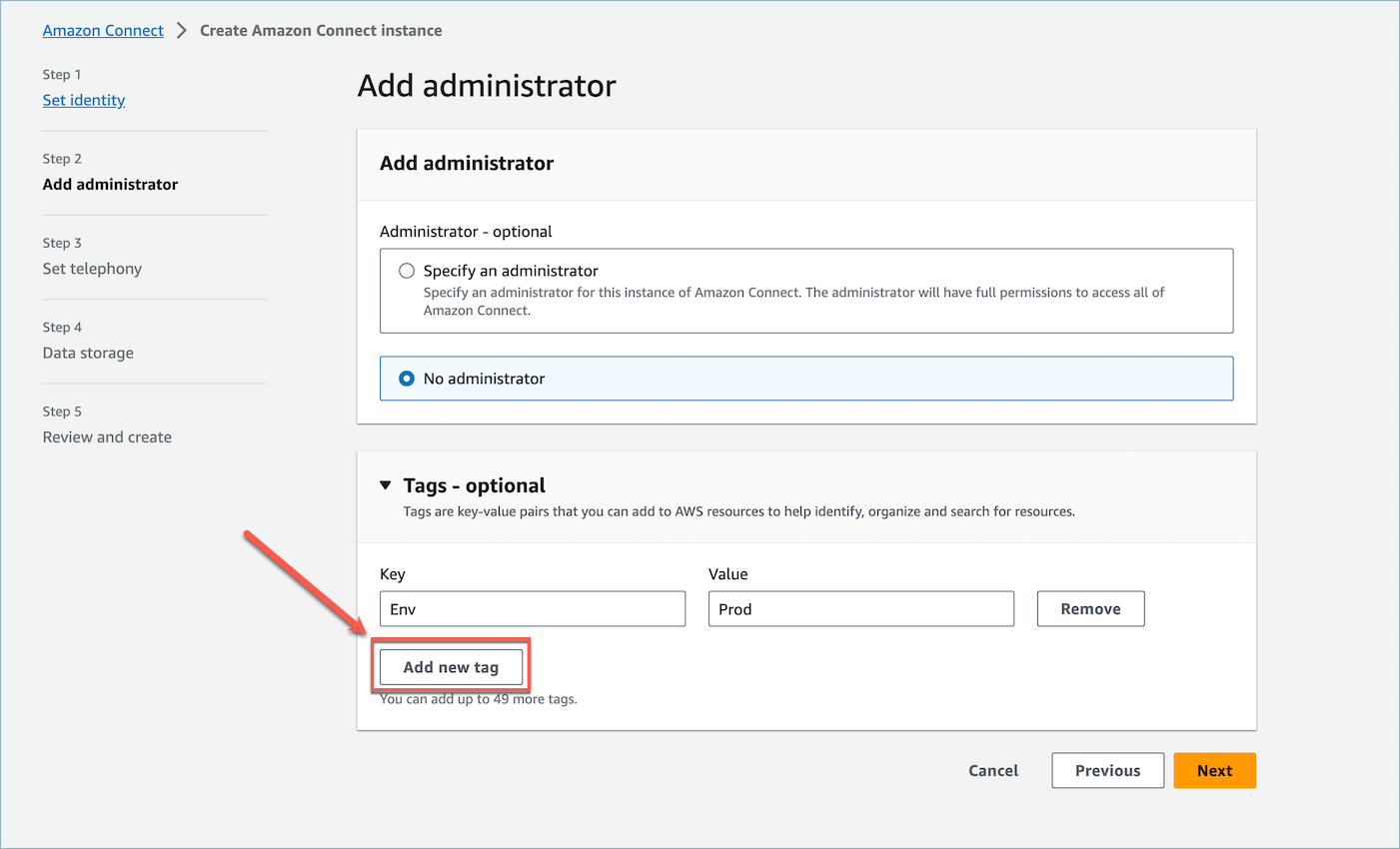
1. Immetti una coppia `Key` e `Value` e scegli **Successivo**.
1. Dopo aver effettuato le configurazioni desiderate nelle fasi **Configura telefonia** e **Storage dei dati**, rivedi le configurazioni e scegli **Crea istanza**.

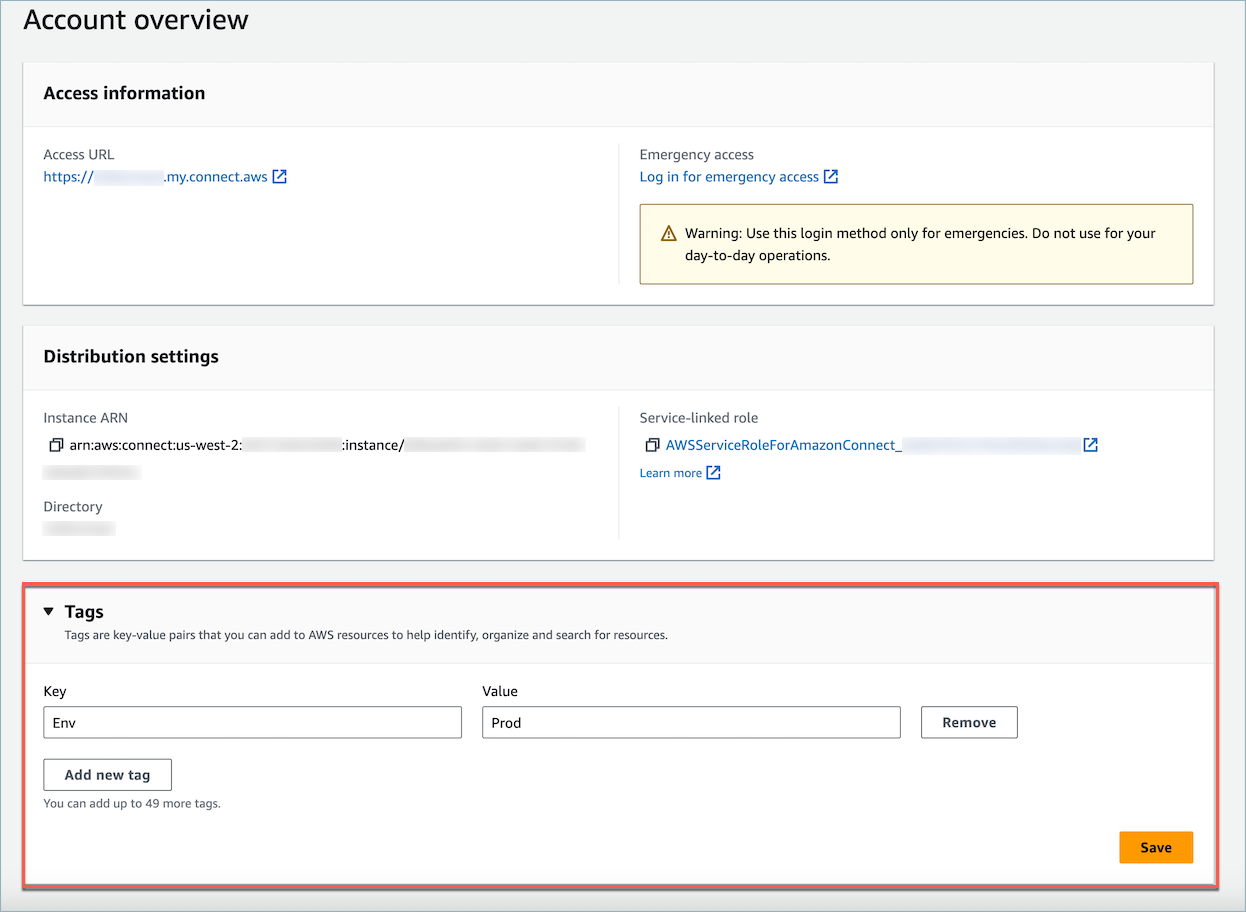
1. Una volta creata l’istanza, vai alla pagina **Panoramica dell’account** dell’istanza e i tag che hai aggiunto vengono visualizzati nella sezione **Tag**.
## Taggare un'istanza esistente Connect Customer
1. Apri la console Amazon Connect all'indirizzo [https://console.aws.amazon.com/connect/](https://console.aws.amazon.com/connect/).
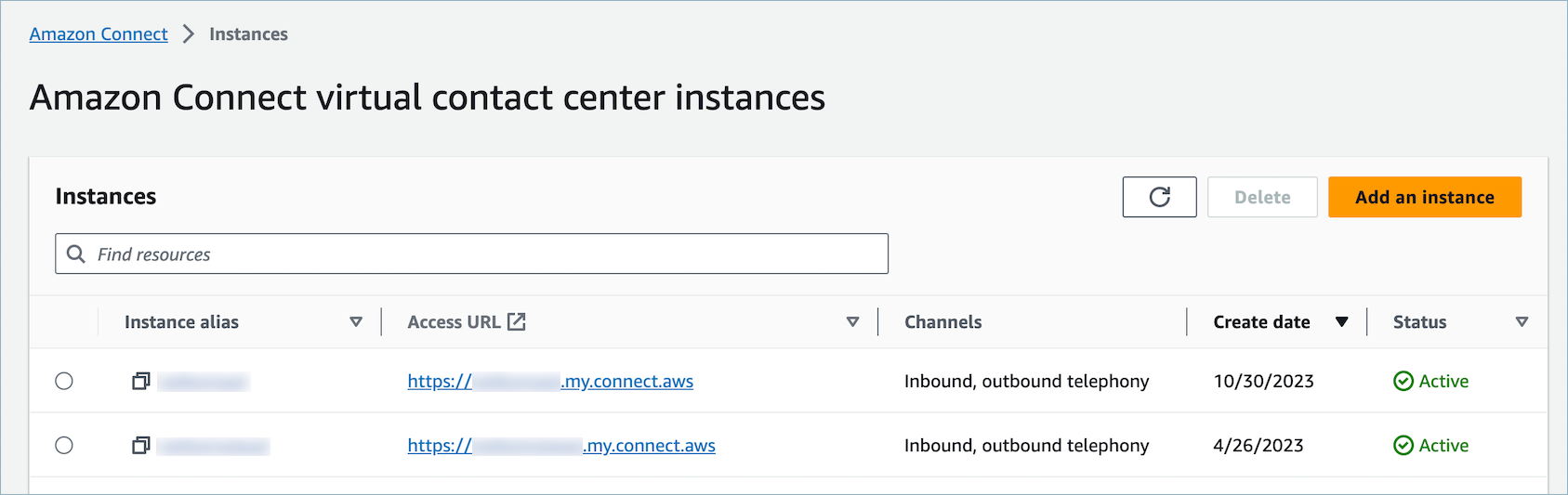
1. Seleziona un’istanza esistente a cui aggiungere tag.
1. In **Panoramica dell’account**, scegli **Aggiungi nuovo tag**.
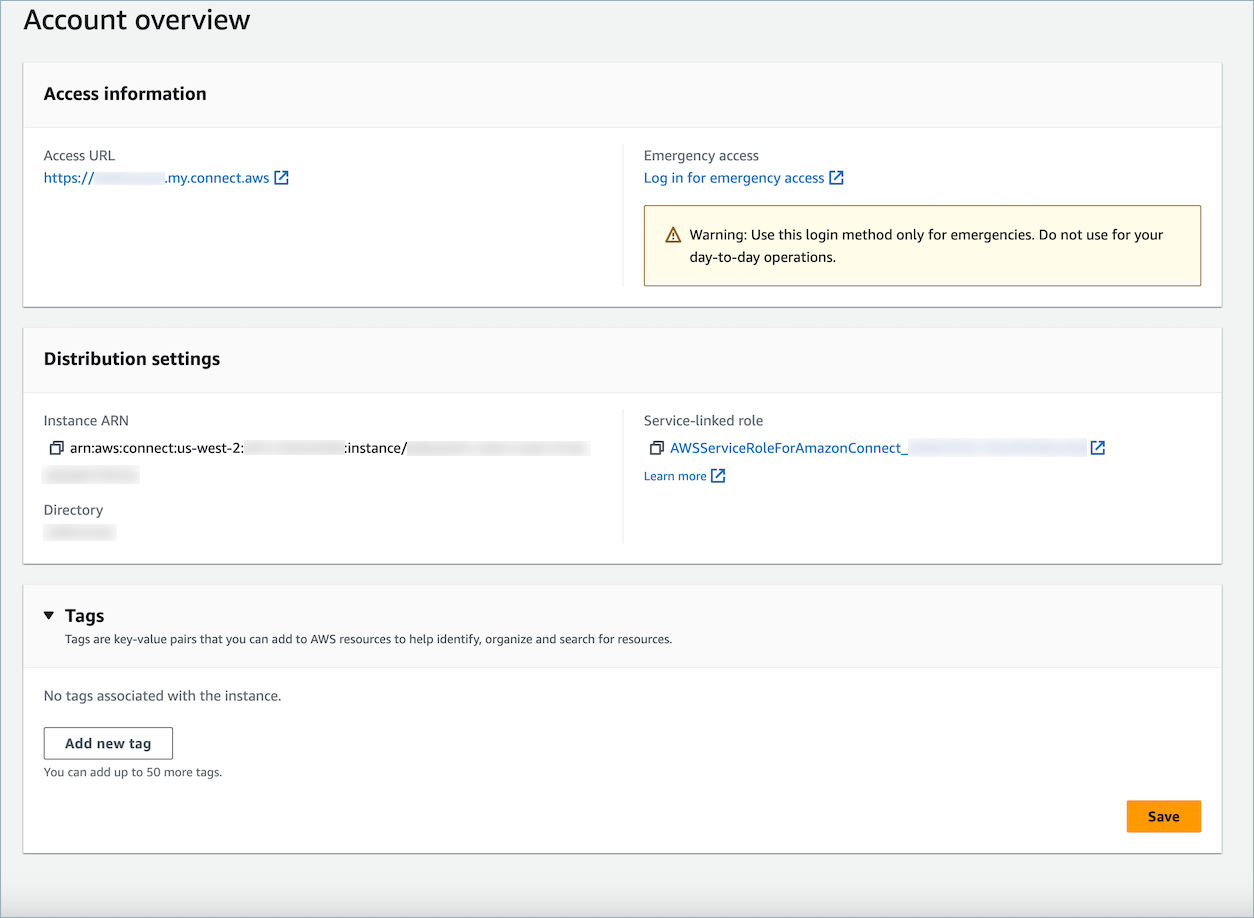
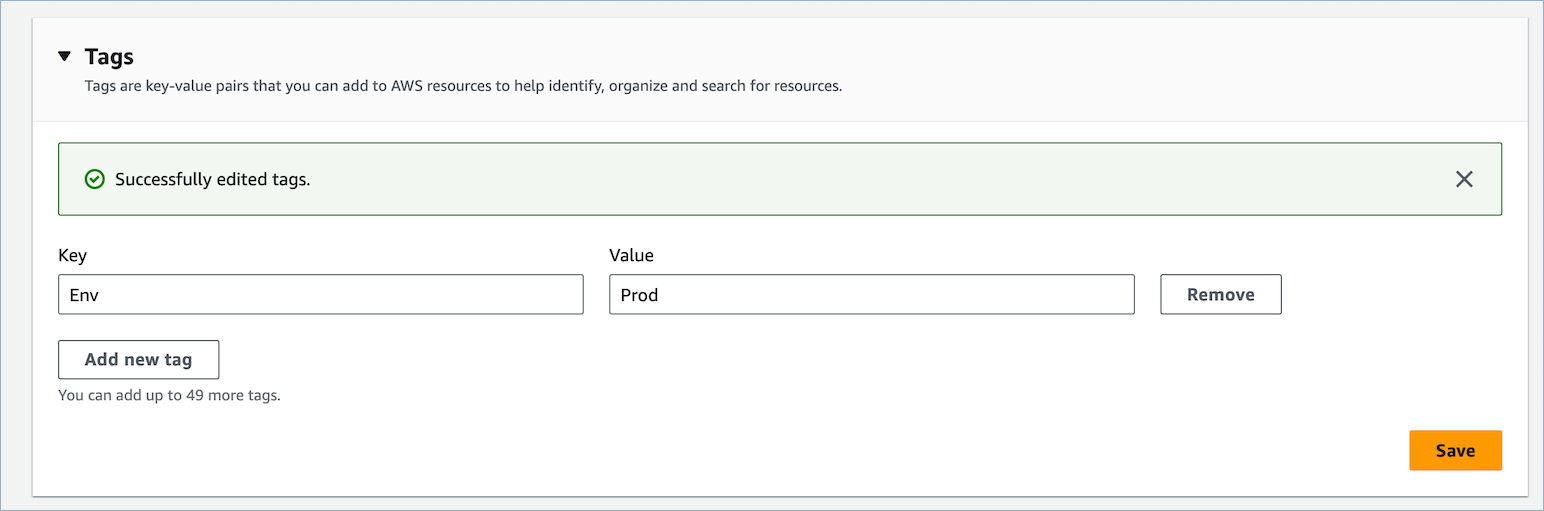
1. Immetti una coppia `Key` e `Value` e scegli **Successivo**. È possibile aggiungere fino a 50 tag su un’istanza.

1. Scegli **Salva** per aggiungere i tag all’istanza.
## Taggare un' Connect Customer istanza utilizzando l'API
Per etichettare Connect Customer le istanze che utilizzano il pubblico APIs, consulta [TagResource](https://docs.aws.amazon.com/connect/latest/APIReference/API_TagResource.html)e. [UntagResource](https://docs.aws.amazon.com/connect/latest/APIReference/API_UntagResource.html)
## Esempi di policy IAM per scenari con e senza tag di istanza
Per TBAC sulle istanze, puoi definire policy IAM basate sui tag delle istanze e assegnarle ai ruoli IAM per controllare l’accesso a istanze specifiche. Di seguito sono riportati scenari di esempio e politiche IAM di esempio su come utilizzare le condizioni sui tag o le condizioni sulle risorse IDs.
**Scenario 1**: controllo dell’accesso a una specifica istanza Connect Customer tramite un ruolo IAM utilizzando i tag associati all’istanza. La seguente policy consente l’accesso solo alle istanze contrassegnate con chiave: `Environment` e valore: `Dev`.
------
#### [ JSON ]
****
```
{
"Version":"2012-10-17",
"Statement": [
{
"Effect": "Allow",
"Action": "connect:*",
"Resource": "*",
"Condition": {
"StringEquals": {
"aws:ResourceTag/Environment": "Dev"
}
}
}
]
}
```
------
**Scenario 2**: controllo dell’accesso a un’istanza specifica e a tutte le risorse all’interno dell’istanza senza utilizzare tag.
------
#### [ JSON ]
****
```
{
"Version":"2012-10-17",
"Statement": [
{
"Sid": "VisualEditor0",
"Effect": "Allow",
"Action": "connect:*",
"Resource": "*",
"Condition": {
"ForAnyValue:StringEquals": {
"connect:InstanceId": [
"{{AllowedInstanceID-1}}",
"{{AllowedInstanceID-2}}"
]
}
}
},
{
"Sid": "VisualEditor1",
"Effect": "Deny",
"Action": "connect:*",
"Resource": "*",
"Condition": {
"ForAnyValue:StringEquals": {
"connect:InstanceId": "{{DeniedInstanceID-1}}"
}
}
}
]
}
```
------
## Ulteriori informazioni sul tagging delle istanze
**Istanze di replica:** quando [crei una replica dell' Connect Customer istanza esistente](create-replica-connect-instance.md) in un'altra regione utilizzando l'[ReplicateInstance](https://docs.aws.amazon.com/connect/latest/APIReference/API_ReplicateInstance.html)API, i tag dell'istanza di origine non verranno automaticamente etichettati sull'istanza appena replicata. Devi aggiungere i tag manualmente nell’istanza replicata.
**Ereditarietà dei tag: quando tagghi un' Connect Customer istanza**, tutte le risorse sottostanti, come i profili di routing e le code Connect Customer, non erediteranno i tag dell'istanza. [Per sapere come controllare l'accesso granulare a risorse specifiche in Connect Customer, consulta come configurare un accesso più granulare utilizzando il controllo degli accessi basato su tag.](tag-based-access-control.md)