Le traduzioni sono generate tramite traduzione automatica. In caso di conflitto tra il contenuto di una traduzione e la versione originale in Inglese, quest'ultima prevarrà.
# Dashboard delle prestazioni dei casi
Utilizza la dashboard delle prestazioni di Cases ** per monitorare il volume ** dei casi, i tassi di risoluzione e la conformità agli SLA in un unico posto. La dashboard ti aiuta a identificare i colli di bottiglia, tenere traccia delle prestazioni del team nel tempo e dare priorità ai miglioramenti dei processi nei modelli di casi.
La dashboard fornisce un unico punto in cui visualizzare le metriche relative alle operazioni relative ai casi. Utilizza la dashboard per visualizzare metriche quali i casi creati, il tempo medio di risoluzione, il tasso di raggiungimento degli SLA e la percentuale di risoluzione al primo contatto. Puoi analizzare in base al modello del caso, allo stato, alla coda assegnata o all'agente per identificare tendenze e aree di miglioramento.
**Topics**
+ [Abilitare l’accesso alla dashboard](#enable-cases-performance-dashboard)
+ [Controllo accessi](#cases-dashboard-access-control)
+ [Specificare “Intervallo di tempo” e il riferimento “Confronta con”](#cases-dashboard-timerange)
+ [Esempi di configurazioni di “Intervallo di tempo” e “Confronta con”](#cases-dashboard-timerange-examples)
+ [Riepilogo delle prestazioni dei casi](#cases-performance-summary-chart)
+ [Tabella degli SLA in base allo stato](#cases-dashboard-slas-by-status)
+ [Tabella dei casi per modello](#cases-dashboard-cases-by-template)
+ [Tabella degli SLA per nome](#cases-dashboard-slas-by-name)
+ [Grafico dell'andamento della risoluzione dei casi](#cases-dashboard-resolution-trend)
+ [Modelli di casi in base al grafico SLA](#cases-dashboard-templates-by-sla)
+ [Limitazioni](#cases-dashboard-limitations)
## Abilitare l’accesso alla dashboard
Assicurati di assegnare agli utenti le autorizzazioni appropriate del profilo di sicurezza. La sezione seguente descrive le autorizzazioni richieste per l'accesso da amministratore.
### Accesso da manager
I manager possono accedere alla dashboard in ** Analisi e ottimizzazione > Dashboard e report**. Concedi ai manager le autorizzazioni appropriate per il profilo di sicurezza:
+ **Autorizzazione Parametri di accesso - Accesso** o **autorizzazione Dashboard - Accesso**. Per ulteriori informazioni sulla differenza nel comportamento, consulta [Assegna le autorizzazioni per visualizzare dashboard e report in Connect Customer](dashboard-required-permissions.md).
+ **Casi - Campi dei casi - Visualizza**: con questa autorizzazione, puoi visualizzare i valori dei campi dei casi utilizzati nei raggruppamenti e nei filtri delle dashboard.
+ **Casi - Modelli di casi - Visualizza**: con questa autorizzazione, puoi visualizzare i nomi dei modelli di casi nei widget della dashboard.
+ (Facoltativo) Rapporti ** salvati: crea, visualizza, pubblica**: concede ai manager le autorizzazioni per creare dashboard salvate personalizzate e pubblicarle per agenti e altri manager.
**Nota**
Per accedere alle metriche ** Cases sulla dashboard sono necessarie entrambe ** le autorizzazioni ** Case Fields (Visualizza) ** e Case Templates (Visualizza). Se manca una delle autorizzazioni, la dashboard non mostra le metriche Cases.
## Controllo degli accessi per la dashboard delle prestazioni di Cases
**Nota**
Tag-based il controllo degli accessi (TBAC) non è supportato per il dashboard delle prestazioni di Cases. Puoi visualizzare le metriche per tutti i casi se disponi delle autorizzazioni richieste per il profilo di sicurezza, indipendentemente dalla configurazione del tag di controllo degli accessi nel tuo profilo di sicurezza.
Per limitare i dati dei casi che gli utenti possono visualizzare, utilizza le autorizzazioni del profilo di sicurezza per i campi dei casi ** e ** i ** modelli di casi. ** Per ulteriori informazioni sui controlli di accesso basati su tag in Connect Customer, vedere. [Applica il controllo degli accessi basato su tag in Connect Customer](tag-based-access-control.md)
## Specificare “Intervallo di tempo” e il riferimento “Confronta con”
Utilizza le ** impostazioni Intervallo di ** tempo ** e ** Confronta con te per visualizzare le prestazioni dei casi in un periodo specifico e confrontarle con quelle di un periodo precedente. Gli esempi seguenti mostrano le configurazioni tipiche:
+ **Intervallo di tempo**: scegli tra prestazioni infragiornaliere (ultime 8 ore), giornaliere, settimanali e mensili. È possibile visualizzare i dati passati fino a 3 mesi.
+ **Confronta con**: confronta le prestazioni con il periodo precedente (ad esempio, settimana precedente, mese precedente e altro).
## Esempi di configurazioni di “Intervallo di tempo” e “Confronta con”
+ **Caso d'uso 1: confronta la creazione settimanale dei casi **
Configura la dashboard come segue:
+ **Intervallo di tempo**: settimana
+ **Orario**: Questa settimana
+ **Confronta con**: Periodo precedente (settimana, settimana precedente)
+ **Caso d'uso 2: confrontare le prestazioni del caso mese su mese **
Configura la dashboard come segue:
+ **Intervallo di tempo: mese **
+ ****Periodo: il mese scorso
+ **Confronta con**: Periodo precedente (mese, mese precedente)
+ **Caso d'uso 3: confronta le prestazioni di risoluzione odierne con quelle di ieri **
Configura la dashboard come segue:
+ **Intervallo di tempo**: Finale
+ **Orario**: oggi (dalle 12:00)
+ **Confronta con**: Periodo precedente (giorno, giorno precedente)
## Riepilogo delle prestazioni dei casi
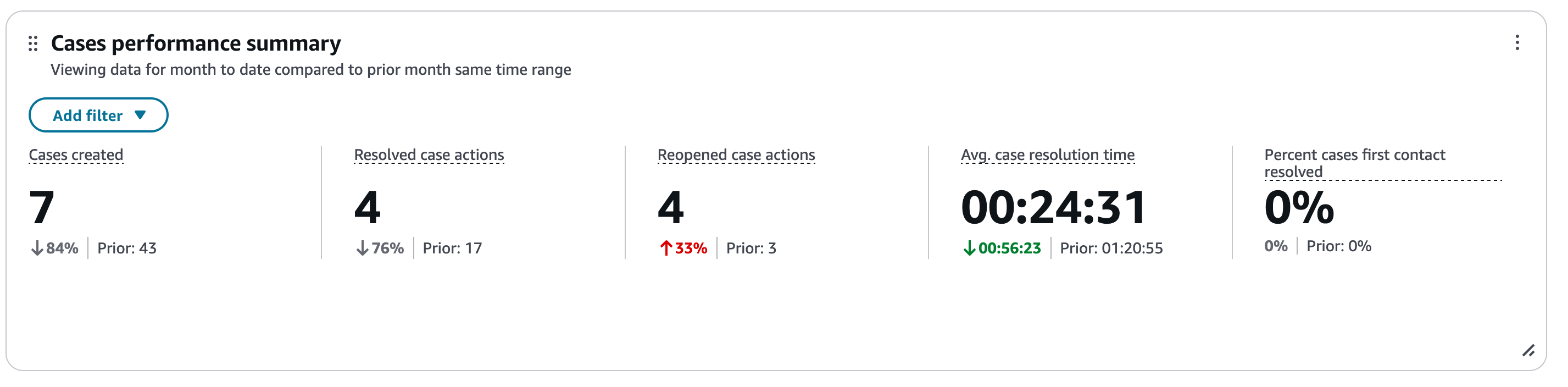
Utilizza il widget di riepilogo delle prestazioni dei casi per visualizzare le metriche chiave dei casi per l'intervallo di tempo selezionato, rispetto al periodo di riferimento.
Sono visualizzati i seguenti parametri:
+ **Casi creati**: numero totale di casi creati nell'intervallo di tempo.
+ **Azioni relative ai casi risolti**: numero totale di casi risolti nell'intervallo di tempo.
+ **Azioni relative ai casi riaperti**: totale dei casi riaperti nell'intervallo di tempo.
+ **Tempo medio di risoluzione del caso**: tempo medio trascorso dalla creazione alla risoluzione del caso.
+ **Percentuale di casi risolti al primo contatto**: percentuale di casi risolti con un solo contatto associato.
Ogni metrica mostra il valore corrente e il valore del periodo precedente per il confronto.
L'immagine seguente mostra un esempio di ** widget di riepilogo delle prestazioni di ** Cases.
## Tabella degli SLA in base allo stato
Utilizza questo grafico per visualizzare il numero di SLA creati, raggruppati per stato dello SLA (Attivo, Scaduto, Raggiunto, Non soddisfatto). È possibile valutare quanti SLA sono attivi e quanti sono stati risolti. Puoi anche identificare gli SLA scaduti che richiedono attenzione.
Puoi aggiungere filtri per restringere la visualizzazione a modelli di casi o nomi SLA specifici.
L'immagine seguente mostra un esempio di ** SLA in base al grafico di stato**.

## Tabella dei casi per modello
Usa questa tabella per visualizzare le metriche dei casi suddivise per modello di caso. Puoi confrontare le prestazioni di ogni modello di caso nel tuo dominio.
Vengono visualizzate le seguenti colonne:
+ **Modello di caso **
+ **Casi creati **
+ **Azioni relative ai casi risolti **
+ **Risoluzione media dei casi **
+ **Media relativa al caso ** (media dei contatti per caso)
+ **Percentuale di casi risolti al primo contatto **
Puoi ordinare in base a qualsiasi colonna e aggiungere filtri per restringere i risultati. Puoi anche impostare soglie personalizzate per evidenziare i valori. Per ulteriori informazioni, consulta [Modificare le soglie per i widget e le tabelle di riepilogo](dashboard-customize-widgets.md#dashboard-thresholds).
L'immagine seguente mostra un esempio di tabella ** Casi per modello**.

## Tabella degli SLA per nome
Utilizza questa tabella per visualizzare le metriche SLA raggruppate per nome della regola SLA e valutare quali regole SLA soddisfano i loro obiettivi e quali richiedono attenzione.
Vengono visualizzate le seguenti colonne:
+ **Nome SLA **
+ **Casi SLA creati **
+ **Percentuale di SLA raggiunti **
L'immagine seguente mostra un esempio di tabella ** degli SLA per nome**.

## Grafico dell'andamento della risoluzione dei casi
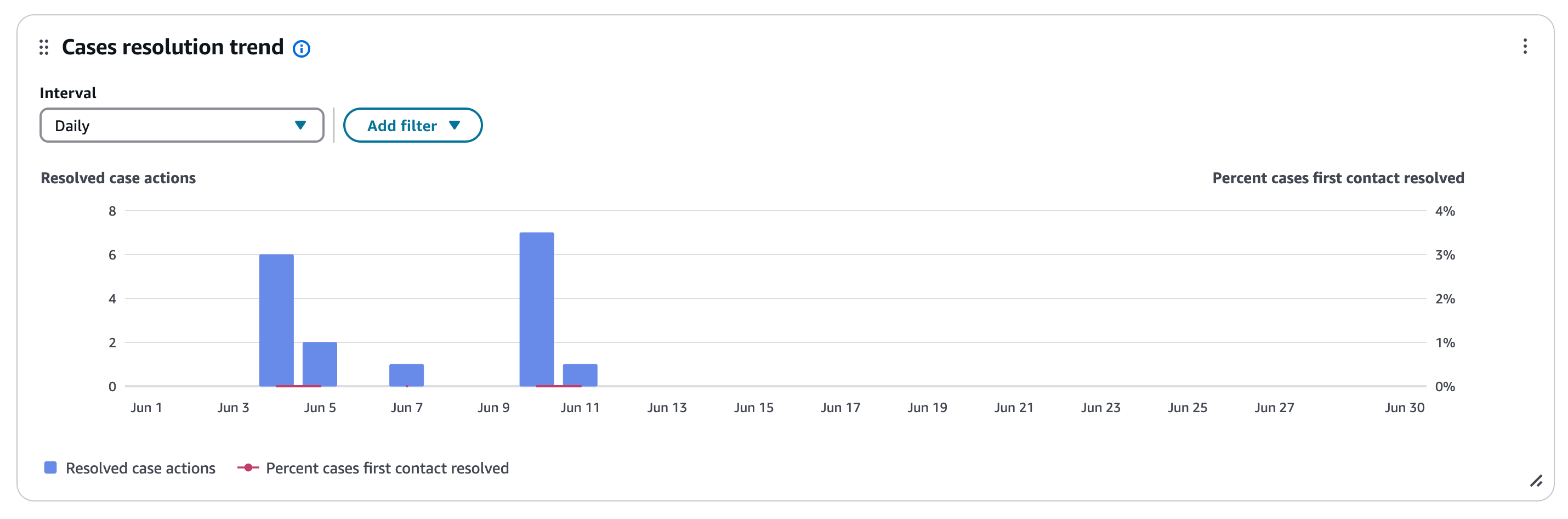
Nel ** grafico dell'andamento della risoluzione dei ** casi, puoi visualizzare le tendenze a intervalli di 15 minuti, giornalieri, settimanali o mensili. Gli intervalli disponibili dipendono dalle selezioni dell’intervallo di tempo. Ad esempio, per un intervallo ** di ** tempo mensile, puoi visualizzare le tendenze a intervalli settimanali e mensili.
Il grafico mostra le azioni relative ai casi ** risolti ** (barra) e la ** percentuale di casi risolti al primo contatto ** (riga) nel tempo.
Utilizzate il ** selettore ** Intervallo per modificare la granularità. Puoi anche aggiungere filtri per concentrarti su modelli o code di casi specifici.
L'immagine seguente mostra un esempio di grafico dell'andamento ** della risoluzione ** dei casi.
## Modelli di casi in base al grafico SLA
Utilizza questo grafico a barre in pila per visualizzare gli SLA ** dei casi creati ** per ciascun modello di caso, suddivisi per stato dello SLA (Attivo, Scaduto, Raggiunto, Non soddisfatto). Puoi identificare i modelli di caso con la maggiore attività SLA e i tassi più alti di SLA scaduti. Utilizza queste informazioni per dare priorità ai miglioramenti dei processi per tipi di casi specifici.
L'immagine seguente mostra un esempio di modelli di ** casi in base al grafico ** SLA.

## Limitazioni
Le seguenti limitazioni si applicano al dashboard delle prestazioni di Cases:
+ **Conservazione dei dati**: in passato puoi visualizzare i dati del dashboard per un massimo di 3 mesi.
+ **Tag-based controllo degli Tag-based accessi**: il controllo degli accessi (TBAC) non è supportato per la dashboard delle prestazioni di Cases. Se disponi delle autorizzazioni richieste, puoi visualizzare le metriche per tutti i casi.
+ **Hierarchy-based controllo degli accessi**: il controllo degli Hierarchy-based accessi (HBAC) non è supportato per il dashboard delle prestazioni di Cases.