Le traduzioni sono generate tramite traduzione automatica. In caso di conflitto tra il contenuto di una traduzione e la versione originale in Inglese, quest'ultima prevarrà.
Tutorial: Creare una regola di controllo delle variabili per una pipeline come condizione di ingresso
In questo tutorial, configurate una pipeline che distribuisce continuamente i file utilizzando GitHub come source action provider nella fase di origine. La pipeline completata rileva le modifiche quando si modificano i file di origine nel repository di origine. La pipeline viene eseguita e quindi confronta le variabili di output con il nome del repository di origine e il nome del ramo forniti nella condizione per l'accesso alla fase di compilazione.
Importante
Come parte della creazione di una pipeline, un bucket di artefatti S3 fornito dal cliente verrà utilizzato da for artifacts. CodePipeline (Questo è diverso dal bucket utilizzato per un'azione sorgente S3). Se il bucket di artefatti S3 si trova in un account diverso dall'account della pipeline, assicurati che il bucket di artefatti S3 sia di proprietà di persone sicure e affidabili. Account AWS
Importante
Molte delle azioni che aggiungi alla pipeline in questa procedura coinvolgono AWS risorse che devi creare prima di creare la pipeline. AWS le risorse per le azioni di origine devono sempre essere create nella stessa AWS regione in cui si crea la pipeline. Ad esempio, se crei la pipeline nella regione Stati Uniti orientali (Ohio), il tuo CodeCommit repository deve trovarsi nella regione Stati Uniti orientali (Ohio).
Puoi aggiungere azioni interregionali quando crei la pipeline. AWS le risorse per le azioni interregionali devono trovarsi nella stessa AWS regione in cui intendi eseguire l'azione. Per ulteriori informazioni, consulta Aggiungi un'azione interregionale in CodePipeline.
Questo esempio utilizza la pipeline di esempio con un'azione sorgente GitHub (Version2) e un'azione di CodeBuild compilazione in cui la condizione di immissione per la fase di compilazione verificherà la presenza di variabili.
Prerequisiti
Prima di iniziare è necessario:
-
Crea un GitHub repository con il tuo account. GitHub
-
Tieni a portata di mano GitHub le tue credenziali. Quando utilizzi il Console di gestione AWS per configurare una connessione, ti viene chiesto di accedere con le tue GitHub credenziali.
-
Una connessione al tuo repository da configurare GitHub (tramite GitHub App) come azione di origine per la tua pipeline. Per creare una connessione al tuo GitHub repository, consulta. GitHub connessioni
Passaggio 1: crea un file sorgente di esempio e aggiungilo al tuo repository GitHub
In questa sezione, crei e aggiungi il tuo file sorgente di esempio al repository utilizzato dalla pipeline per la fase di origine. Per questo esempio, producete e aggiungete quanto segue:
-
Un file
README.md.
Dopo aver creato il GitHub repository, segui questi passaggi per aggiungere il tuo file README.
-
Accedi al tuo GitHub repository e scegli il tuo repository.
-
Per creare un nuovo file, scegli Aggiungi file, quindi scegli Crea nuovo file. Assegna un nome al file
README.mde aggiungi il testo seguente.This is a GitHub repository! -
Scegliere Commit changes (Applica modifiche). Ai fini di questo tutorial, aggiungete un messaggio di commit che contenga la parola in maiuscolo «Update» come nell'esempio seguente:
Update to source filesNota
La regola di controllo delle stringhe fa distinzione tra maiuscole e minuscole.
Assicurati che il file
README.mdsi trovi al livello root del repository.
Fase 2: creazione della pipeline
In questa sezione, andrai a creare una pipeline con le operazioni seguenti:
-
Una fase sorgente con una connessione al GitHub repository e all'azione.
-
Una fase di CodeBuild compilazione in cui la fase ha una condizione On Entry configurata per la regola di controllo delle variabili.
Per creare una pipeline con la procedura guidata
-
Accedi alla CodePipeline console all'indirizzo https://console.aws.amazon.com/codepipeline/
. -
Nella pagina Welcome (Benvenuto), pagina Getting started (Nozioni di base) o pagina Pipelines (Pipeline), scegli Create pipeline (Crea pipeline).
-
Nella pagina Passaggio 1: scegli l'opzione di creazione, in Opzioni di creazione, scegli l'opzione Crea pipeline personalizzata. Scegli Avanti.
-
Nel passaggio 2: scegli le impostazioni della pipeline, in Nome della pipeline, inserisci.
MyVarCheckPipeline -
CodePipeline fornisce pipeline di tipo V1 e V2, che si differenziano per caratteristiche e prezzo. Il tipo V2 è l’unico tipo che puoi scegliere nella console. Per ulteriori informazioni, consulta tipi di pipeline. Per informazioni sui prezzi di CodePipeline, vedi Prezzi. https://aws.amazon.com/codepipeline/pricing/
-
In Service Role (Ruolo del servizio), scegliere New service role (Nuovo ruolo del servizio).
Nota
Se scegli invece di utilizzare il tuo ruolo di CodePipeline servizio esistente, assicurati di aver aggiunto l'autorizzazione
codeconnections:UseConnectionIAM alla tua politica sul ruolo di servizio. Per istruzioni sul ruolo del CodePipeline servizio, consulta Aggiungere autorizzazioni al ruolo del CodePipeline servizio. -
In Impostazioni avanzate non modificare le impostazioni predefinite.
Scegli Avanti.
-
Nella pagina Fase 3: Aggiungi fase sorgente, aggiungi una fase sorgente:
-
In Source provider, scegli GitHub (tramite GitHub App).
-
In Connessione, scegli una connessione esistente o creane una nuova. Per creare o gestire una connessione per l'azione GitHub sorgente, consultaGitHub connessioni.
-
In Repository name (Nome repository), scegli il nome del repository GitHub .
-
Nel nome del ramo, scegli il ramo del repository che desideri utilizzare.
-
Assicurati che l'opzione Nessun trigger sia selezionata.
Scegli Avanti.
-
-
Nel passaggio 4: Aggiungi fase di costruzione, aggiungi una fase di costruzione:
-
In Build provider (Provider compilazione), scegli AWS CodeBuild. Consenti a Region (Regione) di preimpostarsi sulla regione della pipeline.
-
Seleziona Crea progetto.
-
In Project name (Nome progetto) immettere un nome per questo progetto di compilazione.
-
In Environment image (Immagine ambiente), scegli Managed image (Immagine gestita). In Operating system (Sistema operativo), seleziona Ubuntu.
-
In Runtime, seleziona Standard. Per Image, scegli aws/codebuild /standard:5.0.
-
Per Service Role (Ruolo del servizio), scegli New service role (Nuovo ruolo del servizio).
Nota
Annota il nome del tuo ruolo di servizio. CodeBuild Avrai bisogno del nome del ruolo per il passaggio finale di questo tutorial.
-
In Buildspec, per Build specifications (Specifiche di compilazione), scegli Insert build commands (Inserisci comandi di compilazione). Scegli Passa all'editor e incolla quanto segue sotto Comandi di compilazione.
version: 0.2 #env: #variables: # key: "value" # key: "value" #parameter-store: # key: "value" # key: "value" #git-credential-helper: yes phases: install: #If you use the Ubuntu standard image 2.0 or later, you must specify runtime-versions. #If you specify runtime-versions and use an image other than Ubuntu standard image 2.0, the build fails. runtime-versions: nodejs: 12 #commands: # - command # - command #pre_build: #commands: # - command # - command build: commands: - #post_build: #commands: # - command # - command artifacts: files: - '*' # - location name: $(date +%Y-%m-%d) #discard-paths: yes #base-directory: location #cache: #paths: # - paths -
Scegli Continua a CodePipeline. Questo torna alla CodePipeline console e crea un CodeBuild progetto che utilizza i comandi di compilazione per la configurazione. Il progetto di compilazione utilizza un ruolo di servizio per gestire le Servizio AWS autorizzazioni. Questa operazione potrebbe richiedere un paio di minuti.
-
Scegli Avanti.
-
-
Nel passaggio 5: Aggiungi fase di test, scegli Ignora fase di test, quindi accetta il messaggio di avviso scegliendo nuovamente Ignora.
Scegli Avanti.
-
Nella pagina Passaggio 6: Aggiungi fase di distribuzione, scegli Ignora fase di distribuzione, quindi accetta il messaggio di avviso scegliendo nuovamente Ignora. Scegli Avanti.
-
Nel passaggio 7: revisione, scegli Crea pipeline.
Passaggio 2: modifica la fase di creazione per aggiungere la condizione e la regola
In questo passaggio, modifichi la fase per aggiungere una condizione On Entry per la regola di controllo delle variabili.
-
Scegli la tua pipeline, quindi scegli Modifica. Scegli di aggiungere una regola di immissione in fase di creazione.
In Rule provider, scegli VariableCheck.
-
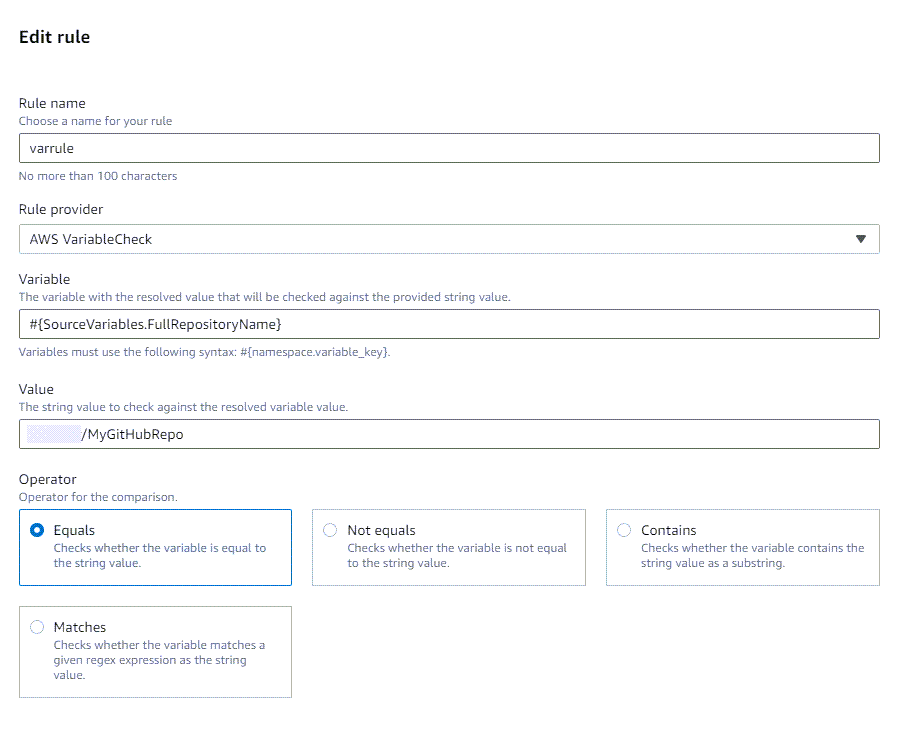
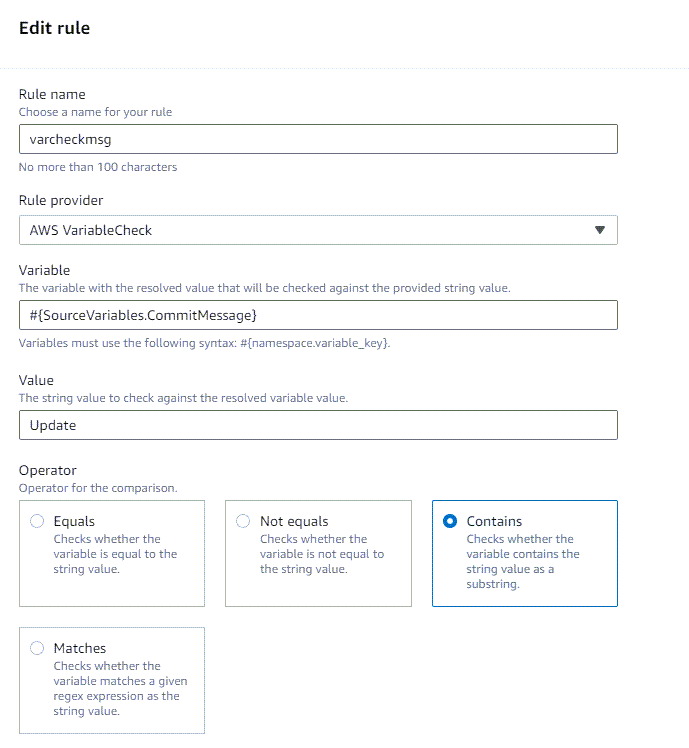
In Variabile, inserisci la variabile o le variabili che desideri controllare. In Valore, immettete il valore della stringa da confrontare con la variabile risolta. Nelle schermate di esempio seguenti, viene creata una regola per un controllo «uguale» e un'altra regola per un controllo «contiene».
-
Selezionare Salva.
Seleziona Fatto.
Fase 3: Esegui la pipeline e visualizza le variabili risolte
In questo passaggio, vengono visualizzati i valori risolti e i risultati della regola di controllo delle variabili.
-
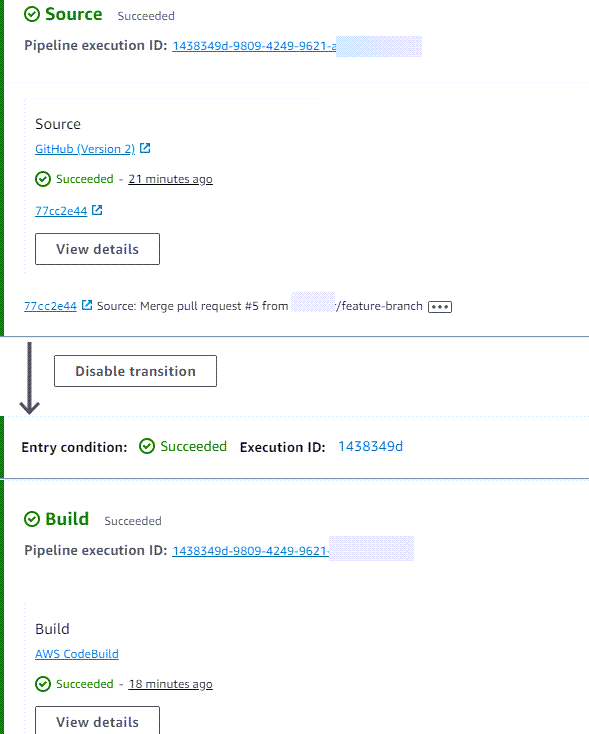
Visualizza l'esecuzione risolta dopo l'esito positivo del controllo della regola, come mostrato nell'esempio seguente.
-
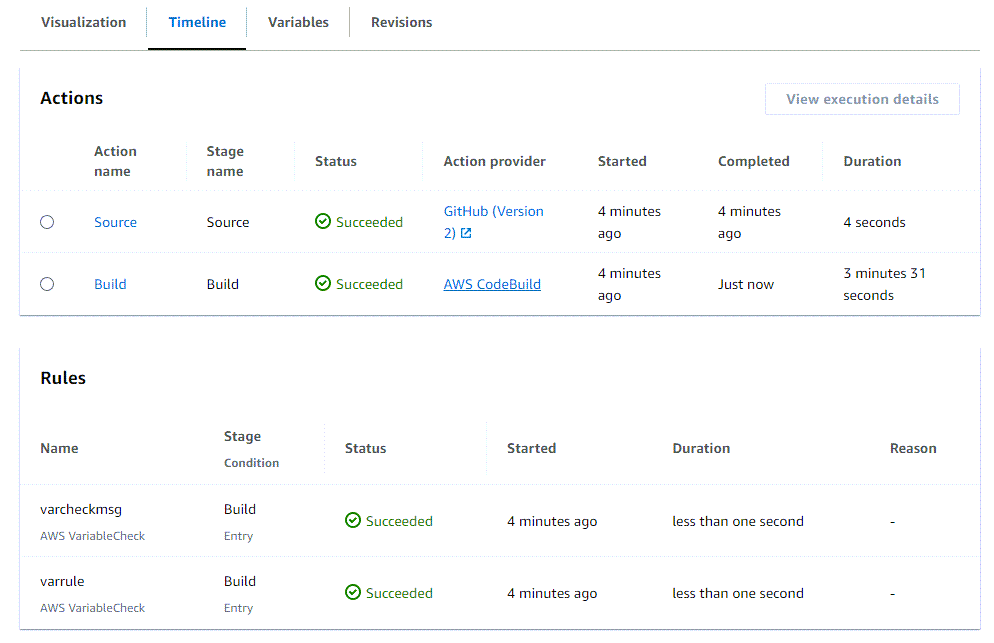
Visualizza le informazioni sulla variabile nella scheda Cronologia.