Le traduzioni sono generate tramite traduzione automatica. In caso di conflitto tra il contenuto di una traduzione e la versione originale in Inglese, quest'ultima prevarrà.
Tutorial: creare una pipeline che esegua comandi con calcolo (tipo V2)
In questo tutorial, configurate una pipeline che esegue continuamente i comandi di compilazione forniti utilizzando l'azione Comandi in una fase di compilazione. Per ulteriori informazioni sull'azione Commands, vedereRiferimento all'azione dei comandi.
Importante
Come parte della creazione di una pipeline, per gli artefatti verrà utilizzato un bucket di artefatti S3 fornito dal cliente. CodePipeline (Questo è diverso dal bucket utilizzato per un'azione sorgente S3). Se il bucket di artefatti S3 si trova in un account diverso dall'account della pipeline, assicurati che il bucket di artefatti S3 sia di proprietà di persone sicure e affidabili. Account AWS
Prerequisiti
Devi avere già quanto segue:
-
Un repository. GitHub Puoi usare il GitHub repository in cui hai creato. Tutorial: Usa un clone completo con una fonte di GitHub pipeline
Passaggio 1: crea i file sorgente e inviali al tuo repository GitHub
In questa sezione, crei e trasferisci i tuoi file sorgente di esempio nel repository che la pipeline utilizza per la fase di origine. Per questo esempio, producete e inviate quanto segue:
-
Un file
README.txt.
Per creare file sorgente
-
Crea un file con il testo seguente:
Sample readme file -
Salva il file con nome
README.txt.
Per inviare i file al tuo GitHub repository
-
Invia o carica i file nel repository . Questi file sono l'artefatto di origine creato dalla procedura guidata Create Pipeline (Crea pipeline) per l'operazione di distribuzione in AWS CodePipeline. I file dovrebbero avere questo aspetto nella directory locale:
README.txt -
Per usare la riga di comando Git da un repository clonato sul computer locale:
-
Esegui il comando seguente per posizionare tutti i file contemporaneamente:
git add -A -
Esegui il comando seguente per eseguire il commit dei file con un messaggio di commit.
git commit -m "Added source files" -
Esegui il comando seguente per eseguire il push dei file dal repository locale al repository :
git push
-
Fase 2: creazione della pipeline
In questa sezione, andrai a creare una pipeline con le operazioni seguenti:
-
Una fase di origine con un'azione GitHub (tramite GitHub App) per il repository in cui sono archiviati i file di origine.
-
Una fase di compilazione con l'azione Comandi.
Per creare una pipeline con la procedura guidata
Accedi a Console di gestione AWS e apri la CodePipeline console all'indirizzo http://console.aws.amazon.com/codesuite/codepipeline/home
. -
Nella pagina Welcome (Benvenuto), pagina Getting started (Nozioni di base) o pagina Pipelines (Pipeline), scegliere Create pipeline (Crea pipeline).
-
Nella pagina Passaggio 1: Scegli l'opzione di creazione, in Opzioni di creazione, scegli l'opzione Crea pipeline personalizzata. Scegli Avanti.
-
Nel passaggio 2: scegli le impostazioni della pipeline, in Nome della pipeline, inserisci.
MyCommandsPipeline -
CodePipeline fornisce pipeline di tipo V1 e V2, che si differenziano per caratteristiche e prezzo. Il tipo V2 è l’unico tipo che puoi scegliere nella console. Per ulteriori informazioni, consulta tipi di pipeline. Per informazioni sui prezzi di CodePipeline, vedi Prezzi. https://aws.amazon.com/codepipeline/pricing/
-
In Ruolo di servizio, scegli Nuovo ruolo di servizio CodePipeline per consentire la creazione di un ruolo di servizio in IAM.
Nota
Se stai utilizzando un ruolo di servizio esistente, per utilizzare l'azione Comandi, dovrai aggiungere le seguenti autorizzazioni per il ruolo di servizio. Riduci le autorizzazioni al livello di risorsa della pipeline utilizzando le autorizzazioni basate sulle risorse nella dichiarazione della politica del ruolo di servizio. Per ulteriori informazioni, consulta l'esempio di policy in. Autorizzazioni relative ai ruoli di servizio
-
registri: CreateLogGroup
-
registri: CreateLogStream
-
registri: PutLogEvents
-
-
Lasciare i valori predefiniti delle impostazioni in Advanced settings (Impostazioni avanzate), quindi scegliere Next (Successivo).
-
Nella pagina Fase 3: Aggiungi fase sorgente, aggiungi una fase sorgente:
-
In Source provider, scegli GitHub (tramite GitHub App).
-
In Connessione, scegli una connessione esistente o creane una nuova. Per creare o gestire una connessione per l'azione GitHub sorgente, consultaGitHub connessioni.
-
In Repository name (Nome repository), scegli il nome del repository GitHub.com .
-
Nel ramo predefinito, scegliete il ramo che desiderate specificare quando la pipeline viene avviata manualmente o con un evento sorgente che non sia un tag Git. Se l'origine della modifica non è il trigger o se l'esecuzione di una pipeline è stata avviata manualmente, la modifica utilizzata sarà il commit HEAD del ramo predefinito. Facoltativamente, puoi anche specificare i webhook con filtri (trigger). Per ulteriori informazioni, consulta Automatizza l'avvio delle pipeline utilizzando trigger e filtri.
Scegli Avanti.
-
-
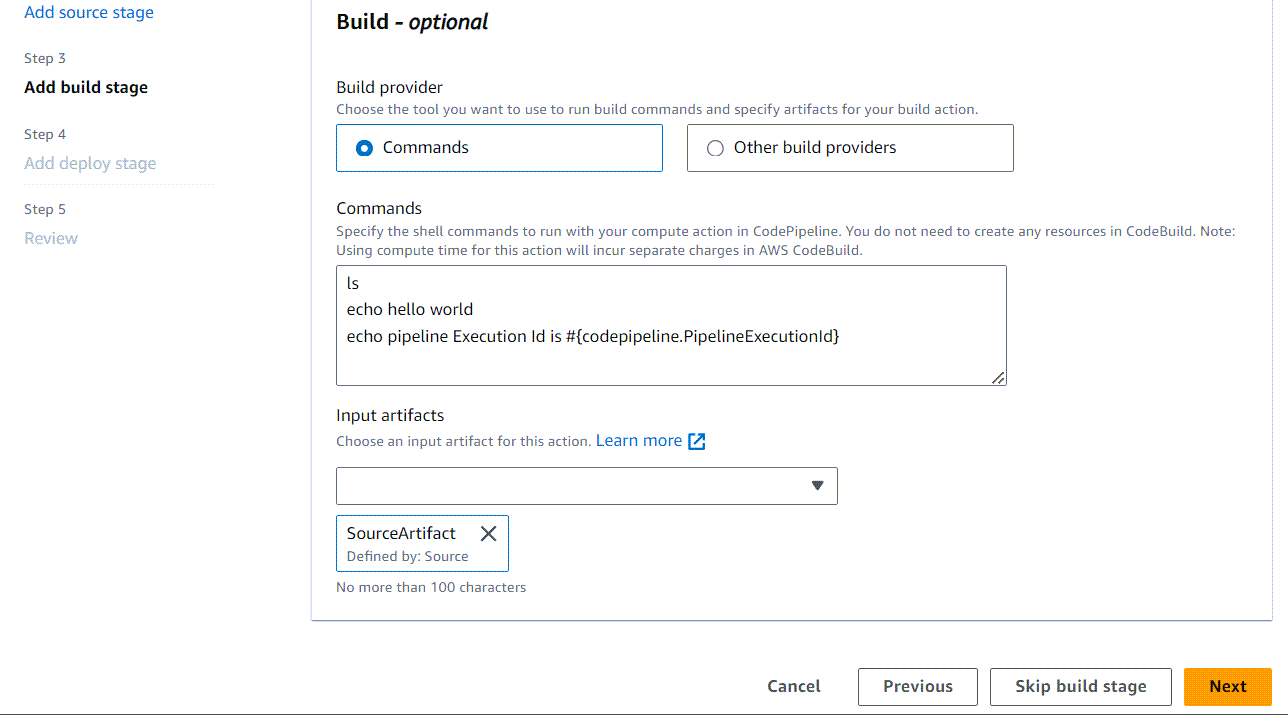
Nel passaggio 4: Aggiungi fase di compilazione, scegli Comandi.
Nota
L'esecuzione dell'azione Comandi comporterà costi separati in AWS CodeBuild.
Eseguire i comandi seguenti:
ls
echo hello world
cat README.txt
echo pipeline Execution Id is #{codepipeline.PipelineExecutionId}
Scegli Avanti.
-
Nel passaggio 5: Aggiungi fase di test, scegli Ignora fase di test, quindi accetta il messaggio di avviso scegliendo nuovamente Ignora.
Scegli Avanti.
-
Nel passaggio 6: Aggiungi fase di distribuzione, scegli Ignora fase di distribuzione, quindi accetta il messaggio di avviso scegliendo nuovamente Ignora.
Scegli Avanti.
-
Nel passaggio 7: Rivedi, rivedi le informazioni, quindi scegli Crea pipeline.
-
Come passaggio finale per la creazione dell'azione, aggiungi una variabile di ambiente all'azione che risulterà in una variabile di output per l'azione. Nell'azione Comandi, scegli Modifica. Nella schermata Modifica, specifica uno spazio dei nomi variabile per l'azione inserendolo
computenel campo Spazio dei nomi variabile.Aggiungi la variabile CodeBuild di output
AWS_Default_Region, quindi scegli Aggiungi variabile.
Passaggio 3: esegui la pipeline e verifica i comandi di compilazione
Rilascia una modifica per eseguire la pipeline. Verifica che i comandi di compilazione siano stati eseguiti visualizzando la cronologia delle esecuzioni, i log di compilazione e le variabili di output.
Per visualizzare i log delle azioni e le variabili di output
-
Una volta eseguita correttamente la pipeline, è possibile visualizzare i log e l'output dell'azione.
-
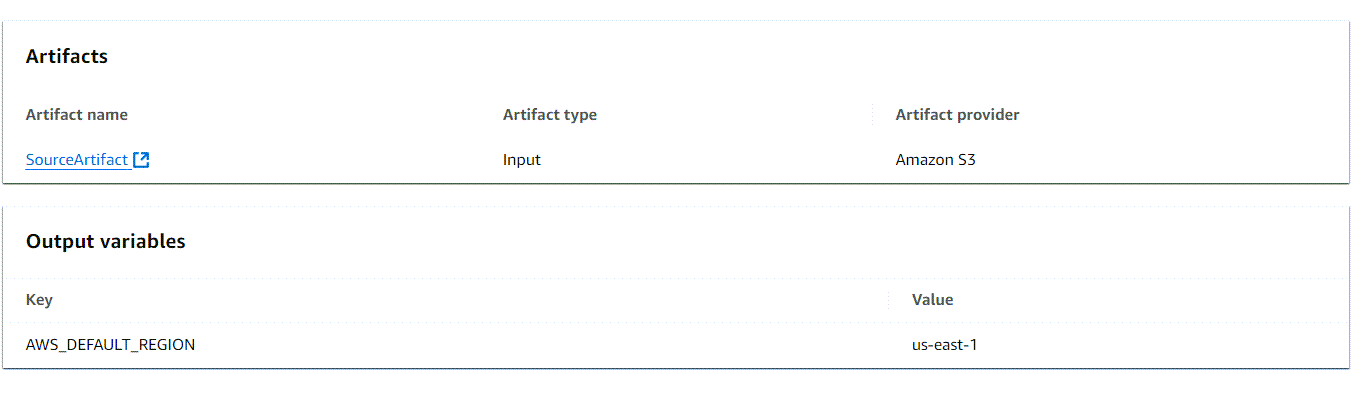
Per visualizzare le variabili di output per l'azione, scegli Cronologia, quindi scegli Cronologia.
Visualizza la variabile di output che è stata aggiunta all'azione. L'output per l'azione Comandi mostra la variabile di output risolta nella regione dell'azione.
-
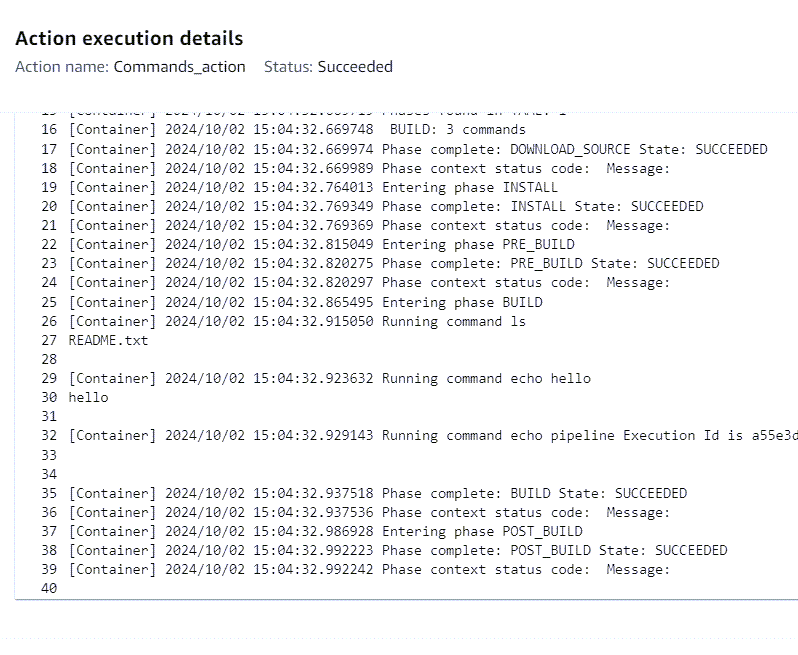
Per visualizzare i log dell'azione, scegli Visualizza dettagli sull'azione Commands riuscita. Visualizza i log per l'azione Comandi.