Le traduzioni sono generate tramite traduzione automatica. In caso di conflitto tra il contenuto di una traduzione e la versione originale in Inglese, quest'ultima prevarrà.
Configurare le condizioni per una fase
È possibile specificare una condizione per una fase, ad esempio verificare la presenza di una variabile specifica nell'esecuzione della pipeline, e quindi attivare un risultato per la condizione, ad esempio saltare la fase o fallire la fase. È possibile configurare una pipeline per verificare le condizioni della fase durante l'esecuzione, in cui si specificano i controlli per una fase e quindi si specifica come la fase deve continuare quando vengono soddisfatte determinate condizioni. Le condizioni contengono una o più regole disponibili in un elenco di regole in CodePipeline. Se tutte le regole di una condizione hanno esito positivo, la condizione è soddisfatta. È possibile configurare le condizioni in modo che, quando i criteri non vengono soddisfatti, il risultato specificato si attivi.
Ogni condizione ha un set di regole che è un insieme ordinato di regole che vengono valutate insieme. Pertanto, se una regola non soddisfa la condizione, allora la condizione fallisce. È possibile sovrascrivere le condizioni delle regole in fase di esecuzione della pipeline.
Le condizioni vengono utilizzate per tipi specifici di espressioni e ognuna presenta opzioni specifiche per i risultati disponibili come segue:
-
Ingresso: le condizioni per effettuare i controlli che, se soddisfatte, consentono l'accesso a una fase. Le regole vengono attivate con le seguenti opzioni di risultato: Fallito o Salta
-
In caso di fallimento: le condizioni per effettuare i controlli per la fase in cui fallisce. Le regole vengono attivate con la seguente opzione di risultato: Rollback
-
In caso di successo: le condizioni per effettuare i controlli per la fase in cui ha esito positivo. Le regole vengono attivate con le seguenti opzioni di risultato: Rollback o Fail
Le condizioni sono supportate da una serie di regole per ogni tipo di condizione.
Per ogni tipo di condizione, esistono azioni specifiche impostate dalla condizione. L'azione è il risultato del controllo della condizione riuscito o non riuscito. Ad esempio, la condizione di ingresso (condizione di ingresso) rileva un allarme (regola), quindi il controllo ha esito positivo e il risultato (azione) è che l'ingresso allo stage è bloccato.
È inoltre possibile utilizzare la AWS CodePipeline console o la console AWS CLI per ripristinare manualmente una fase o riprovare una o più azioni in una fase. Consulta Configurare le condizioni per una fase.
Argomenti
Casi d'uso per le condizioni dello stadio
Le condizioni di fase hanno molteplici casi d'uso per impostare la sicurezza del rilascio e del cambiamento nelle pipeline. Di seguito sono riportati alcuni esempi di casi d'uso per le condizioni di fase.
-
Utilizzate una condizione di ingresso per definire una condizione che verifichi lo stato di CloudWatch allarme, bloccando quindi una modifica se l'ambiente di produzione non è in uno stato integro.
-
Utilizzate una condizione di ingresso con un tempo di attesa di 60 per definire una condizione da valutare quando tutte le azioni in una fase sono state completate con successo, quindi ripristinate le modifiche se un CloudWatch allarme entra in stato ALARM entro 60 minuti.
-
Utilizzate una condizione On Success per definire una condizione in modo che, quando la fase viene completata con successo, la regola verifichi se è l'ora corrente nella finestra di distribuzione e quindi venga implementata se la regola ha esito positivo.
Considerazioni sui risultati configurati per le condizioni della fase
Le considerazioni relative alle condizioni dello stadio sono le seguenti:
-
Non è possibile utilizzare la ripetizione automatica dello stage con le condizioni onFailure.
-
Quando si configura una condizione con un risultato di rollback, lo stage può tornare a un'esecuzione precedente solo se disponibile nella versione corrente della struttura della pipeline.
-
Quando si configura una condizione con un risultato di rollback, non è possibile ripristinare un ID di esecuzione di destinazione che sia un tipo di esecuzione di rollback.
-
Per le condizioni di ingresso che utilizzano il risultato Skip per saltare la fase se la condizione fallisce, sono supportate solo le
LambdaInvokeregole and.VariableCheck -
Non è possibile eseguire un nuovo tentativo manuale su una fase in stato Ignorato.
-
Non è possibile eseguire un rollback manuale a una fase in stato Ignorato.
-
Non è possibile sovrascrivere una condizione se la condizione è configurata con un risultato Ignora.
-
Ad eccezione dei risultati Skip, è possibile sovrascrivere una condizione di fase quando si avvia l'esecuzione di una pipeline. Per una condizione di fase in cui è attiva una sostituzione, l'esecuzione verrà eseguita come descritto nella tabella seguente.
-
Tipo Risultato configurato in caso di errore della condizione Stato della fase Sostituisci il comportamento Voce Fail In-progress La fase procede. Voce Salta Saltato Non applicabile. OnFailure
Rollback Non riuscito La fase è fallita. OnSuccess Rollback Riuscito La fase procede. OnSuccess
Fail Non riuscito La fase procede.
Considerazioni sulle regole configurate per le condizioni dello stadio
Le considerazioni sulle regole disponibili per le condizioni dello stadio sono le seguenti:
-
Per la
LambdaInvokeregola, è necessario innanzitutto configurare la funzione Lambda da utilizzare nella regola. Tieni pronta la funzione Lambda ARN da fornire quando configuri la regola. -
Per la
CloudWatchAlarmregola, devi prima configurare l'evento CloudWatch Events da utilizzare nella regola. Tieni pronto l'evento ARN da fornire quando configuri la regola.
Creazione delle condizioni di ingresso
È possibile configurare le condizioni di ingresso per una fase utilizzando la console o la CLI. Configurerai le regole e i risultati corrispondenti per ogni condizione. Per ottenere un risultato di rollback, la pipeline può ripristinare un'esecuzione precedente solo se l'esecuzione precedente è stata avviata nella versione corrente della struttura della pipeline.
I passaggi forniscono un esempio di condizione di ingresso che utilizza una regola di monitoraggio.
Per ulteriori informazioni, consulta Condizione e RuleExecution nella Guida CodePipeline API. RuleTypeId
Creazione di condizioni di ingresso - esempio di CloudWatchAlarm regola (Console)
È possibile configurare le condizioni di ingresso per una fase, insieme alle regole e ai risultati che si desidera che la fase esegua quando le condizioni sono soddisfatte.
Configurare una condizione di ingresso (console)
-
Completa tutti i prerequisiti, ad esempio la creazione della risorsa e dell'ARN per una regola in cui viene fornita una risorsa, ad esempio. AWS CloudWatchAlarm
-
Accedi a Console di gestione AWS e apri la CodePipeline console all'indirizzo. http://console.aws.amazon.com/codesuite/codepipeline/home
Account AWS Vengono visualizzati i nomi e lo stato di tutte le pipeline associate alla tua.
-
In Name (Nome), scegliere il nome della pipeline da modificare.
-
Nella pagina dei dettagli della pipeline, scegliere Edit (Modifica).
-
Nella pagina Modifica, per l'azione che desideri modificare, scegli Modifica fase.
-
Scegli Aggiungi condizione di immissione. Viene visualizzata la scheda della condizione di ingresso prima della fase con l'opzione Fail disponibile per questa condizione.
-
Scegli Aggiungi regola, quindi completa quanto segue.
-
In Nome regola, inserisci un nome per la tua regola. In questo esempio, inserisci
MyAlarmRule. -
In Rule provider, scegli il provider di regole preconfigurato da aggiungere alla tua condizione. Per questo esempio AWS CloudWatchAlarm, scegli e completa i passaggi seguenti.
-
In Regione, scegli la regione per la tua condizione o lascia quella predefinita.
-
In Nome allarme, scegli la CloudWatch risorsa da utilizzare per la regola. Devi aver già creato la risorsa nel tuo account.
-
(Facoltativo) In Tempo di attesa, inserisci il tempo CodePipeline di attesa se l'allarme è in stato ALARM quando viene valutato per la prima volta. Se lo stato dell'allarme è OK quando la regola viene verificata per la prima volta, la regola avrà successo immediatamente.
-
(Facoltativo) Inserite qualsiasi stato di allarme specifico da monitorare e, se appropriato, inserite il ruolo ARN.
-
Quando hai finito di modificare lo stage, scegli Fine. Nella pagina di modifica della pipeline, scegli Salva.
-
-
Dopo l'esecuzione, visualizza il risultato.
Creazione di condizioni di ingresso con Ignora risultato e VariableCheck regola (console)
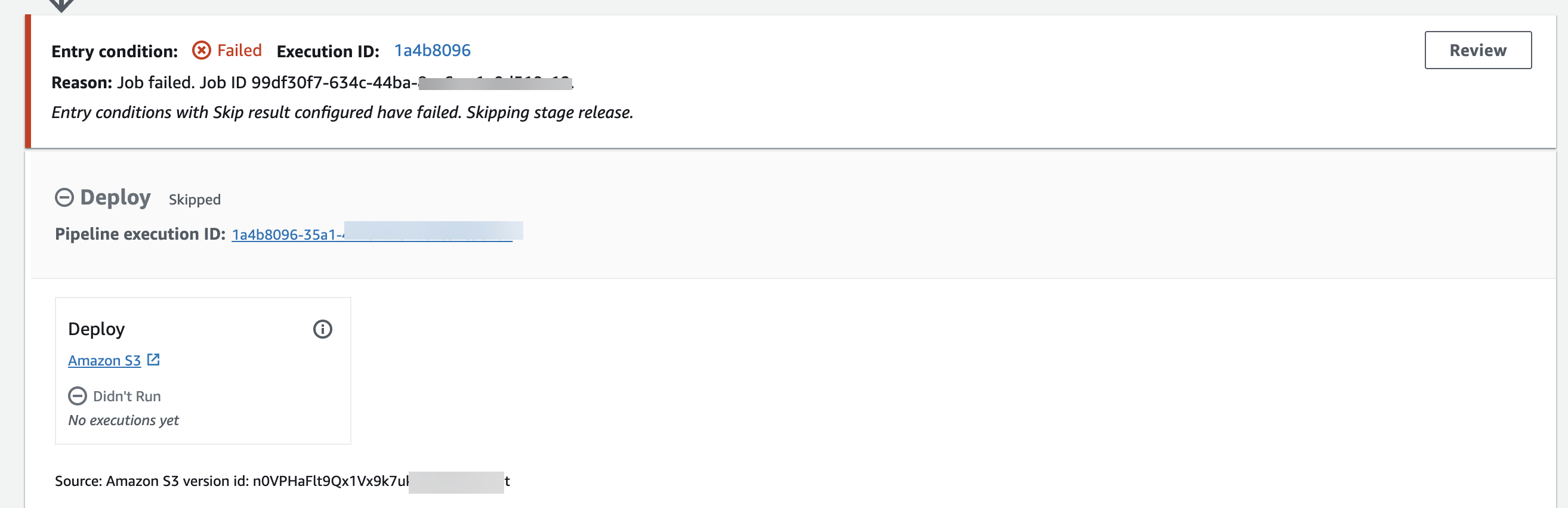
È possibile configurare le condizioni di ingresso per una fase in modo che, se la condizione di ingresso non viene soddisfatta, la fase venga saltata. Se la condizione fallisce, il risultato viene attivato e la fase viene saltata. Quando una fase viene saltata, lo stato della fase è Ignorata e lo stato dell'azione è Non eseguita. Per considerazioni sulle condizioni della fase con i risultati Skip, consulta. Considerazioni sui risultati configurati per le condizioni della fase
Nell'esempio seguente, la regola di controllo delle variabili rileva che il valore non corrisponde e la fase di compilazione viene saltata.
Configura una condizione di ingresso con un Salta risultato (console)
-
Completa tutti i prerequisiti, ad esempio la creazione della risorsa e dell'ARN per una regola in cui viene fornita una risorsa, ad esempio. AWS CloudWatchAlarm
-
Accedi a Console di gestione AWS e apri la CodePipeline console all'indirizzo. http://console.aws.amazon.com/codesuite/codepipeline/home
Account AWS Vengono visualizzati i nomi e lo stato di tutte le pipeline associate alla tua.
-
In Name (Nome), scegliere il nome della pipeline da modificare.
-
Nella pagina dei dettagli della pipeline, scegliere Edit (Modifica).
-
Nella pagina Modifica, per l'azione che desideri modificare, scegli Modifica fase.
-
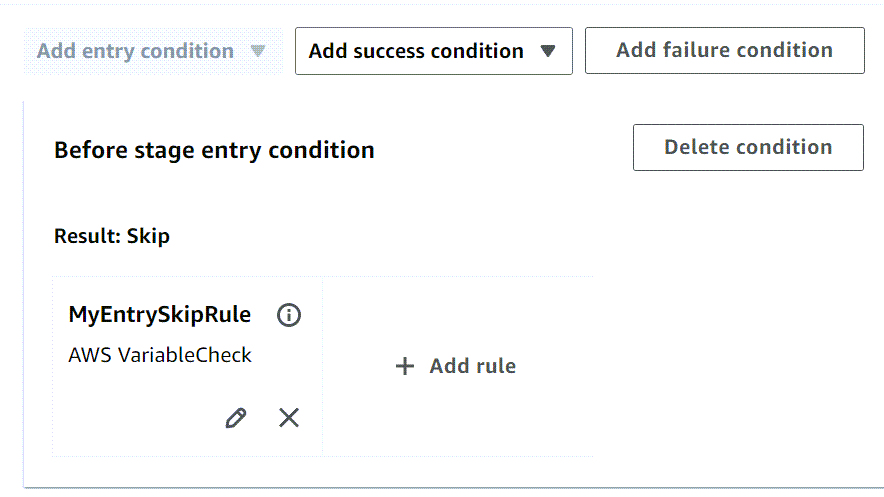
Scegli Aggiungi condizione di immissione, quindi scegli Ignora come risultato.
-
Scegli Aggiungi regola, quindi completa quanto segue.
-
In Nome regola, inserisci un nome per la tua regola. In questo esempio, inserisci
MyAlarmRule. -
In Rule provider, scegli il provider di regole preconfigurato da aggiungere alla tua condizione. Per questo esempio VariableCheck, scegli e completa i passaggi seguenti.
-
In Regione, scegli la regione per la tua condizione o lascia quella predefinita.
-
In Variabile, scegli la variabile con cui confrontare, ad esempio
#{SourceVariables.FullRepositoryName}per una pipeline con un'azione sorgente GitHub (tramite GitHub App). Immettete il nome del repository e scegliete l'operatore, ad esempio Equals. -
Quando avete finito di modificare lo stage, scegliete Fine. Nella pagina di modifica della pipeline, scegli Salva.
-
-
Dopo l'esecuzione, visualizza il risultato.
-
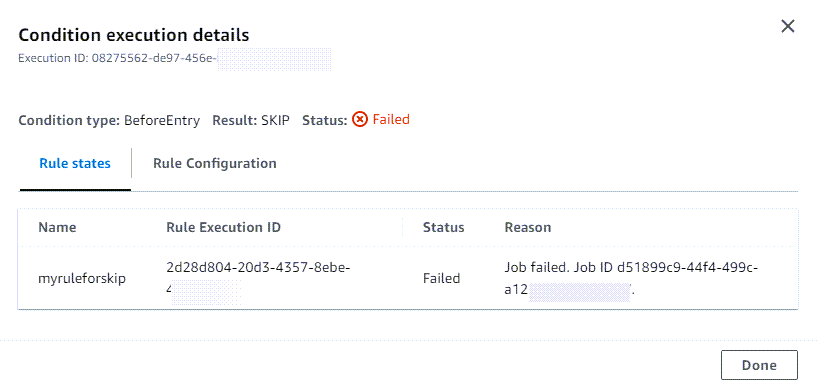
Per rivedere i dettagli, scegli Revisione. Il dettaglio dell'esempio seguente mostra che il risultato configurato per la condizione è Skip, che non può essere sovrascritto. Lo stato della regola è Fallito perché la condizione non è soddisfatta.
Creazione delle condizioni di ingresso (CLI)
AWS CLI Per configurare una condizione di ingresso, utilizzate i comandi per creare o aggiornare una pipeline come descritto in Crea una pipeline, fasi e azioni e. Modifica una tubazione in CodePipeline
Configura la condizione e la regola o le regole (CLI)
-
Aprire un terminale (Linux, macOS o Unix) o il prompt dei comandi (Windows) e utilizzare AWS CLI per eseguire il
update-pipelinecomando, specificando la condizione di errore nella struttura della pipeline. L'esempio seguente configura una condizione di ingresso per una fase denominata:Deploy{ "name": "Deploy", "actions": [ { "name": "Deploy", "actionTypeId": { "category": "Deploy", "owner": "AWS", "provider": "S3", "version": "1" }, "runOrder": 1, "configuration": { "BucketName": "MyBucket", "Extract": "false", "ObjectKey": "object.xml" }, "outputArtifacts": [], "inputArtifacts": [ { "name": "SourceArtifact" } ], "region": "us-east-1", "namespace": "DeployVariables" } ],"beforeEntry": { "conditions": [ { "result": "FAIL", "rules": [ { "name": "MyAlarmRule", "ruleTypeId": { "category": "Rule", "owner": "AWS", "provider": "CloudWatchAlarm", "version": "1" }, "configuration": { "AlarmName": "CWAlarm", "WaitTime": "1" }, "inputArtifacts": [], "region": "us-east-1" } ] } ] }}Per ulteriori informazioni sulla configurazione delle condizioni di successo per il rollback della fase, consulta l'CodePipeline API SuccessConditions Reference.
Creazione delle condizioni di ingresso (CFN)
Da utilizzare CloudFormation per configurare una condizione di ingresso, utilizzare il beforeEntry parametro. All'ingresso, lo stage eseguirà la regola ed eseguirà il risultato.
beforeEntry:
     Result: FAIL
-
Aggiorna il modello come mostrato nel seguente frammento. L'esempio seguente configura una condizione Entry con una regola denominata:
MyMonitorRuleName: Deploy Actions: - Name: Deploy ActionTypeId: Category: Deploy Owner: AWS Provider: S3 Version: '1' RunOrder: 1 Configuration: BucketName: MyBucket Extract: 'false' ObjectKey: object.xml OutputArtifacts: [] InputArtifacts: - Name: SourceArtifact Region: us-east-1 Namespace: DeployVariables BeforeEntry: Conditions: - Result: FAIL Rules: - Name: MyMonitorRule RuleTypeId: Category: Rule Owner: AWS Provider: CloudWatchAlarm Version: '1' Configuration: AlarmName: CWAlarm WaitTime: '1' InputArtifacts: [] Region: us-east-1Per ulteriori informazioni sulla configurazione delle condizioni BeforeEntry, vedere AWS::CodePipeline: :Pipeline BeforeEntryConditions nella Guida per l'utente.
StageDeclarationCloudFormation
Creazione in caso di errore
È possibile configurare le condizioni On Failure per una fase utilizzando la console o la CLI. Configurerai le regole e i risultati corrispondenti per ogni condizione. Per ottenere un risultato di rollback, la pipeline può ripristinare un'esecuzione precedente solo se l'esecuzione precedente è stata avviata nella versione corrente della struttura della pipeline.
Creazione di condizioni in caso di errore (console)
È possibile configurare le condizioni On Failure per una fase, insieme alle regole e ai risultati che si desidera che la fase esegua quando le condizioni sono soddisfatte.
Configurare una condizione On Failure (console)
-
Completa tutti i prerequisiti, ad esempio la creazione della risorsa e dell'ARN per una regola in cui viene fornita una risorsa, ad esempio la LambdaInvoke regola.
-
Accedi a Console di gestione AWS e apri la CodePipeline console all'indirizzo. http://console.aws.amazon.com/codesuite/codepipeline/home
Account AWS Vengono visualizzati i nomi e lo stato di tutte le pipeline associate alla tua.
-
In Name (Nome), scegliere il nome della pipeline da modificare.
-
Nella pagina dei dettagli della pipeline, scegliere Edit (Modifica).
-
Nella pagina Modifica, per l'azione che desideri modificare, scegli Modifica fase.
-
Scegli Aggiungi condizione di errore. Viene visualizzata la scheda Condizione di errore con l'opzione Rollback disponibile per questa condizione.
-
Scegli Aggiungi regola, quindi completa quanto segue.
-
In Nome regola, inserisci un nome per la tua regola. In questo esempio, inserisci
MyLambdaRule. -
In Rule provider, scegli il provider di regole preconfigurato da aggiungere alla tua condizione. Per questo esempio AWS LambdaInvoke, scegli e completa i passaggi seguenti.
-
In Regione, scegli la regione per la tua condizione o lascia quella predefinita.
-
In Artefatti di input, scegli l'artefatto di origine.
-
In Nome della funzione, scegli la risorsa Lambda da utilizzare per la regola. Devi aver già creato la risorsa nel tuo account.
-
(Facoltativo) In Parametri utente, inserisci tutte le coppie che rappresentano i parametri per una configurazione aggiuntiva.
-
(Facoltativo) In Role Arn, immettete il ruolo ARN se configurato.
-
(Facoltativo) In Timeout in Minutes, inserite il tempo in minuti che la regola deve attendere prima del timeout.
-
Quando hai finito di modificare lo stage, scegli Fine. Nella pagina di modifica della pipeline, scegli Salva.
-
Creazione di condizioni OnFailure con un esempio di risultato Retry (Console)
È possibile configurare le condizioni OnFailure per una fase in modo che, se la condizione di immissione non viene soddisfatta, la fase venga ritentata. Come parte di questo risultato, si configura la modalità di riprova, specificando se riprovare le azioni non riuscite o riprovare la fase fallita.
Configurate una condizione OnFailure con un risultato Retry (console)
-
Completa tutti i prerequisiti, ad esempio la creazione della risorsa e dell'ARN per una regola in cui viene fornita una risorsa, ad esempio. AWS CloudWatchAlarm
-
Accedi a Console di gestione AWS e apri la CodePipeline console all'indirizzo. http://console.aws.amazon.com/codesuite/codepipeline/home
Account AWS Vengono visualizzati i nomi e lo stato di tutte le pipeline associate alla tua.
-
In Name (Nome), scegliere il nome della pipeline da modificare.
-
Nella pagina dei dettagli della pipeline, scegliere Edit (Modifica).
-
Nella pagina Modifica, per l'azione che desideri modificare, scegli Modifica fase.
-
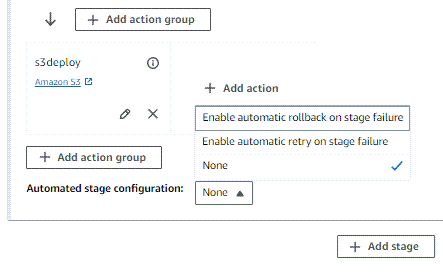
Nella parte inferiore della fase, in Configurazione automatica della fase:, scegli Abilita il ritentativo automatico in caso di errore della fase. In modalità Riprova, scegli Riprova fase fallita o Riprova azioni non riuscite.
-
Scegli di aggiungere una condizione OnFailure, quindi scegli Aggiungi regola e inserisci una regola per la condizione.
-
In Nome regola, inserisci un nome per la tua regola. In questo esempio, inserisci
MyAlarmRule. -
In Rule provider, scegli il provider di regole preconfigurato da aggiungere alla tua condizione. Per questo esempio CloudWatchAlarm, scegli e completa i passaggi seguenti.
-
In Regione, scegli la regione per la tua condizione o lascia quella predefinita.
-
In Nome allarme, scegli la risorsa configurata per l'avviso.
-
Quando hai finito di modificare lo stage, scegli Fine. Nella pagina di modifica della pipeline, scegli Salva.
-
-
Dopo l'esecuzione, visualizza il risultato.
Creazione di condizioni in caso di errore (CLI)
AWS CLI Per configurare una condizione On Failure, utilizzate i comandi per creare o aggiornare una pipeline come descritto in Crea una pipeline, fasi e azioni e. Modifica una tubazione in CodePipeline
Configura la condizione e la regola o le regole (CLI)
-
Aprire un terminale (Linux, macOS o Unix) o il prompt dei comandi (Windows) e utilizzare AWS CLI per eseguire il
update-pipelinecomando, specificando la condizione di errore nella struttura della pipeline. L'esempio seguente configura una condizione On Failure per una fase denominata:Deploy{ "name": "Deploy", "actions": [ { "name": "Deploy", "actionTypeId": { "category": "Deploy", "owner": "AWS", "provider": "S3", "version": "1" }, "runOrder": 1, "configuration": { "BucketName": "MyBucket", "Extract": "false", "ObjectKey": "object.xml" }, "outputArtifacts": [], "inputArtifacts": [ { "name": "SourceArtifact" } ], "region": "us-east-1", "namespace": "DeployVariables" } ],"onFailure": { "conditions": [ { "result": "ROLLBACK", "rules": [ { "name": "MyLambdaRule", "ruleTypeId": { "category": "Rule", "owner": "AWS", "provider": "LambdaInvoke", "version": "1" }, "configuration": { "FunctionName": "my-function" }, "inputArtifacts": [ { "name": "SourceArtifact" } ], "region": "us-east-1" } ] } ] }}Per ulteriori informazioni sulla configurazione delle condizioni di errore, consulta l'CodePipeline API FailureConditions Reference.
Creazione di condizioni in caso di errore (CFN)
Da utilizzare CloudFormation per configurare una condizione On Failure, utilizzare il OnFailure parametro. In caso di errore, lo stage eseguirà la regola ed eseguirà il risultato.
OnFailure:
     Result: ROLLBACK
-
Aggiorna il modello come mostrato nel seguente frammento. L'esempio seguente configura una OnFailure condizione con una regola denominata:
MyMonitorRulename: Deploy actions: - name: Deploy actionTypeId: category: Deploy owner: AWS provider: S3 version: '1' runOrder: 1 configuration: BucketName: MyBucket Extract: 'false' ObjectKey: object.xml outputArtifacts: [] inputArtifacts: - name: SourceArtifact region: us-east-1 namespace: DeployVariables OnFailure: conditions: - result: ROLLBACK rules: - name: MyMonitorRule ruleTypeId: category: Rule owner: AWS provider: CloudWatchAlarm version: '1' configuration: AlarmName: AlarmOnHelloWorldInvocation AlarmStates: ALARM WaitTime: '1' inputArtifacts: [] region: us-east-1Per ulteriori informazioni sulla configurazione delle condizioni di errore, vedere
StageDeclarationnella OnFailure Guida per l'CloudFormation utente.
Creazione in caso di successo
È possibile configurare le condizioni On Success per una fase utilizzando la console o la CLI. Configurerai le regole e i risultati corrispondenti per ogni condizione. Per ottenere un risultato di rollback, la pipeline può ripristinare un'esecuzione precedente solo se l'esecuzione precedente è stata avviata nella versione corrente della struttura della pipeline.
I passaggi forniscono un esempio di condizione On Success che utilizza una regola della finestra di distribuzione.
Per ulteriori informazioni, consulta Condizione e RuleExecution nella Guida CodePipeline API. RuleTypeId
Creazione in caso di successo (Console)
È possibile configurare le condizioni On Success per una fase, insieme alle regole e ai risultati che si desidera che la fase esegua quando le condizioni sono soddisfatte.
Configurare una condizione On Success (console)
-
Completa tutti i prerequisiti, ad esempio la creazione della risorsa e dell'ARN per una regola in cui viene fornita una risorsa, ad esempio. AWS LambdaRule
-
Accedi a Console di gestione AWS e apri la CodePipeline console all'indirizzo. http://console.aws.amazon.com/codesuite/codepipeline/home
Account AWS Vengono visualizzati i nomi e lo stato di tutte le pipeline associate alla tua.
-
In Name (Nome), scegliere il nome della pipeline da modificare.
-
Nella pagina dei dettagli della pipeline, scegliere Edit (Modifica).
-
Nella pagina Modifica, per l'azione che desideri modificare, scegli Modifica fase.
-
Scegli Aggiungi condizione di successo. Viene visualizzata la scheda Condizione di successo sul palco. Scegliete l'opzione Rollback o Fail mostrata come risultati disponibili per questo tipo di condizione.
-
Scegli Aggiungi regola, quindi completa quanto segue.
-
In Nome regola, inserisci un nome per la tua condizione. In questo esempio, inserisci
MyDeploymentRule. -
In Rule provider, scegli la regola preconfigurata da aggiungere alla tua condizione. Per questo esempio AWS DeploymentWindow, scegli e completa i passaggi seguenti.
-
In Regione, scegli la regione per la tua condizione o lascia quella predefinita.
-
In Cron, inserisci l'espressione cron per la finestra di distribuzione. L'espressione cron definisce i giorni e gli orari in cui deve essere consentita la distribuzione. Per informazioni di riferimento sulle espressioni cron, consulta Usare le espressioni cron e rate per pianificare le regole.
-
(Facoltativo) In TimeZone, inserisci il fuso orario per la finestra di distribuzione.
-
-
Dopo la corsa, visualizza il risultato.

Creazione di condizioni in caso di successo (CLI)
AWS CLI Per configurare una condizione On Success, utilizzate i comandi per creare o aggiornare una pipeline come descritto in Crea una pipeline, fasi e azioni e. Modifica una tubazione in CodePipeline
Configura la condizione e la regola o le regole (CLI)
-
Aprire un terminale (Linux, macOS o Unix) o il prompt dei comandi (Windows) e utilizzare AWS CLI per eseguire il
update-pipelinecomando, specificando la condizione di errore nella struttura della pipeline. L'esempio seguente configura una condizione On Success per una fase denominataDeploy, in cui è denominata la regola:MyDeploymentRule{ "name": "Deploy", "actions": [ { "name": "Deploy", "actionTypeId": { "category": "Deploy", "owner": "AWS", "provider": "S3", "version": "1" }, "runOrder": 1, "configuration": { "BucketName": "MyBucket", "Extract": "false", "ObjectKey": "object.xml" }, "outputArtifacts": [], "inputArtifacts": [ { "name": "SourceArtifact" } ], "region": "us-east-1", "namespace": "DeployVariables" } ],"onSuccess": { "conditions": [ { "result": "FAIL", "rules": [ { "name": "MyAlarmRule", "ruleTypeId": { "category": "Rule", "owner": "AWS", "provider": "CloudWatchAlarm", "version": "1" }, "configuration": { "AlarmName": "CWAlarm", "WaitTime": "1" }, "inputArtifacts": [], "region": "us-east-1" } ] } ] } }Per ulteriori informazioni sulla configurazione delle condizioni di successo, consulta l'CodePipeline API SuccessConditions Reference.
Crea una condizione di successo (CFN)
Da utilizzare CloudFormation per configurare una condizione On Success, utilizzare il OnSuccess parametro. In caso di successo, lo stage eseguirà la regola ed eseguirà il risultato.
OnSuccess:
     Result: ROLLBACK
-
Aggiorna il modello come mostrato nel seguente frammento. L'esempio seguente configura una OnSuccess condizione con una regola denominata:
MyDeploymentWindowRulename: Deploy actions: - name: Deploy actionTypeId: category: Deploy owner: AWS provider: S3 version: '1' runOrder: 1 configuration: BucketName: MyBucket Extract: 'false' ObjectKey: object.xml outputArtifacts: [] inputArtifacts: - name: SourceArtifact region: us-east-1 namespace: DeployVariablesonSuccess: conditions: - result: FAIL rules: - name: MyMonitorRule ruleTypeId: category: Rule owner: AWS provider: CloudWatchAlarm version: '1' configuration: AlarmName: CWAlarm WaitTime: '1' inputArtifacts: [] region: us-east-1Per ulteriori informazioni sulla configurazione delle condizioni di errore per lo stage rollback, vedere OnFailure di seguito
StageDeclarationnella Guida per l'CloudFormation utente.
Eliminazione delle condizioni della fase
È possibile eliminare le condizioni di fase che sono state configurate per la pipeline.
Per eliminare una condizione di fase
-
Accedi Console di gestione AWS e apri la CodePipeline console all'indirizzo http://console.aws.amazon.com/codesuite/codepipeline/home
. Account AWS Vengono visualizzati i nomi e lo stato di tutte le pipeline associate alla tua.
-
In Name (Nome), scegliere il nome della pipeline da modificare.
-
Nella pagina dei dettagli della pipeline, scegliere Edit (Modifica).
-
Nella pagina Modifica, per la condizione che desideri modificare, scegli Modifica fase.
-
Accanto alla condizione che desideri eliminare, scegli Elimina condizione.
Ignorare le condizioni della fase
È possibile sovrascrivere le condizioni della fase configurate per la pipeline. Nella console, quando lo stage e la regola sono in esecuzione, puoi scegliere di sovrascrivere la condizione dello stage. Ciò comporta l'esecuzione della fase.
Per sovrascrivere una condizione dello stage
-
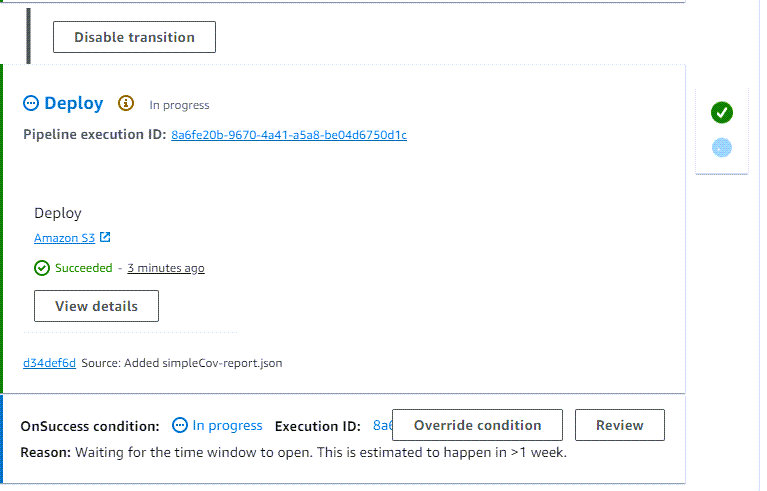
In questo esempio, lo stage della pipeline è in esecuzione con una condizione. Il pulsante Sostituisci è abilitato.
-
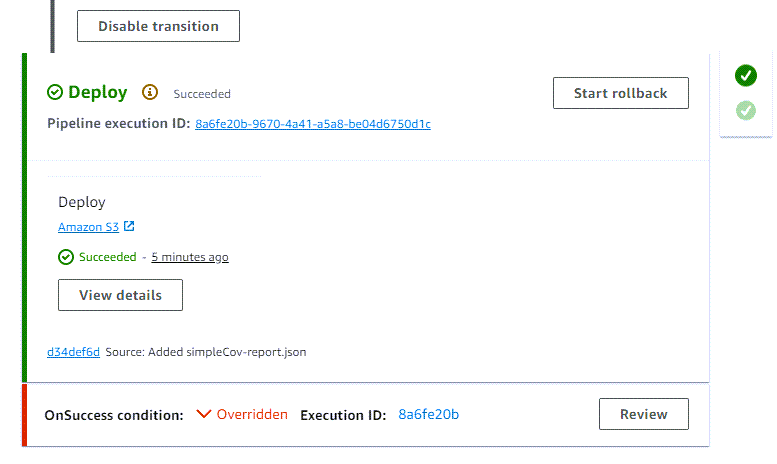
Accanto alla condizione che desideri sovrascrivere, scegli Sostituisci.
-
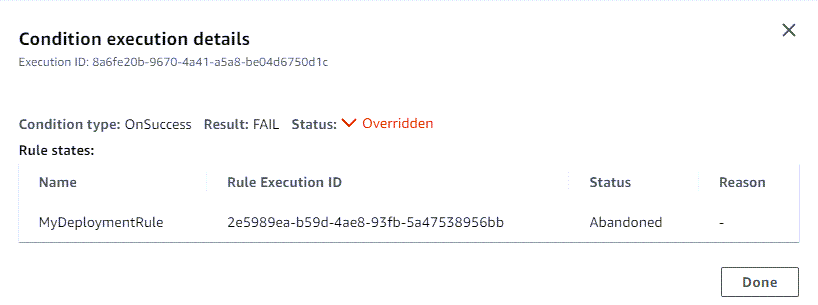
Per rivedere i dettagli, scegli Revisione. Il dettaglio dell'esempio seguente mostra che il risultato configurato per la condizione è Fail, che è stato sovrascritto. Lo stato della regola è Abbandonato a causa dell'override.