Le traduzioni sono generate tramite traduzione automatica. In caso di conflitto tra il contenuto di una traduzione e la versione originale in Inglese, quest'ultima prevarrà.
Interrompi l'esecuzione di una pipeline in CodePipeline
Quando l'esecuzione di una pipeline inizia a essere eseguita attraverso una pipeline, entra in uno stadio alla volta e blocca lo stage mentre tutte le esecuzioni di azioni nello stage sono in esecuzione. Queste azioni in corso devono essere gestite in modo che, quando l'esecuzione della pipeline viene interrotta, le azioni possano essere completate o abbandonate.
Esistono due modi per interrompere l'esecuzione di una pipeline:
-
Stop and wait: AWS CodePipeline attende di interrompere l'esecuzione fino al completamento di tutte le azioni in corso (ovvero, le azioni hanno lo stato
SucceededoFailed). Questa opzione conserva le azioni in corso. L'esecuzione è in uno statoStoppingfino al completamento delle azioni in corso. Quindi l'esecuzione è in uno statoStopped. Lo stage si sblocca al termine delle azioni.Se scegli di fermarti e aspettare e cambi idea mentre la tua esecuzione è ancora in uno stato
Stopping, puoi scegliere di abbandonare. -
Interrompi e abbandona: AWS CodePipeline interrompe l'esecuzione senza attendere il completamento delle azioni in corso. L'esecuzione è in uno stato
Stoppingper un tempo molto breve mentre le azioni in corso sono abbandonate. Dopo l'interruzione dell'esecuzione, l'esecuzione dell'azione è in uno statoAbandonedmentre l'esecuzione della pipeline è in uno statoStopped. Lo stage si sblocca.Per l'esecuzione di una pipeline in uno stato
Stopped, è possibile ripetere le azioni nella fase in cui l'esecuzione è interrotta.avvertimento
Questa opzione può portare ad attività non riuscite o fuori sequenza.
Argomenti
Arresto dell'esecuzione di una pipeline (console)
È possibile utilizzare la console per interrompere l'esecuzione di una pipeline. Scegliete un'esecuzione, quindi scegliete il metodo per interrompere l'esecuzione della pipeline.
Nota
Potete anche interrompere l'esecuzione di una pipeline che è un'esecuzione in entrata. Per saperne di più sull'interruzione di un'esecuzione in entrata, consulta. Interrompi un'esecuzione in entrata (console)
Accedi a Console di gestione AWS e apri la CodePipeline console all'indirizzo http://console.aws.amazon.com/codesuite/codepipeline/home
. -
Esegui una delle seguenti operazioni:
Nota
Prima di interrompere un'esecuzione, è consigliabile disabilitare la transizione davanti allo stage. In questo modo, quando lo stage si sblocca a causa dell'esecuzione interrotta, lo stage non accetta un'esecuzione successiva della pipeline.
-
In Nome, scegliere il nome della pipeline con l'esecuzione che si desidera interrompere. Nella pagina dei dettagli della pipeline scegliere Interrompi esecuzione.
-
Scegli View history (Visualizza cronologia). Nella pagina Cronologia scegliere Interrompi esecuzione.
-
-
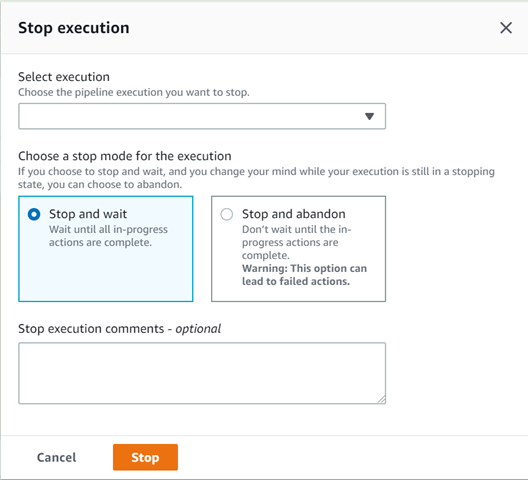
Nella pagina Interrompi esecuzione in Seleziona esecuzione, scegliere l'esecuzione che si desidera interrompere.
Nota
L'esecuzione viene visualizzata solo se è ancora in corso. Le esecuzioni già completate non vengono visualizzate.
-
In Selezionare un'azione da applicare all'esecuzione, scegliere una delle seguenti opzioni:
-
Per assicurarsi che l'esecuzione non si interrompa fino al completamento di tutte le azioni in corso, scegliere Interrompi e attendi.
Nota
Non è possibile scegliere di interrompere e attendere se l'esecuzione è già in uno stato di arresto ma è possibile scegliere di interrompere e abbandonare.
-
Per interrompere senza attendere il completamento delle azioni in corso, scegliere Arresta e abbandona.
avvertimento
Questa opzione può portare ad attività non riuscite o fuori sequenza.
-
-
(Facoltativo) Inserisci commenti. Questi commenti, insieme allo stato di esecuzione, vengono visualizzati nella pagina della cronologia per l'esecuzione.
-
Scegli Stop (Arresta).
Importante
Questa operazione non può essere annullata.
-
Visualizzare lo stato di esecuzione nella visualizzazione della pipeline come segue:
-
Se si sceglie di interrompere e attendere, l'esecuzione selezionata continua fino al completamento delle azioni in corso.
-
Il messaggio del banner di successo viene visualizzato nella parte superiore della console.
-
Nella fase attuale, le azioni in corso continuano in uno stato
InProgress. Mentre le azioni sono in corso, l'esecuzione della pipeline è in uno statoStopping.Al termine delle azioni (ovvero l'azione non riesce o riesce), l'esecuzione della pipeline cambia in uno stato
Stoppede l'azione cambia in uno statoFailedoSucceeded. È inoltre possibile visualizzare lo stato dell'azione nella pagina dei dettagli dell'esecuzione. È possibile visualizzare lo stato di esecuzione nella pagina della cronologia dell'esecuzione o nella pagina dei dettagli dell'esecuzione. -
L'esecuzione della pipeline cambia brevemente in uno stato
Stoppinge quindi cambia in uno statoStopped. È possibile visualizzare lo stato di esecuzione nella pagina della cronologia dell'esecuzione o nella pagina dei dettagli dell'esecuzione.
-
-
Se si sceglie di interrompere e abbandonare, l'esecuzione non attende il completamento delle azioni in corso.
-
Il messaggio del banner di successo viene visualizzato nella parte superiore della console.
-
Nella fase attuale, le azioni in corso cambiano in uno stato di
Abandoned. È inoltre possibile visualizzare lo stato dell'azione nella pagina dei dettagli dell'esecuzione. -
L'esecuzione della pipeline cambia brevemente in uno stato
Stoppinge quindi cambia in uno statoStopped. È possibile visualizzare lo stato di esecuzione nella pagina della cronologia dell'esecuzione o nella pagina dei dettagli dell'esecuzione.
-
È possibile visualizzare lo stato di esecuzione della pipeline nella visualizzazione cronologia delle esecuzioni e nella visualizzazione cronologia dettagliata.
-
Interrompi un'esecuzione in entrata (console)
È possibile utilizzare la console per interrompere un'esecuzione in entrata. Un'esecuzione in entrata è un'esecuzione di pipeline in attesa di entrare in una fase in cui la transizione è stata disabilitata. Quando la transizione è abilitata, un'esecuzione in entrata InProgress continua a entrare nella fase. Un'esecuzione in entrata che Stopped lo è non entra nella fase.
Nota
Dopo che un'esecuzione in entrata è stata interrotta, non può essere ritentata.
Se non vedi un'esecuzione in entrata, significa che non ci sono esecuzioni in sospeso in una fase di transizione disattivata.
Accedi a Console di gestione AWS e apri la console all' CodePipeline indirizzo. http://console.aws.amazon.com/codesuite/codepipeline/home
Verranno visualizzati i nomi di tutte le pipeline associate al tuo AWS account.
-
Scegli il nome della pipeline per la quale desideri interrompere l'esecuzione in entrata. Esegui una delle seguenti operazioni:
-
Nella vista Pipeline, scegliete l'ID di esecuzione in entrata, quindi scegliete di interrompere l'esecuzione.
-
Scegli la pipeline e scegli Visualizza cronologia. Nella cronologia delle esecuzioni, scegli l'ID di esecuzione in entrata, quindi scegli di interrompere l'esecuzione.
-
-
Nella modalità Interrompi esecuzione, segui i passaggi nella sezione precedente per selezionare l'ID di esecuzione e specificare il metodo di arresto.
Utilizzate il get-pipeline-state comando per visualizzare lo stato dell'esecuzione in entrata.
Arresto dell'esecuzione di una pipeline (CLI)
Per utilizzare l'opzione AWS CLI per arrestare manualmente una pipeline, utilizzate il stop-pipeline-execution comando con i seguenti parametri:
-
ID esecuzione (obbligatorio)
-
Commenti (facoltativo)
-
Nome della pipeline (obbligatorio)
-
Abbandona flag (facoltativo, il valore predefinito è falso)
Formato comando:
aws codepipeline stop-pipeline-execution --pipeline-namePipeline_Name--pipeline-execution-idExecution_ID[--abandon | --no-abandon] [--reasonSTOP_EXECUTION_REASON]
-
Apri un terminale (Linux, macOS o Unix) o prompt dei comandi (Windows).
-
Per interrompere l'esecuzione di una pipeline, scegliere una delle seguenti opzioni:
-
Per assicurarsi che l'esecuzione non si interrompa fino al completamento di tutte le azioni in corso, scegliere di interrompere e attendere. È possibile farlo includendo il parametro no-abandon. Se non si specifica il parametro, per default il comando viene impostato su arresto e attesa. Utilizzate il comando AWS CLI per eseguire il stop-pipeline-execution comando, specificando il nome della pipeline e l'ID di esecuzione. Ad esempio, per arrestare una pipeline denominata
MyFirstPipelinecon l'opzione arresto e attesa specificata:aws codepipeline stop-pipeline-execution --pipeline-nameMyFirstPipeline--pipeline-execution-id d-EXAMPLE --no-abandonAd esempio, per arrestare una pipeline denominata
MyFirstPipeline, impostare per default l'opzione arresto e attesa e scegliere di includere i commenti:aws codepipeline stop-pipeline-execution --pipeline-nameMyFirstPipeline--pipeline-execution-id d-EXAMPLE --reason "Stopping execution after the build action is done"Nota
Non è possibile scegliere di interrompere e attendere se l'esecuzione è già in uno stato di arresto . È possibile scegliere di interrompere e abbandonare un'esecuzione già in uno stato di arresto .
-
Per fermarsi senza attendere il completamento delle azioni in corso, scegliere di interrompere e abbandonare. Includere il parametro abandon. Utilizzate il comando AWS CLI per eseguire il stop-pipeline-execution comando, specificando il nome della pipeline e l'ID di esecuzione.
Ad esempio, per arrestare una pipeline denominata
MyFirstPipeline, specificare l'opzione di abbandono e scegliere di includere i commenti:aws codepipeline stop-pipeline-execution --pipeline-nameMyFirstPipeline--pipeline-execution-id d-EXAMPLE --abandon --reason "Stopping execution for a bug fix"
-
Interrompi un'esecuzione in entrata (CLI)
È possibile utilizzare la CLI per interrompere un'esecuzione in entrata. Un'esecuzione in entrata è un'esecuzione di pipeline in attesa di entrare in una fase in cui la transizione è stata disabilitata. Quando la transizione è abilitata, un'esecuzione in entrata InProgress continua a entrare nella fase. Un'esecuzione in entrata che Stopped lo è non entra nella fase.
Nota
Dopo che un'esecuzione in entrata è stata interrotta, non può essere ritentata.
Se non vedi un'esecuzione in entrata, significa che non ci sono esecuzioni in sospeso in una fase di transizione disattivata.
Per utilizzare l'opzione AWS CLI per interrompere manualmente un'esecuzione in entrata, utilizzate il stop-pipeline-execution comando con i seguenti parametri:
-
ID di esecuzione in entrata (obbligatorio)
-
Commenti (facoltativo)
-
Nome della pipeline (obbligatorio)
-
Abbandona flag (facoltativo, il valore predefinito è falso)
Formato comando:
aws codepipeline stop-pipeline-execution --pipeline-namePipeline_Name--pipeline-execution-idInbound_Execution_ID[--abandon | --no-abandon] [--reasonSTOP_EXECUTION_REASON]
Segui i passaggi della procedura precedente per inserire il comando e specificare il metodo di arresto.
Utilizzate il get-pipeline-state comando per visualizzare lo stato dell'esecuzione in entrata.
