Le traduzioni sono generate tramite traduzione automatica. In caso di conflitto tra il contenuto di una traduzione e la versione originale in Inglese, quest'ultima prevarrà.
Imposta o modifica la modalità di esecuzione della pipeline
È possibile impostare la modalità di esecuzione della pipeline per specificare come vengono gestite più esecuzioni.
Per ulteriori informazioni sulle modalità di esecuzione della pipeline, vedere. Funzionamento delle esecuzioni pipeline
Importante
Per le pipeline in modalità PARALLELA, quando si modifica la modalità di esecuzione della pipeline su QUEUED o SUPERSEDED, lo stato della pipeline non visualizzerà lo stato aggiornato come PARALLEL. Per ulteriori informazioni, consulta Le pipeline modificate dalla modalità PARALLEL mostreranno una modalità di esecuzione precedente.
Importante
Per le pipeline in modalità PARALLELA, quando si modifica la modalità di esecuzione della pipeline su QUEUED o SUPERSEDED, la definizione della pipeline per la pipeline in ciascuna modalità non verrà aggiornata. Per ulteriori informazioni, consulta Le tubazioni in modalità PARALLEL hanno una definizione di pipeline obsoleta se modificate quando si passa alla modalità QUEUED o SUPERSEDED.
Importante
Per le pipeline in modalità PARALLELA, lo stage rollback non è disponibile. Analogamente, le condizioni di errore con un tipo di risultato di rollback non possono essere aggiunte a una pipeline in modalità PARALLELA.
Considerazioni sulla visualizzazione delle modalità di esecuzione
Esistono considerazioni sulla visualizzazione delle pipeline in modalità di esecuzione specifiche.
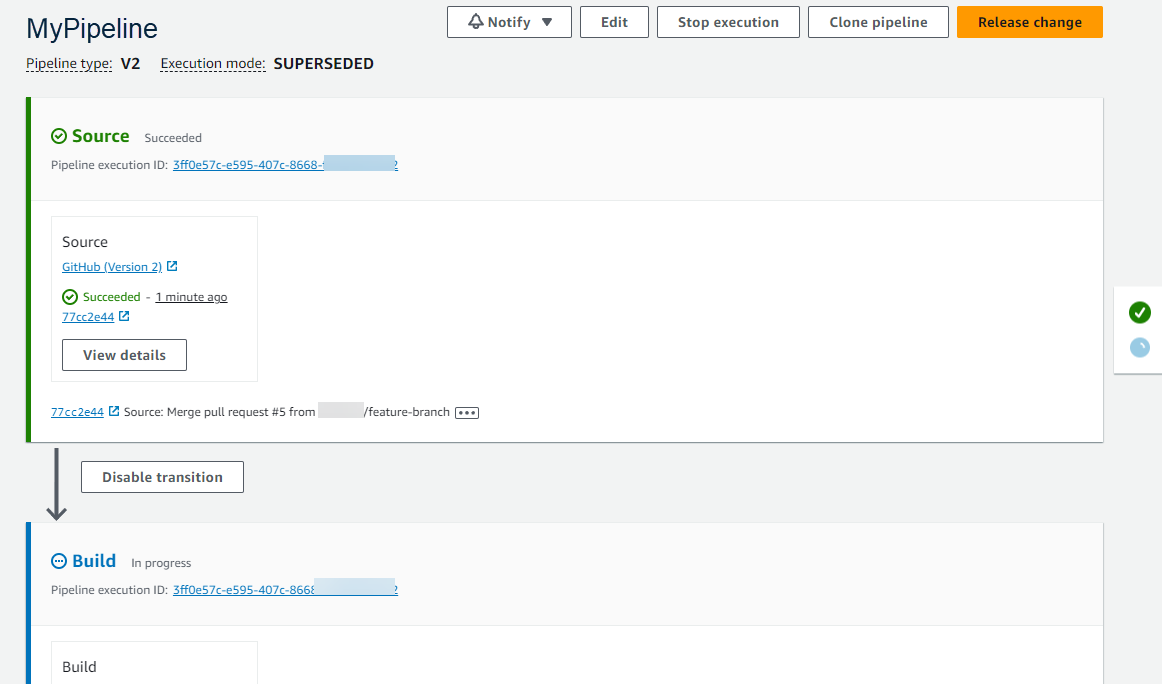
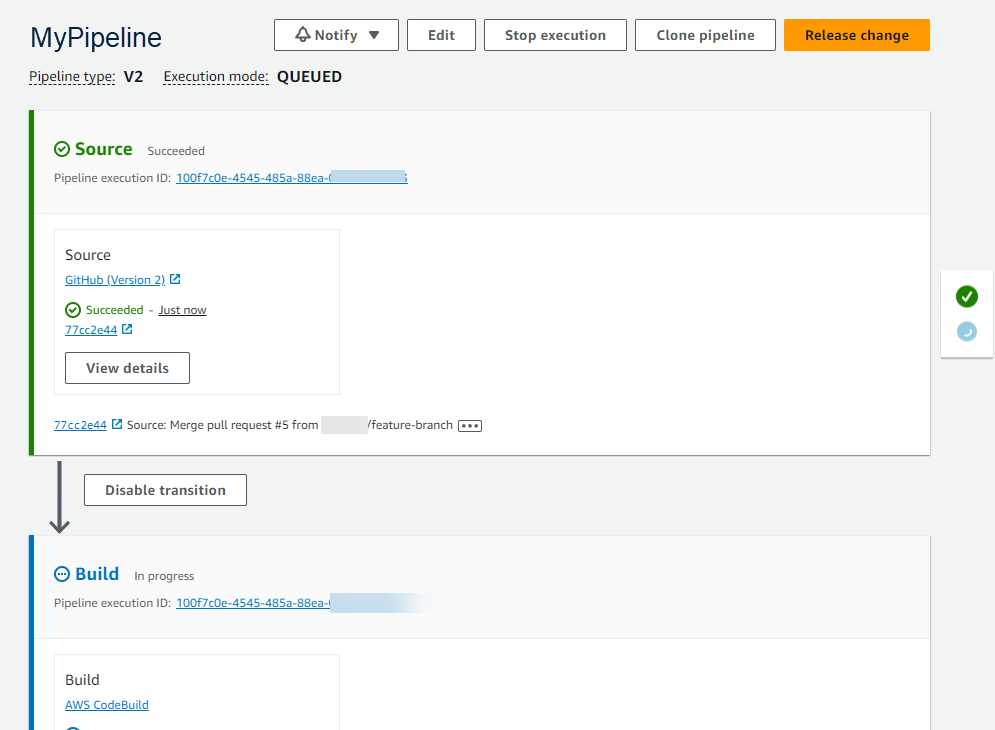
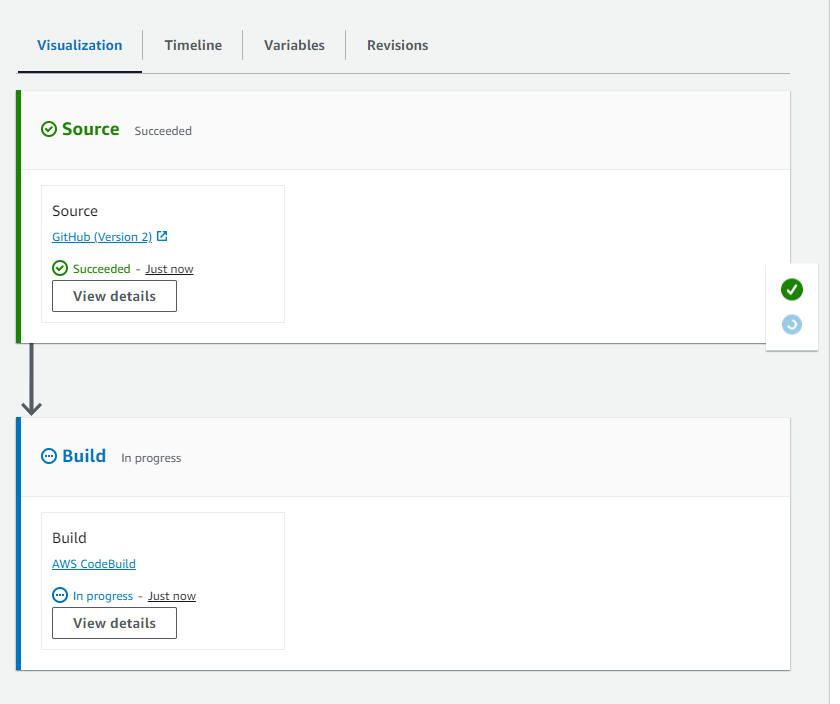
Per le modalità SUPERSEDED e QUEUED, utilizzate la visualizzazione della pipeline per vedere le esecuzioni in corso e fate clic sull'ID di esecuzione per visualizzare i dettagli e la cronologia. Per la modalità PARALLELA, fai clic sull'ID di esecuzione per visualizzare l'esecuzione in corso nella scheda Visualizzazione.
Quanto segue mostra la visualizzazione per la modalità SUPERSEDED in. CodePipeline
Quanto segue mostra la visualizzazione della modalità QUEUED in. CodePipeline
Quanto segue mostra la visualizzazione per la modalità PARALLELA in CodePipeline.
Importante
Per le pipeline in modalità PARALLELA, lo stage rollback non è disponibile. Analogamente, le condizioni di errore con un tipo di risultato di rollback non possono essere aggiunte a una pipeline in modalità PARALLELA.
Considerazioni sul passaggio da una modalità di esecuzione all'altra
Di seguito vengono riportate le considerazioni relative alle pipeline quando si modifica la modalità della pipeline. Quando si passa da una modalità di esecuzione a un'altra in modalità Modifica e quindi si salva la modifica, è possibile che alcune visualizzazioni o stati vengano modificati.
Ad esempio, quando si passa dalla modalità PARALLELA a una modalità QUEUED o SUPERSEDED, l'esecuzione avviata in modalità PARALLELA continuerà a essere eseguita. Questi possono essere visualizzati nella pagina della cronologia delle esecuzioni. La vista della pipeline mostrerà l'esecuzione eseguita in precedenza in modalità QUEUED o SUPERSEDED, altrimenti uno stato vuoto.
Come altro esempio, quando si passa dalla modalità QUEUED o SUPERSEDED alla modalità PARALLELA, non verrà più visualizzata la pagina della pipeline. view/state Per visualizzare un'esecuzione in modalità PARALLELA, utilizzate la scheda di visualizzazione nella pagina dei dettagli dell'esecuzione. Le esecuzioni avviate in modalità SUPERSEDED o QUEUED verranno annullate.
La tabella seguente fornisce maggiori dettagli.
| Modifica della modalità | Dettagli di esecuzione in sospeso e attivi | Dettagli sullo stato della pipeline |
|---|---|---|
| SOSTITUITO in SOSTITUITO/SOSTITUITO in CODA |
|
Lo stato della pipeline, ad esempio annullato, viene mantenuto tra la versione della prima e della seconda modalità. |
| DA CODA A CODA/IN CODA a SOSTITUITO |
|
Lo stato della pipeline, ad esempio annullato, viene mantenuto tra la versione della prima e della seconda modalità. |
| PARALLELO a PARALLELO |
Tutte le esecuzioni possono essere eseguite indipendentemente dagli aggiornamenti delle definizioni della pipeline. |
Vuoto. La modalità parallela non ha uno stato di pipeline. |
| SOSTITUITO in PARALLELO/IN CODA in PARALLELO |
|
Vuoto. La modalità parallela non ha uno stato di pipeline. |
Imposta o modifica la modalità di esecuzione della pipeline (console)
È possibile utilizzare la console per impostare la modalità di esecuzione della pipeline.
-
Accedi Console di gestione AWS e apri la CodePipeline console all'indirizzo http://console.aws.amazon.com/codesuite/codepipeline/home
. Vengono visualizzati i nomi e lo stato di tutte le pipeline associate al tuo AWS account.
-
In Name (Nome), scegliere il nome della pipeline da modificare.
-
Nella pagina dei dettagli della pipeline, scegliere Edit (Modifica).
-
Nella pagina Modifica, scegli Modifica: proprietà della pipeline.
-
Scegli la modalità per la tua pipeline.
-
Sostituito
-
In coda (è richiesta una pipeline di tipo V2)
-
Parallela (è richiesta una pipeline di tipo V2)
-
-
Nella pagina Modifica, scegli Fine.
Imposta la modalità di esecuzione della pipeline (CLI)
Per utilizzare AWS CLI to impostare la modalità di esecuzione della pipeline, utilizzate il create-pipeline comando or. update-pipeline
-
Aprite una sessione di terminale (Linux, macOS o Unix) o il prompt dei comandi (Windows) ed eseguite il get-pipeline comando per copiare la struttura della pipeline in un file JSON. Ad esempio, per una pipeline denominata
MyFirstPipeline, immettere il seguente comando:aws codepipeline get-pipeline --nameMyFirstPipeline>pipeline.jsonQuesto comando non restituisce alcun valore, ma nella directory in cui è stato eseguito dovrebbe comparire il file creato.
-
Aprite il file JSON in qualsiasi editor di testo normale e modificate la struttura del file in modo che rifletta la modalità di esecuzione della pipeline che desiderate impostare, ad esempio QUEUED.
"executionMode": "QUEUED"L'esempio seguente mostra come impostare la modalità di esecuzione su QUEUED in una pipeline di esempio con due fasi.
{ "pipeline": { "name": "MyPipeline", "roleArn": "arn:aws:iam::111122223333:role/service-role/AWSCodePipelineServiceRole-us-east-1-dkpippe", "artifactStore": { "type": "S3", "location": "bucket" }, "stages": [ { "name": "Source", "actions": [ { "name": "Source", "actionTypeId": { "category": "Source", "owner": "AWS", "provider": "CodeCommit", "version": "1" }, "runOrder": 1, "configuration": { "BranchName": "main", "OutputArtifactFormat": "CODE_ZIP", "PollForSourceChanges": "true", "RepositoryName": "MyDemoRepo" }, "outputArtifacts": [ { "name": "SourceArtifact" } ], "inputArtifacts": [], "region": "us-east-1", "namespace": "SourceVariables" } ] }, { "name": "Build", "actions": [ { "name": "Build", "actionTypeId": { "category": "Build", "owner": "AWS", "provider": "CodeBuild", "version": "1" }, "runOrder": 1, "configuration": { "ProjectName": "MyBuildProject" }, "outputArtifacts": [ { "name": "BuildArtifact" } ], "inputArtifacts": [ { "name": "SourceArtifact" } ], "region": "us-east-1", "namespace": "BuildVariables" } ] } ], "version": 1, "executionMode": "QUEUED" } } -
Se stai utilizzando la struttura della pipeline recuperata utilizzando il comando get-pipeline, questa deve essere modificata nel file JSON. Rimuovi le righe
metadatadal file per consentire al comando update-pipeline di utilizzarlo. Rimuovere la sezione dalla struttura della pipeline nel file JSON (le righe"metadata": { }e i campi"created","pipelineARN"e"updated")Ad esempio, rimuovere dalla struttura le seguenti righe:
"metadata": {
  "pipelineArn": "arn:aws:codepipeline:region:account-ID:pipeline-name",
  "created": "date",
  "updated": "date"
  }
Salvare il file.
-
Per applicare le modifiche, eseguire il comando update-pipeline, specificando il file JSON della pipeline:
Importante
Assicurarsi di includere
file://prima del nome del file. Questo è obbligatorio in questo comando.aws codepipeline update-pipeline --cli-input-json file://pipeline.jsonQuesto comando restituisce l'intera struttura della pipeline modificata.
Nota
Il comando update-pipeline arresta la pipeline. Se è in corso di elaborazione una versione durante l'esecuzione del comando update-pipeline, tale elaborazione viene arrestata. Per eseguire tale versione nella pipeline aggiornata, avviare la pipeline manualmente.
