Le traduzioni sono generate tramite traduzione automatica. In caso di conflitto tra il contenuto di una traduzione e la versione originale in Inglese, quest'ultima prevarrà.
Crea una blue/green distribuzione Amazon ECS tramite CloudFormation
Puoi utilizzarlo AWS CloudFormation per gestire le blue/green distribuzioni di Amazon ECS tramite. CodeDeploy La distribuzione viene generata definendo le risorse verdi e blu e specificando le impostazioni di routing e stabilizzazione del traffico da utilizzare in CloudFormation. Questo argomento tratta le differenze tra le blue/green distribuzioni di Amazon ECS gestite da CodeDeploy e le distribuzioni gestite da. CloudFormation
Per istruzioni dettagliate sull'utilizzo CloudFormation per gestire le distribuzioni di Amazon ECS, consulta Automatizza le blue/green distribuzioni ECS tramite l'uso nella Guida per l'utente. blue/green CodeDeploy AWS CloudFormationAWS CloudFormation
Nota
La gestione delle blue/green distribuzioni Amazon ECS con non CloudFormation è disponibile nella regione Asia Pacifico (Osaka).
Differenze tra le blue/green implementazioni di Amazon ECS tramite e CodeDeploy CloudFormation
Il modello di CloudFormation stack modella le risorse e l'infrastruttura relative alle attività di Amazon ECS e anche le opzioni di configurazione per le distribuzioni. Esistono quindi differenze tra le distribuzioni standard di Amazon ECS e blue/green le distribuzioni tramite cui blue/green vengono create. CloudFormation
A differenza delle blue/green distribuzioni standard di Amazon ECS, non modelli né crei manualmente quanto segue:
-
Non si crea un' AWS CodeDeploy applicazione specificando un nome che rappresenti in modo univoco ciò che si desidera distribuire.
-
Non si crea un AWS CodeDeploy gruppo di distribuzione.
-
Non si specifica un file di specifiche dell'applicazione (AppSpec file). Le informazioni normalmente gestite con il AppSpec file, come le opzioni di configurazione ponderate o gli eventi del ciclo di vita, vengono gestite dall'hook.
AWS::CodeDeploy::BlueGreen
In questa tabella vengono riepilogate le differenze nel flusso di lavoro di alto livello tra i tipi di distribuzione.
| Funzione | Implementazioni standard blue/green | Blue/green implementazioni tramite CloudFormation |
|---|---|---|
| Specificare il cluster Amazon ECS, il servizio Amazon ECS, Application Load Balancer o Network Load Balancer, il listener di produzione, il listener di test e due gruppi target. | Crea un gruppo di CodeDeploy distribuzione che specifichi queste risorse. | Crea un CloudFormation modello per modellare queste risorse. |
| Specificare la modifica da distribuire. | Crea un' CodeDeploy applicazione. | Crea un CloudFormation modello che specifichi l'immagine del contenitore. |
| Specificare la definizione dell'attività di Amazon ECS, il nome del contenitore e la porta del contenitore. | Crea un AppSpec file che specifichi queste risorse. | Crea un CloudFormation modello per modellare queste risorse. |
| Specificare le opzioni di spostamento del traffico di distribuzione e gli hook degli eventi del ciclo di vita. | Crea un AppSpec file che specifichi queste opzioni. | Create un CloudFormation modello che utilizzi i parametri AWS::CodeDeploy::BlueGreen hook per specificare queste opzioni. |
|
CloudWatch allarmi. |
Crea un CloudWatch allarme che attiva un rollback. |
Configura un CloudWatch allarme a livello di CloudFormation stack che attiva un rollback. |
| Rollback/redeployment. | Specificare le opzioni di rollback e ridistribuzione. | Annulla l'aggiornamento dello stack in. CloudFormation |
Monitoraggio delle blue/green distribuzioni di Amazon ECS tramite CloudFormation
Puoi monitorare le blue/green distribuzioni tramite e. CloudFormation CodeDeploy Per informazioni sul monitoraggio tramite CloudFormation, consulta Monitoraggio blue/green degli eventi CloudFormation nella Guida per l'AWS CloudFormation utente.
Per visualizzare lo stato di implementazione delle blue/green distribuzioni in CodeDeploy
Accedi a Console di gestione AWS e apri la CodeDeploy console all'indirizzo. https://console.aws.amazon.com/codedeploy
Nota
Accedi con lo stesso utente che hai configuratoGuida introduttiva con CodeDeploy.
-
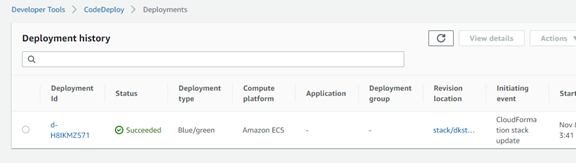
In Deployments, viene visualizzata la distribuzione attivata dall'aggiornamento dello CloudFormation stack. Scegliere la distribuzione per visualizzare Cronologia delle distribuzioni.
-
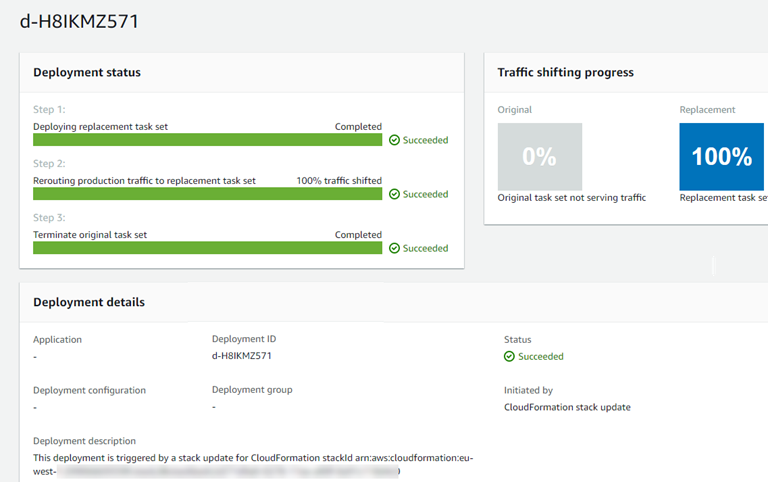
Scegliere la distribuzione per visualizzare lo stato dello spostamento del traffico. Si noti che l'applicazione e il gruppo di distribuzione non vengono creati.
-
Quanto segue si applica per il rollback o l'arresto della distribuzione:
-
La distribuzione riuscita viene visualizzata in CodeDeploy e mostra che la distribuzione è stata avviata da. CloudFormation
-
Se si desidera interrompere e ripristinare la distribuzione, è necessario annullare l'aggiornamento dello stack in. CloudFormation
-
