Le traduzioni sono generate tramite traduzione automatica. In caso di conflitto tra il contenuto di una traduzione e la versione originale in Inglese, quest'ultima prevarrà.
Tutorial: Connessione a una sandbox tramite SSH
Questo tutorial mostra come connettersi a una CodeBuild sandbox usando un client SSH.
Per completare questo tutorial, è necessario innanzitutto:
-
Assicurati di avere un progetto esistente AWS CodeBuild .
-
Configura le autorizzazioni IAM appropriate configurate per il tuo ruolo di CodeBuild progetto.
-
Installa e configura AWS CLI sul tuo computer locale.
Fase 1: Avviare una sandbox
Per avviare una CodeBuild sandbox nella console
Apri la AWS CodeBuild console all'indirizzo. https://console.aws.amazon.com/codesuite/codebuild/home
-
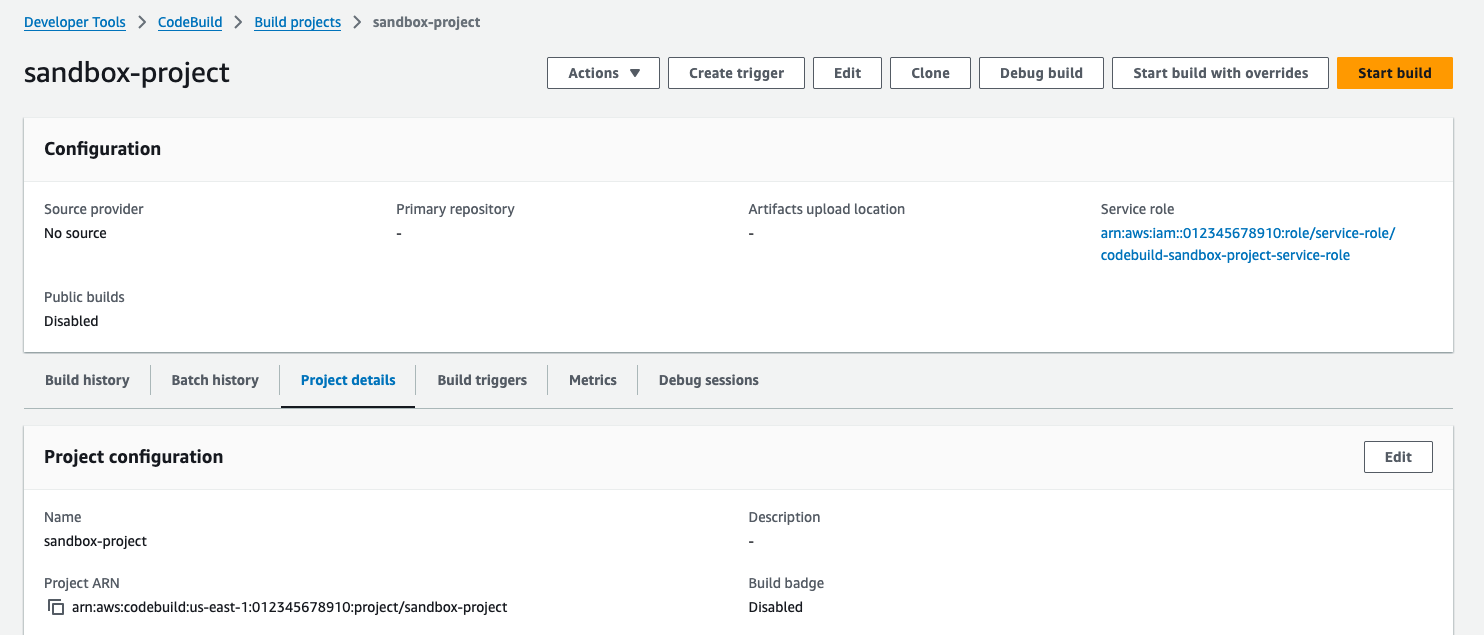
Nel riquadro di navigazione, scegliere Build projects (Progetti di compilazione). Scegli il progetto di compilazione, quindi scegli Debug build.
-
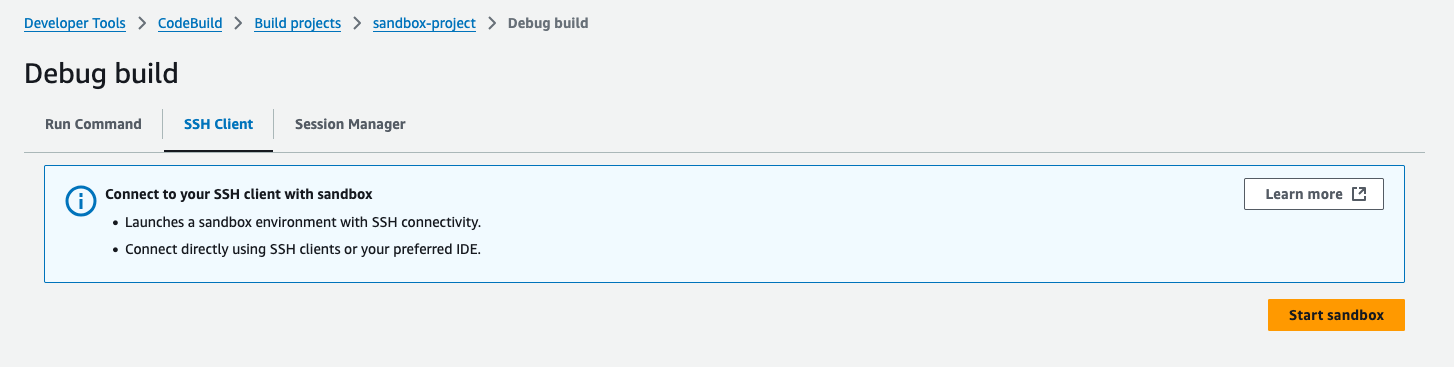
Nella scheda Client SSH, scegli Avvia sandbox.
-
Il processo di inizializzazione della sandbox potrebbe richiedere del tempo. Puoi connetterti alla sandbox quando il suo stato cambia.
RUN_SANDDBOX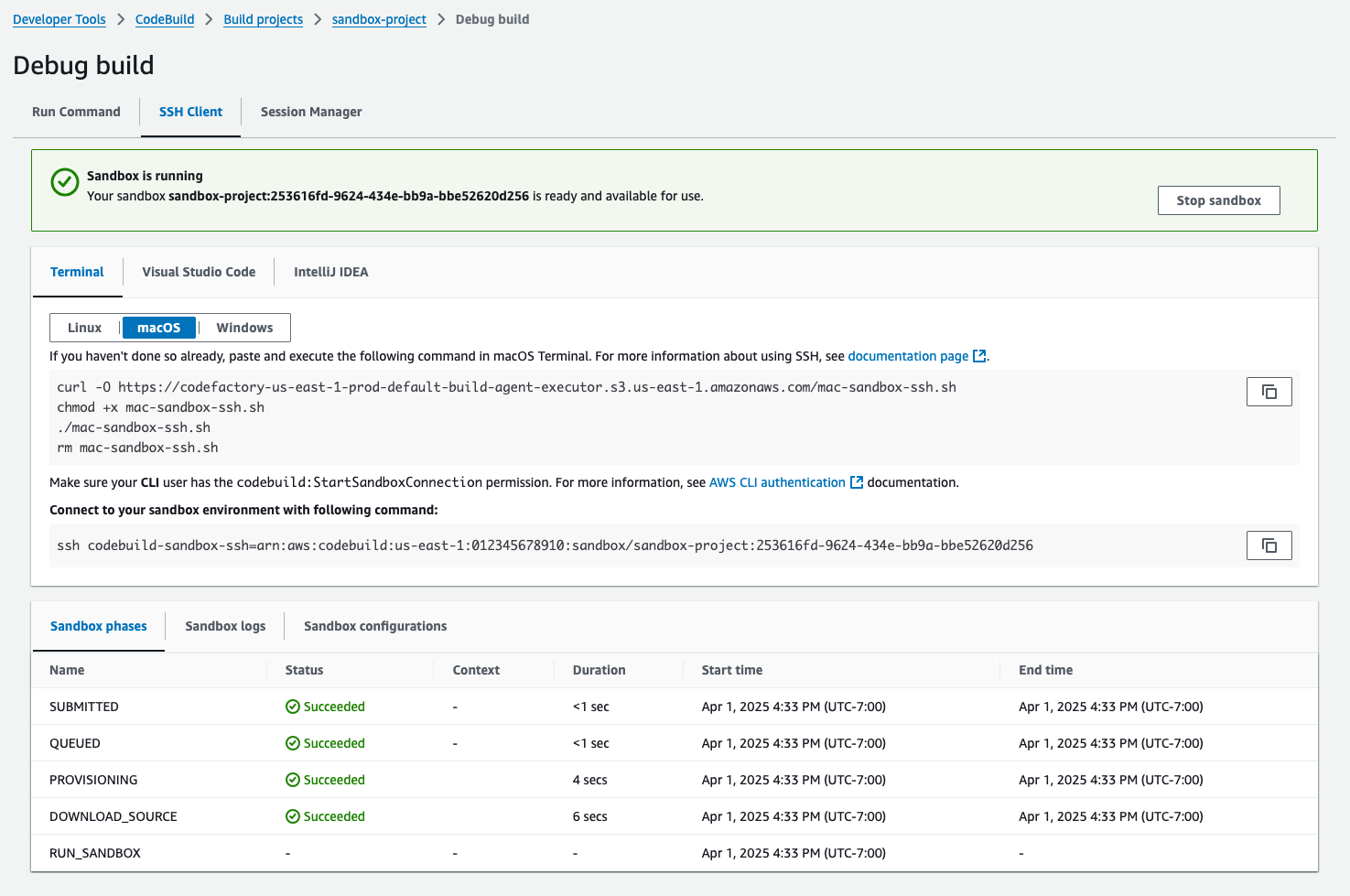
Fase 2: Modificare la configurazione SSH locale
Se ti connetti alla sandbox per la prima volta, devi eseguire una procedura di configurazione una tantum utilizzando i seguenti passaggi:
Per modificare la configurazione SSH locale nella console
-
Individua i comandi di configurazione per il tuo sistema operativo.
-
Apri il terminale locale, quindi copia ed esegui i comandi forniti per scaricare ed eseguire lo script per configurare la configurazione SSH locale. Ad esempio, se il tuo sistema operativo è macOS, usa il seguente comando:

-
Lo script di configurazione aggiungerà le configurazioni richieste per la connessione alle sandbox. Ti verrà richiesto di accettare queste modifiche.
-
Una volta completata la configurazione, verrà creata una nuova voce di configurazione SSH per CodeBuild sandbox.

Fase 3: Connessione alla sandbox
Per modificare la configurazione SSH locale nella console
-
Configura AWS CLI l'autenticazione e assicurati che AWS CLI l'utente disponga dell'
codebuild:StartSandboxConnectionautorizzazione. Per ulteriori informazioni, consulta Autenticazione tramite credenziali utente IAM AWS CLI nella Guida per l'utente dell'interfaccia a riga di AWS comando per la versione 1. -
Connettiti alla tua sandbox con il seguente comando:
ssh codebuild-sandbox-ssh=arn:aws:codebuild:us-east-1:<account-id>:sandbox/<sandbox-id>Nota
Per risolvere i problemi di connessione, usa il
-vflag per abilitare l'output dettagliato. Ad esempio,ssh -v codebuild-sandbox-ssh=arn:aws:codebuild:us-east-1:.<account-id>:sandbox/<sandbox-id>Per ulteriori indicazioni sulla risoluzione dei problemi, vedere. Risoluzione dei problemi AWS CodeBuild problemi di connessione SSH nella sandbox
Fase 4: Rivedi i risultati
Una volta connesso, puoi eseguire il debug degli errori di compilazione, testare i comandi di compilazione, sperimentare le modifiche alla configurazione e verificare le variabili di ambiente e le dipendenze con la tua sandbox.
