Le traduzioni sono generate tramite traduzione automatica. In caso di conflitto tra il contenuto di una traduzione e la versione originale in Inglese, quest'ultima prevarrà.
GitLab accedi a CodeBuild
Per GitLab, si utilizza una GitLab connessione per accedere al provider di origine.
Argomenti
Connettiti CodeBuild a GitLab
Le connessioni consentono di autorizzare e stabilire configurazioni che associano il provider di terze parti all'utilizzo AWS delle risorse. AWS CodeConnections Per associare il tuo repository di terze parti come fonte per il tuo progetto di compilazione, usi una connessione.
Per aggiungere un fornitore di sorgenti GitLab o un fornitore di sorgenti GitLab autogestito CodeBuild, puoi scegliere di:
-
Usa la procedura guidata di creazione del progetto di compilazione della CodeBuild console o la pagina Modifica sorgente per scegliere l'GitLabopzione Provider GitLab autogestito. Vedi Crea una connessione a GitLab (console) per aggiungere il provider di origine. La console ti aiuta a creare una risorsa di connessioni.
-
Usa la CLI per creare le tue risorse di connessione, vedi Crea una connessione a GitLab (CLI) per creare una risorsa di connessioni con la CLI.
Nota
Puoi anche creare una connessione utilizzando la console Developer Tools in Impostazioni. Vedi Creare una connessione.
Nota
Autorizzando l'installazione di questa connessione in GitLab, concedi al nostro servizio le autorizzazioni per elaborare i tuoi dati accedendo al tuo account e puoi revocare le autorizzazioni in qualsiasi momento disinstallando l'applicazione.
Crea una connessione a GitLab
Questa sezione descrive come connettersi GitLab a CodeBuild. Per ulteriori informazioni sulle connessioni GitLab , consulta Connettiti CodeBuild a GitLab.
Prima di iniziare:
-
Devi aver già creato un account con GitLab.
Nota
Le connessioni forniscono l'accesso solo ai repository di proprietà dell'account utilizzato per creare e autorizzare la connessione.
Nota
È possibile creare connessioni a un repository in cui si ha il ruolo di Proprietario GitLab, quindi la connessione può essere utilizzata con il repository con risorse come. CodeBuild Per i repository nei gruppi, non è necessario essere il proprietario del gruppo.
-
Per specificare una fonte per il tuo progetto di compilazione, devi aver già creato un repository su. GitLab
Crea una connessione a GitLab (console)
Usa questi passaggi per usare la CodeBuild console per aggiungere una connessione per il tuo progetto (repository) in GitLab.
Nota
Invece di creare o utilizzare una connessione esistente nel tuo account, puoi utilizzare una connessione condivisa da un altro AWS account. Per ulteriori informazioni, consulta Condividere le connessioni con AWS gli account.
Per creare o modificare il tuo progetto di compilazione
-
Accedi alla CodeBuild console.
-
Scegliere una delle seguenti opzioni.
-
Scegli di creare un progetto di costruzione. Segui i passaggi indicati Creare un progetto di compilazione (console) per completare la prima schermata e nella sezione Source, in Source Provider, scegli GitLab.
-
Scegli di modificare un progetto di build esistente. Scegli Modifica, quindi scegli Sorgente. Nella pagina Modifica sorgente, in Fornitore di origine, scegli GitLab.
-
-
Seleziona una delle seguenti opzioni:
-
In Connessione, scegli Connessione predefinita. La connessione predefinita applica una GitLab connessione predefinita a tutti i progetti.
-
In Connessione, scegli Connessione personalizzata. La connessione personalizzata applica una GitLab connessione personalizzata che sostituisce le impostazioni predefinite del tuo account.
-
-
Esegui una delle seguenti operazioni:
-
In Connessione predefinita o Connessione personalizzata, se non hai già creato una connessione con il tuo provider, scegli Crea una nuova GitLab connessione. Procedere al passaggio 5 per creare la connessione.
-
In Connessione, se hai già creato una connessione con il tuo provider, scegli la connessione. Procedi con il passaggio 10.
Nota
Se si chiude la finestra pop-up prima di creare una GitLab connessione, è necessario aggiornare la pagina.
-
-
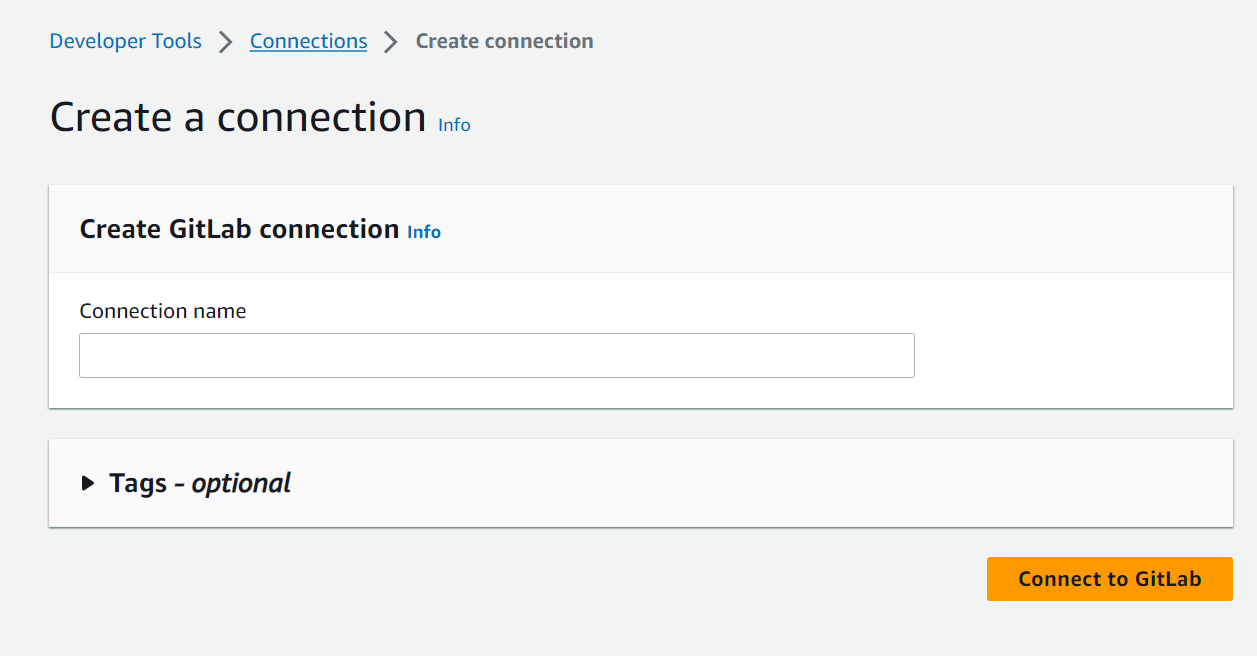
Per creare una connessione a un GitLab repository, in Seleziona un provider, scegli. GitLab In Connection name (Nome connessione), immetti il nome della connessione che desideri creare. Scegliere Connect to GitLab (Connetti ad Amazon Aurora).
-
Quando viene GitLab visualizzata la pagina di accesso per, accedi con le tue credenziali, quindi scegli Accedi.
-
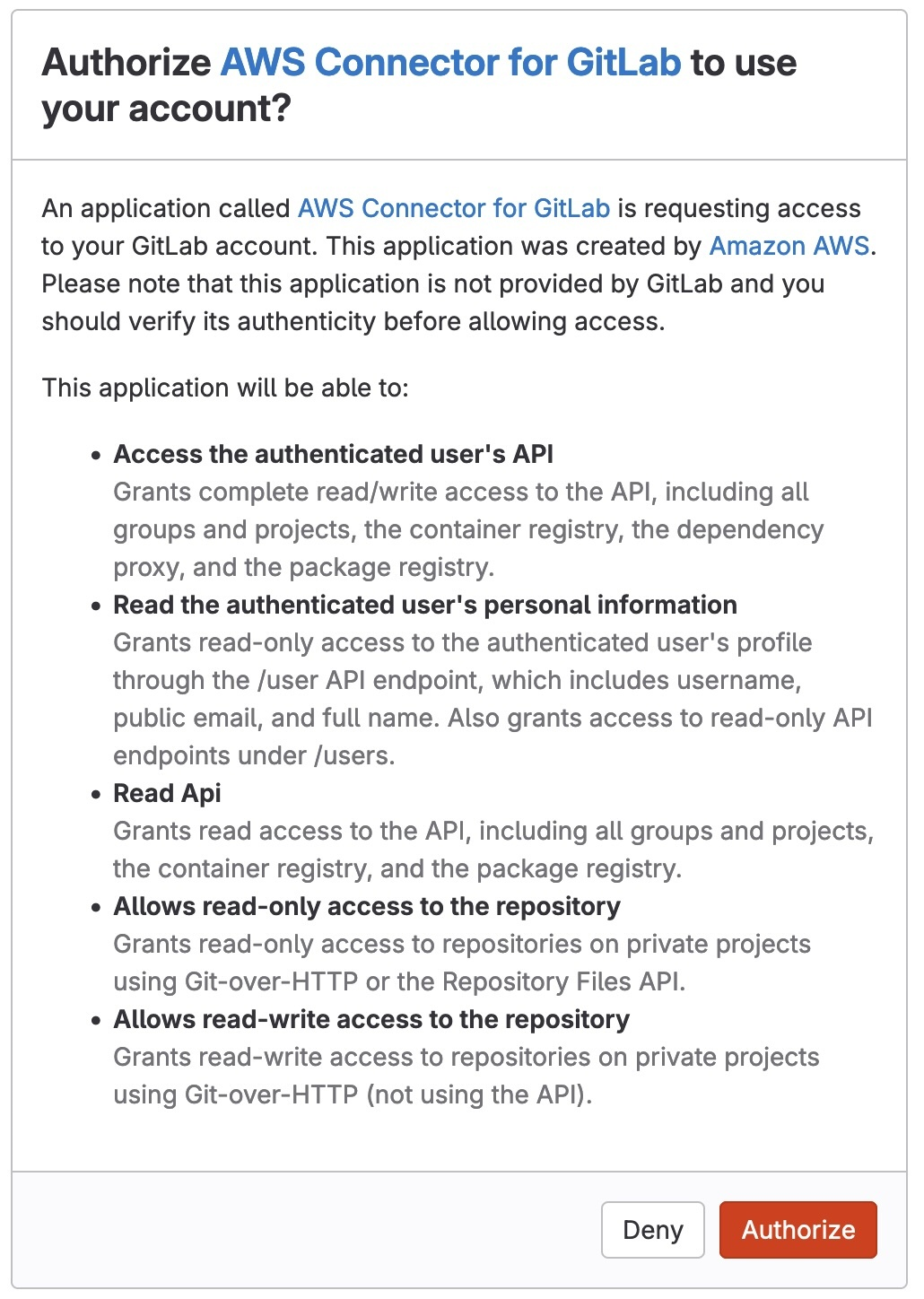
Se è la prima volta che autorizzi la connessione, viene visualizzata una pagina di autorizzazione con un messaggio che richiede l'autorizzazione alla connessione per accedere al tuo account. GitLab
Seleziona Authorize (Autorizza).
-
Il browser torna alla pagina della console delle connessioni. Nelle impostazioni di GitLab connessione, la nuova connessione viene visualizzata in Nome connessione.
-
Scegli Connetti.
Dopo che una GitLab connessione è stata creata con successo, in alto verrà visualizzato un banner di successo.
-
Nella pagina Crea progetto di compilazione, nell'elenco a discesa Connessione predefinita o Connessione personalizzata, assicurati che l'ARN della tua connessione sia elencato. In caso contrario, scegli il pulsante di aggiornamento per visualizzarlo.
-
In Repository, scegli il nome del tuo progetto GitLab specificando il percorso del progetto con il namespace. Ad esempio, per un repository a livello di gruppo, inserisci il nome del repository nel seguente formato:.
group-name/repository-namePer ulteriori informazioni sul percorso e sullo spazio dei nomi, consulta il campo in #get -single-project.path_with_namespacehttps://docs.gitlab.com/ee/api/projects.htmlPer ulteriori informazioni sul namespace in, vedere. GitLab https://docs.gitlab.com/ee/user/namespace/ Nota
Per i gruppi in GitLab, è necessario specificare manualmente il percorso del progetto con il namespace. Ad esempio, per un repository denominato
myrepoin un gruppomygroup, inserisci quanto segue:.mygroup/myrepoPuoi trovare il percorso del progetto con il namespace nell'URL in. GitLab -
Nella versione sorgente - opzionale, inserisci un ID della pull request, un branch, un ID di commit, un tag o un riferimento e un ID di commit. Per ulteriori informazioni, consulta Esempio di versione sorgente con AWS CodeBuild.
Nota
Ti consigliamo di scegliere nomi di branch Git che non assomiglino agli ID di commit, come
811dd1ba1aba14473856cee38308caed7190c0do5392f7. Questo ti aiuta a evitare le collisioni del checkout di Git con i commit effettivi. -
In Git clone depth, opzionale, puoi creare un clone superficiale con una cronologia troncata al numero specificato di commit. Se si desidera un clone completo, selezionare Full (Completo).
-
In Stato di compilazione - opzionale, seleziona Segnala lo stato di compilazione al fornitore di sorgenti all'inizio e alla fine delle build se desideri che lo stato di inizio e completamento della build sia segnalato al tuo fornitore di sorgenti.
Per poter segnalare lo stato della build al provider di origine, l'utente associato al provider di origine deve avere accesso in scrittura al repository. Se l'utente non dispone dell'accesso in scrittura, lo stato della build non può essere aggiornato. Per ulteriori informazioni, consulta Accesso al provider di origine.
Crea una connessione a GitLab (CLI)
È possibile utilizzare AWS Command Line Interface (AWS CLI) per creare una connessione.
Per farlo, utilizzare il comando create-connection.
Importante
Una connessione creata tramite AWS CLI o AWS CloudFormation è attiva PENDING per impostazione predefinita. Dopo aver creato una connessione con la CLI o CloudFormation, usa la console per modificare la connessione e impostarne lo statoAVAILABLE.
Come creare una connessione
-
Segui le istruzioni nella Guida utente della console Developer Tools per la creazione di una connessione a GitLab (CLI).
