Le traduzioni sono generate tramite traduzione automatica. In caso di conflitto tra il contenuto di una traduzione e la versione originale in Inglese, quest'ultima prevarrà.
Creare un flusso con un solo prompt
L’immagine seguente mostra un flusso costituito da un solo prompt, definito inline nel nodo. Il prompt genera una playlist di brani da un input di un oggetto JSON che include il genere e il numero di brani da includere nella playlist.
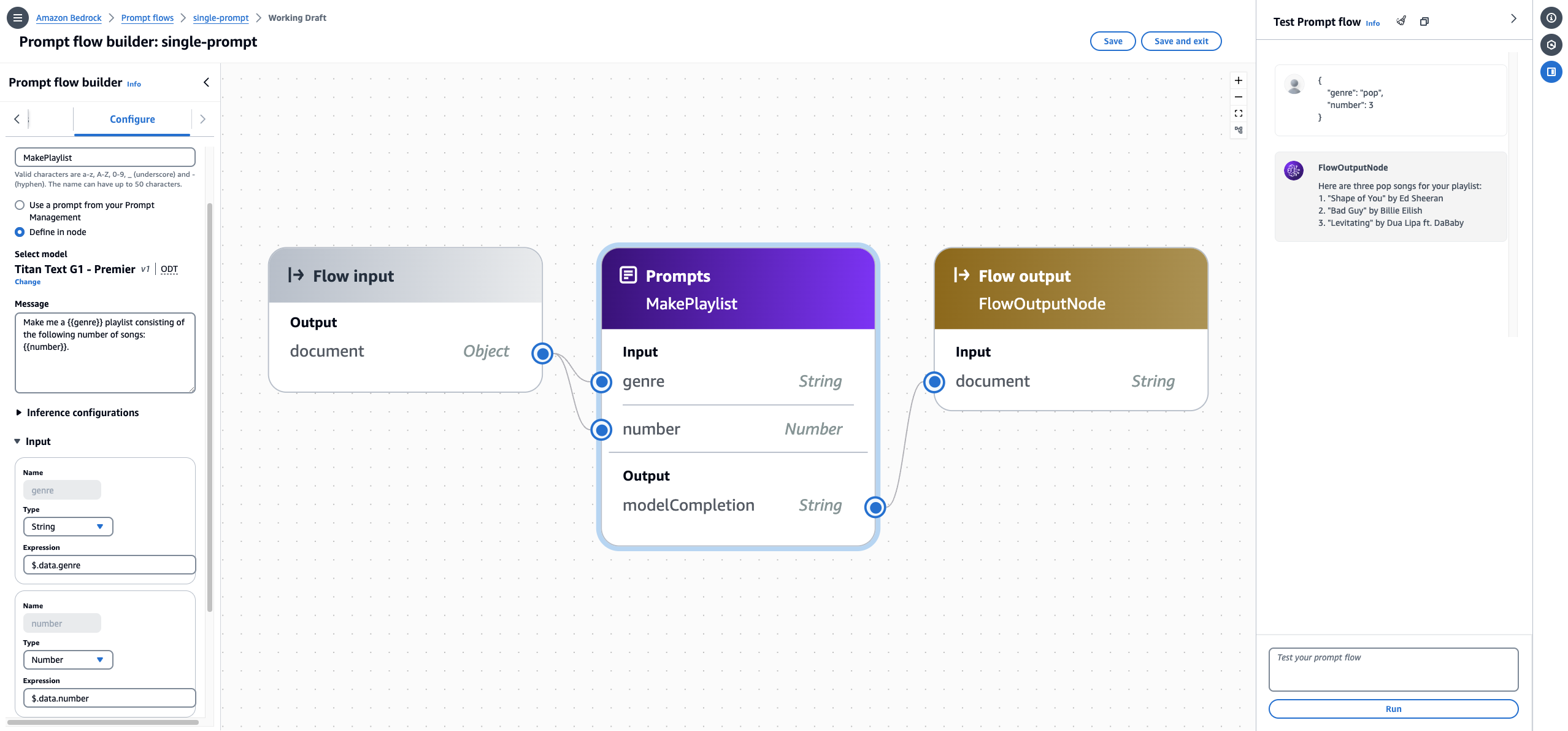
Per creare e testare questo flusso nella console
Crea un flusso seguendo le istruzioni riportate in Creare il primo flusso in Amazon Bedrock.
-
Configura il nodo prompt effettuando le seguenti operazioni:
-
Seleziona il nodo Prompt nel riquadro centrale.
-
Seleziona la scheda Configura nel riquadro Generatore di flussi.
-
Immetti
MakePlaylistcome Nome del nodo. -
Scegli Definisci nel nodo.
-
Imposta le seguenti configurazioni per il prompt:
-
In Seleziona modello, seleziona un modello per eseguire l’inferenza sul prompt.
-
Nella casella di testo Messaggio inserisci
Make me a {{genre}} playlist consisting of
                                            the following number of songs: {{number}}.
. Questo crea due variabili che appariranno come input nel nodo. -
(Facoltativo) Modifica le Configurazioni di inferenza.
-
(Facoltativo) Se supportato dal modello, è possibile configurare il caching dei prompt per il messaggio di prompt. Per ulteriori informazioni, consulta Creare e progettare un flusso in Amazon Bedrock.
-
-
Espandi la sezione Input. I nomi degli input sono precompilati dalle variabili nel messaggio di prompt. Configura gli input come segue:
Nome Tipo Expression genre Oggetto $.data.genre numero Oggetto $.data.number Questa configurazione significa che il nodo prompt prevede un oggetto JSON contenente un campo chiamato
genreche sarà mappato all’inputgenree un campo chiamatonumberche sarà mappato all’inputnumber. -
Non è possibile modificare l’Output. Sarà la risposta del modello, restituita come stringa.
-
-
Scegli il nodo di Input del flusso e seleziona la scheda Configura. Seleziona Oggetto come Tipo. Ciò significa che l’invocazione del flusso si aspetterà di ricevere un oggetto JSON.
-
Connetti i nodi per completare il flusso effettuando le seguenti operazioni:
-
Trascina una connessione dal nodo di output del nodo di input Flow all'input di genere nel nodo MakePlaylistprompt.
-
Trascinate una connessione dal nodo di uscita del nodo di input Flow all'input numerico nel nodo MakePlaylistprompt.
-
Trascina una connessione dal nodo di output dell'output ModelCompletion nel nodo MakePlaylistprompt all'input del documento nel nodo di output Flow.
-
-
Scegli Salva per salvare il flusso. A questo punto, il flusso dovrebbe essere pronto per il test.
-
Testa il flusso inserendo il seguente oggetto JSON nel riquadro Testa flusso a destra. Scegli Esegui e il flusso dovrebbe restituire una risposta del modello.
{
    "genre": "pop",
    "number": 3
}
