Le traduzioni sono generate tramite traduzione automatica. In caso di conflitto tra il contenuto di una traduzione e la versione originale in Inglese, quest'ultima prevarrà.
Creare un flusso con un nodo di condizione
L’immagine seguente mostra che un flusso con un nodo di condizione restituisce uno dei tre valori possibili in base alla condizione soddisfatta:
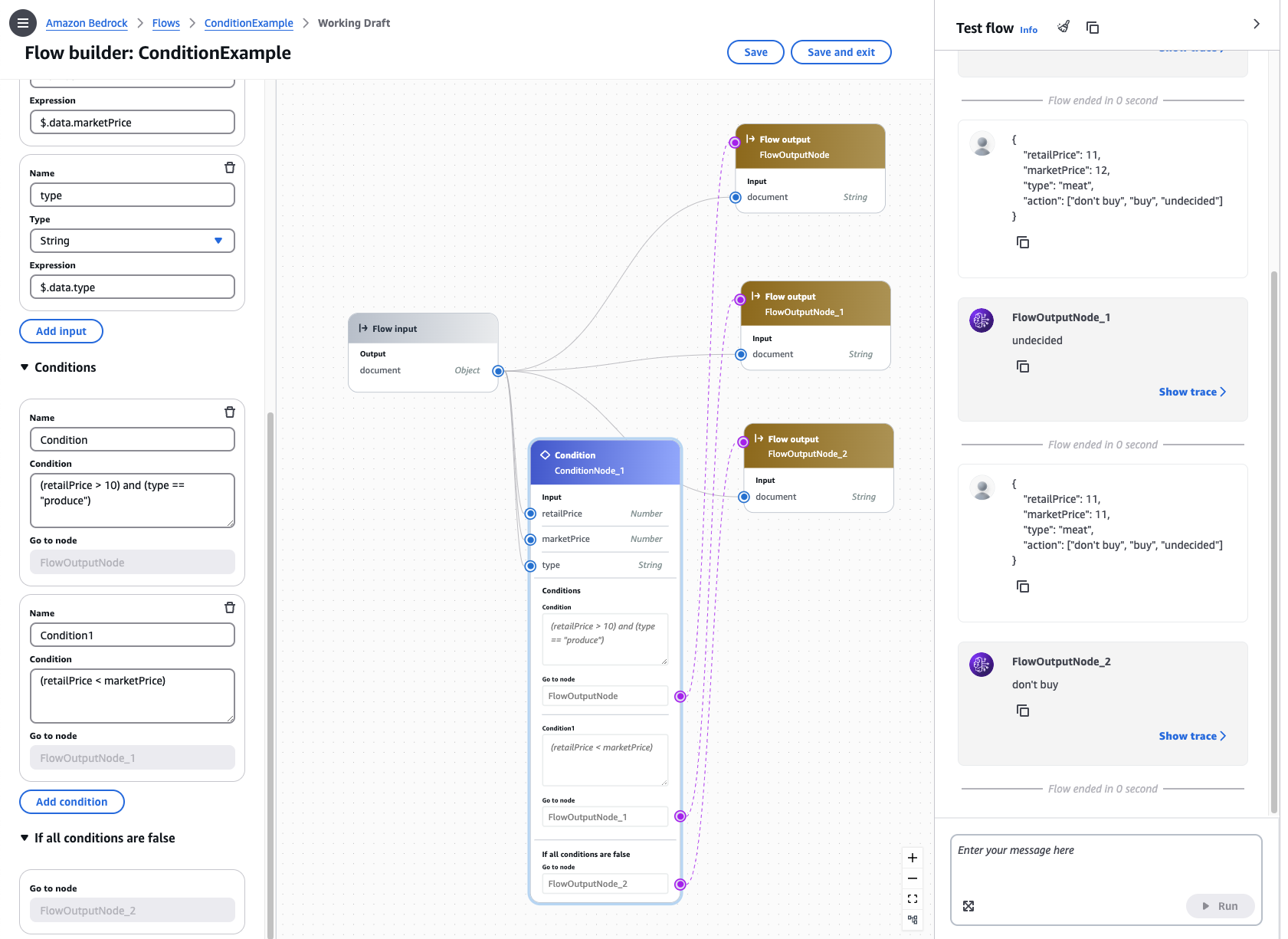
Per creare e testare questo flusso nella console:
Crea un flusso seguendo le istruzioni riportate in Creare il primo flusso in Amazon Bedrock.
-
Elimina il nodo Prompt nel riquadro centrale.
-
Configura il nodo di condizione effettuando le seguenti operazioni:
-
Dal riquadro sinistro del Generatore di flussi, seleziona la scheda Nodi.
-
Trascina un nodo Condizione nel flusso nel riquadro centrale.
-
Seleziona la scheda Configura nel riquadro Generatore di flussi.
-
Espandi la sezione Input. Configura gli input come segue:
Nome Tipo Expression retailPrice Numero $.data.retailPrice marketPrice Numero $.data.marketPrice tipo Stringa $.data.type Questa configurazione significa che il nodo di condizione prevede un oggetto JSON che contiene i campi
retailPrice,marketPriceetype. -
Configura le condizioni effettuando le seguenti operazioni:
-
Nella sezione Condizioni, puoi modificare facoltativamente il nome della condizione. Quindi aggiungi la seguente condizione nella casella di testo Condizione:
(retailPrice > 10) and (type == "produce"). -
Puoi aggiungere un’altra condizione scegliendo Aggiungi condizione. Puoi anche modificare il nome della seconda condizione. Quindi aggiungi la seguente condizione nella casella di testo Condizione:
(retailPrice < marketPrice).
-
-
-
Scegli il nodo di Input del flusso e seleziona la scheda Configura. Seleziona Oggetto come Tipo. Ciò significa che l’invocazione del flusso si aspetterà di ricevere un oggetto JSON.
-
Aggiungi i nodi di output del flusso in modo da averne tre in totale. Configurali come segue nella scheda Configura del riquadro Generatore di flussi di ciascun nodo di output del flusso:
-
Imposta il tipo di input del primo nodo di output del flusso come
Stringe l’espressione come$.data.action[0]per restituire il primo valore dell’array nel campoactiondell’oggetto in entrata. -
Imposta il tipo di input del secondo nodo di output del flusso
Stringe l’espressione come$.data.action[1]per restituire il secondo valore nell’array nel campoactiondell’oggetto in entrata. -
Imposta il tipo di input del terzo nodo di output del flusso
Stringe l’espressione come$.data.action[2]per restituire il terzo valore nell’array nel campoactiondell’oggetto in entrata.
-
-
Connetti la prima condizione al primo nodo di uscita del flusso, la seconda condizione al secondo nodo di uscita del flusso e la condizione predefinita al terzo nodo di uscita del flusso.
-
Connetti gli input e gli output in tutti i nodi per completare il flusso effettuando le seguenti operazioni:
-
Trascina una connessione dal nodo di output del nodo di Input del flusso all’input retailPrice nel nodo di condizione.
-
Trascina una connessione dal nodo di output del nodo di Input del flusso all’input marketPrice nel nodo di condizione.
-
Trascina una connessione dal nodo di output del nodo di Input del flusso all’input tipo nel nodo di condizione.
-
Trascina una connessione dall’output del nodo di Input del flusso all’input documento in ciascuno dei tre nodi di output.
-
-
Scegli Salva per salvare il flusso. A questo punto, il flusso dovrebbe essere pronto per il test.
-
Testa il flusso inserendo i seguenti oggetti JSON nel riquadro Flusso di test sulla destra. Scegli Esegui per ciascun input:
-
L’oggetto seguente soddisfa la prima condizione (
retailPriceè superiore a 10 etypecorrisponde a “produci”) e restituisce il primo valore inaction(“non acquistare”):{ "retailPrice": 11, "marketPrice": 12, "type": "produce", "action": ["don't buy", "buy", "undecided"] }Nota
Anche se sono soddisfatte sia la prima che la seconda condizione, la prima condizione ha la precedenza in quanto avviene prima dell’altra.
-
L’oggetto seguente soddisfa la seconda condizione (
retailPriceè inferiore amarketPrice) e restituisce il secondo valore inaction(“acquista”):{ "retailPrice": 11, "marketPrice": 12, "type": "meat", "action": ["don't buy", "buy", "undecided"] } -
L’oggetto seguente non soddisfa né la prima condizione (
retailPriceè superiore a 10, matypenon è “produci”) né la seconda condizione (retailPricenon è inferiore amarketPrice), quindi viene restituito il terzo valore inaction(“indeciso”):{ "retailPrice": 11, "marketPrice": 11, "type": "meat", "action": ["don't buy", "buy", "undecided"] }
-
