Le traduzioni sono generate tramite traduzione automatica. In caso di conflitto tra il contenuto di una traduzione e la versione originale in Inglese, quest'ultima prevarrà.
Ottimizza i tuoi progetti con Ground Truth
Puoi migliorare la precisione dei progetti fornendo risorse di contenuto di esempio con i risultati corretti previsti. L'ottimizzazione delle istruzioni Blueprint utilizza i tuoi esempi per perfezionare le istruzioni in linguaggio naturale nei campi del blueprint, il che migliora la precisione dei risultati di inferenza.
L'ottimizzazione delle istruzioni del blueprint funziona al meglio quando è necessario estrarre valori specifici che appaiono direttamente nei documenti, come i numeri di fattura, gli importi dei contratti o i campi dei moduli fiscali. Ti consigliamo di fornire da 3 a 10 risorse di esempio che rappresentino i documenti elaborati in produzione, in particolare quelli in cui hai riscontrato problemi di precisione.
Come funziona l'ottimizzazione delle istruzioni del blueprint
L'ottimizzazione delle istruzioni Blueprint analizza le differenze tra i risultati attesi e i risultati iniziali dell'inferenza. Il servizio perfeziona in modo iterativo le istruzioni in linguaggio naturale per ogni campo del blueprint fino a quando le istruzioni non producono risultati più accurati per gli asset di esempio. Questo processo viene completato in pochi minuti senza richiedere alcuna formazione o messa a punto del modello.
Quando avviate il processo di ottimizzazione, fornite gli asset di esempio e i corrispondenti dati di base, vale a dire i valori corretti che vi aspettate di estrarre per ogni campo. L'ottimizzazione delle istruzioni Blueprint confronta questi valori con i risultati dell'inferenza e modifica le descrizioni dei campi per migliorare la precisione. Una volta completata l'ottimizzazione, riceverai metriche di precisione che mostrano il miglioramento della precisione, compresi i tassi di corrispondenza esatti e i punteggi di F1 misurati rispetto alla realtà di base.
Cosa ti serve prima di iniziare a ottimizzare i tuoi progetti
Un blueprint con campi definiti. Crea un blueprint utilizzando la console o l'API. Il tuo blueprint dovrebbe includere i nomi dei campi e le descrizioni iniziali dei dati che desideri estrarre.
Esempi di risorse di contenuto. Raccogli da 3 a 10 risorse documentali che rappresentino il tuo carico di lavoro di produzione sui documenti. Scegli esempi che contengano tutti i campi del tuo blueprint.
Risultati attesi per i tuoi esempi. Prepara i valori corretti che desideri estrarre da ogni risorsa di esempio. Potete inserire questi valori manualmente durante l'ottimizzazione o caricarli utilizzando un file manifesto.
Una posizione del bucket S3. Specificate un bucket S3 in cui archiviare le risorse di esempio e i dati di base. Puoi fornire il tuo bucket o consentire al servizio di crearne uno per te.
Step-by-step processo per ottimizzare il tuo progetto
Per ottimizzare il tuo blueprint, inizia dalla pagina dei dettagli del blueprint nella console Amazon Bedrock Data Automation. Tieni presente che è disponibile solo per la tua modalità documentale.
Passaggio 1. Seleziona Optimize blueprint per iniziare il flusso di lavoro di ottimizzazione.

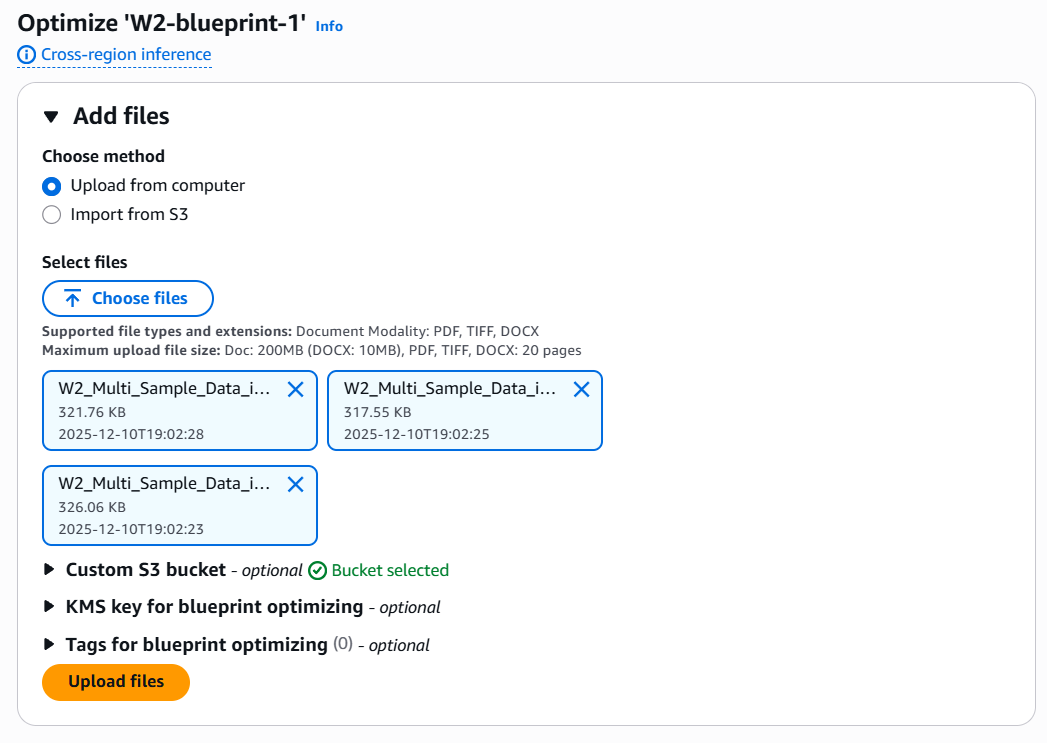
Passaggio 2. Carica le tue risorse di esempio. Scegli fino a 10 risorse di contenuto dal tuo dispositivo locale o da una posizione S3. Il servizio carica le tue risorse e visualizza le miniature per ogni file. Se in precedenza hai ottimizzato questo blueprint, puoi aggiungere nuovi esempi o rimuovere quelli esistenti.
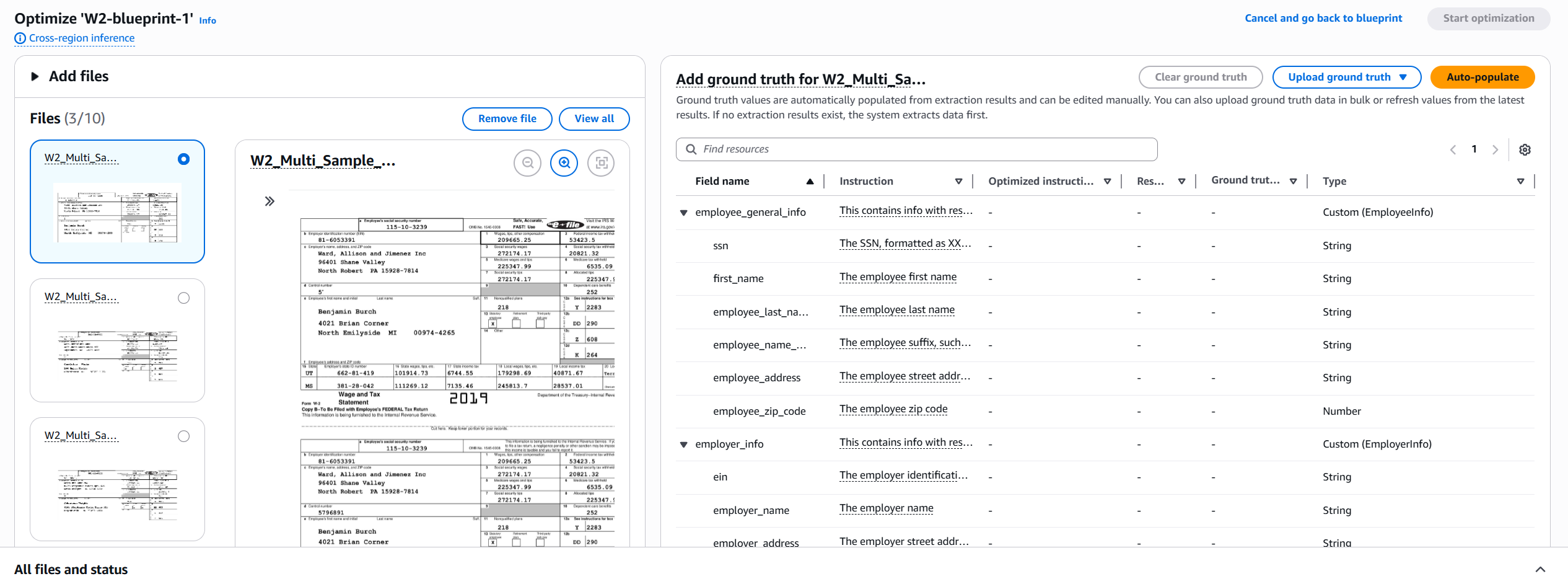
Fase 3. Fornisci la verità fondamentale per ogni risorsa. Seleziona una risorsa per aprire il Ground Truth Editor. L'editor mostra l'anteprima del documento a sinistra e una tabella semplificata dei campi del blueprint a destra. Per ogni campo, inserisci il valore corretto che prevedi di estrarre nella colonna Ground Truth.
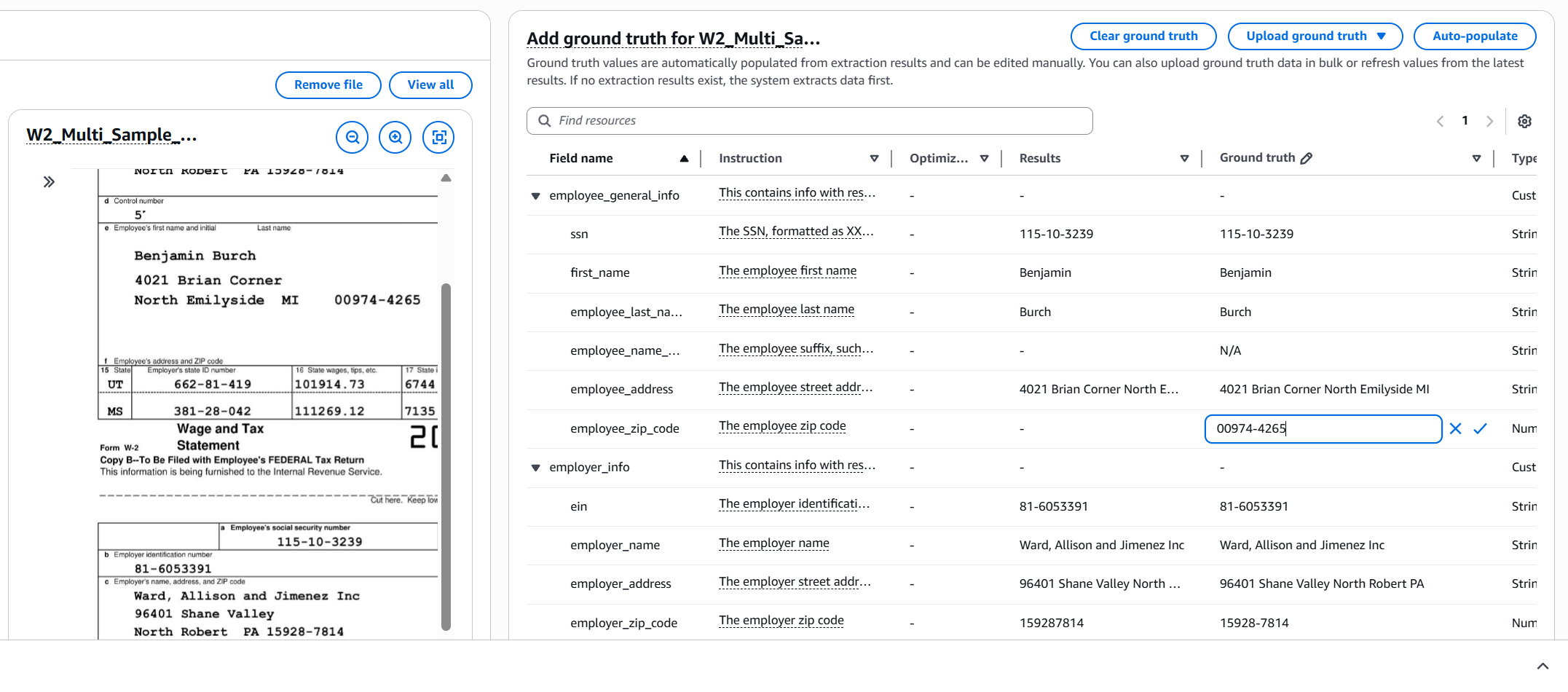
Passaggio 4. Per velocizzare l'immissione di dati di base, selezionate di Auto-populateeseguire l'inferenza iniziale sulle vostre risorse e compilate automaticamente la colonna Ground Truth con i valori presenti nella colonna Risultati. Modifica eventuali valori errati prima di procedere.
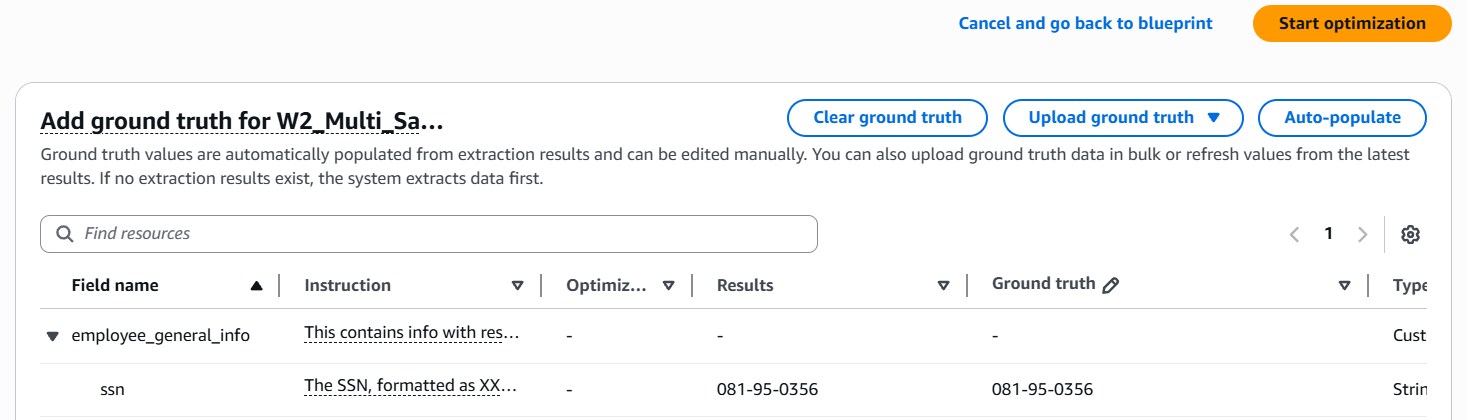
Fase 5. Inizia l'ottimizzazione. Dopo aver completato l'immissione dei dati di base per tutte le risorse selezionate, scegliete Avvia ottimizzazione. L'automazione dei dati analizza gli esempi e perfeziona le istruzioni in linguaggio naturale per ogni campo. Un indicatore di avanzamento mostra lo stato di ottimizzazione con messaggi come «Lettura delle risorse» e «Iterazione delle istruzioni in linguaggio naturale del progetto».
Fase 6. Rivedi le metriche di valutazione. Al termine dell'ottimizzazione, la sezione Metriche mostra le metriche di precisione per il blueprint. Le metriche confrontano le prestazioni prima dell'ottimizzazione e dopo l'ottimizzazione. Controlla il punteggio complessivo di F1, il punteggio di confidenza e il tasso di corrispondenza esatto per valutare se il progetto soddisfa i tuoi requisiti di precisione.
La scheda Metriche per file di esempio mostra la precisione a livello di campo per ogni risorsa di esempio. Utilizzate queste metriche per identificare quali campi sono stati migliorati e quali campi potrebbero richiedere esempi aggiuntivi o perfezionamenti manuali.
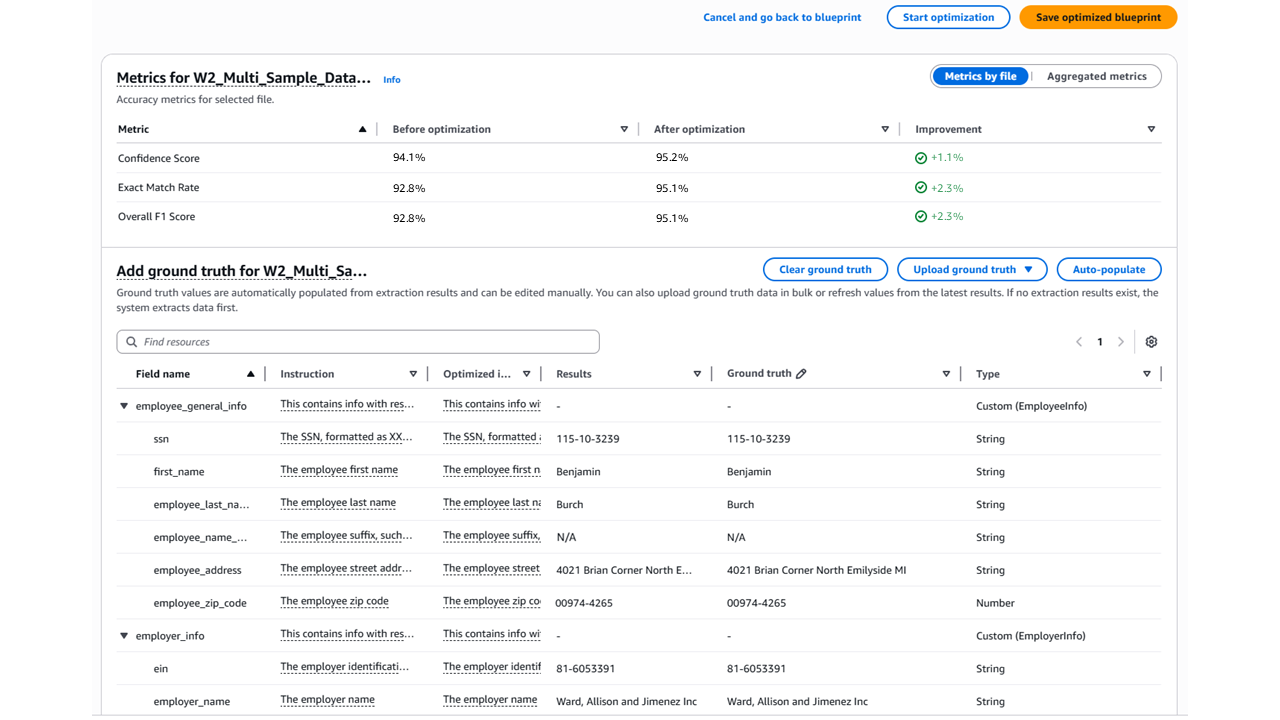
Fase 7. Ottimizzazione completa. Se le metriche di valutazione soddisfano i tuoi requisiti, seleziona Salva blueprint ottimizzato per promuovere il blueprint ottimizzato alla produzione. Il tuo progetto ora utilizza le raffinate istruzioni in linguaggio naturale per tutte le future richieste di inferenza.
Re-optimize il tuo progetto
Puoi riottimizzare un blueprint in qualsiasi momento per migliorarne ulteriormente la precisione. Torna alla pagina dei dettagli del blueprint e seleziona Optimize blueprint. Il servizio mostra le risorse che hai utilizzato in precedenza per l'ottimizzazione insieme ai relativi valori di base.
Per riottimizzare, potete aggiungere nuove risorse di esempio, modificare i valori di base per le risorse esistenti o rimuovere le risorse che non rappresentano più il vostro carico di lavoro. Quando si seleziona Avvia ottimizzazione, l'ottimizzazione delle istruzioni del blueprint viene calcolata in base alle istruzioni del blueprint correnti rispetto alle nuove istruzioni.
Modifica un blueprint dopo l'ottimizzazione
Se aggiungi o rimuovi campi da un blueprint ottimizzato, il servizio rimuove la cronologia di ottimizzazione e gli asset di esempio associati. Prima di apportare modifiche, scaricate il file manifesto che contiene le posizioni delle risorse e le etichette di verità fondamentali. Il file manifest utilizza il formato JSON e include tutti i campi e i valori di verità fondamentali dell'ottimizzazione precedente. Per preservare il lavoro di ottimizzazione, carica il file manifest quando ottimizzi nuovamente il blueprint modificato. L'automazione dei dati applica automaticamente i valori di base ai campi corrispondenti. I campi che non esistono più nel blueprint vengono rimossi dal manifesto. I nuovi campi non hanno valori di verità di base finché non li fornisci.
Gestisci i costi di ottimizzazione
I consumi di ottimizzazione delle istruzioni Blueprint comportano costi di inferenza analoghi a quelli che si avrebbero se si modificassero manualmente le istruzioni in linguaggio naturale e le si testasse iterativamente su ciascun documento di esempio. Per un calcolo approssimativo, il numero di pagine fornite come esempi corrisponderà al numero di pagine che verranno addebitate man mano che ottimizzerete il blueprint. Ogni esecuzione di ottimizzazione elabora le risorse di esempio più volte per affinare le istruzioni. Per ridurre al minimo i costi, inizia con 3-5 esempi per l'ottimizzazione iniziale. Aggiungi altri esempi quando esamini le metriche di valutazione e ritieni di aver bisogno di ulteriori miglioramenti della precisione.
Inoltre, le istruzioni ottimizzate in linguaggio naturale tendono ad essere più lunghe e dettagliate rispetto alle istruzioni originali, il che può aumentare i costi di inferenza in fase di esecuzione.
