Le traduzioni sono generate tramite traduzione automatica. In caso di conflitto tra il contenuto di una traduzione e la versione originale in Inglese, quest'ultima prevarrà.
Creazione di blueprint
Come creare blueprint per output personalizzati
Amazon Bedrock Data Automation (BDA) consente di creare blueprint personalizzati per qualsiasi tipo di file che BDA può estrarre. È possibile utilizzare i blueprint per definire il formato di output e la logica di estrazione desiderati per i file di input. Creando blueprint personalizzati, è possibile personalizzare l’output di BDA per soddisfare requisiti specifici.
In un progetto è possibile applicare:
-
Blueprint di più documenti, fino a 40. In questo modo è possibile elaborare diversi tipi di documenti nello stesso progetto, ognuno con la propria logica di estrazione personalizzata.
-
Un blueprint di immagine, che garantisce la coerenza nell’elaborazione delle immagini in un progetto.
-
Un blueprint audio.
-
Un blueprint video.
Creazione di blueprint
Esistono due metodi per creare blueprint in BDA:
-
Prompt di blueprint
-
Creazione manuale del blueprint
Prompt di blueprint
Il prompt di blueprint fornisce un’interfaccia guidata basata sul linguaggio naturale per la creazione di blueprint. Per creare un blueprint utilizzando il prompt:
-
Vai alla sezione Blueprint nella console BDA.
-
Scegli Create Blueprint e seleziona Use Blueprint Prompt.
-
Scegli il tipo di dati (documento, immagine, audio o video) per il blueprint.
-
Descrivi i campi e i dati da estrarre in linguaggio naturale. Ad esempio: “Estrai il numero della fattura, l’importo totale e il nome del fornitore dalle fatture”.
-
Il prompt genererà un blueprint basato sulla tua descrizione.
-
Rivedi il blueprint generato e apporta eventuali modifiche. I prompt di blueprint sono basati su una singola interazione, il che significa che dovrai reinserire tutte le informazioni per modificare il prompt, non solo le nuove informazioni.
-
Salva e assegna un nome al blueprint.
Esempio di prompt di blueprint
La sezione seguente riporta un esempio di prompt di blueprint per un blueprint audio. In questo caso d’uso, vogliamo creare un blueprint per estrarre informazioni da una conversazione tra un cliente e un rappresentante del servizio clienti. Lo screenshot seguente mostra la finestra di prompt sulla console.
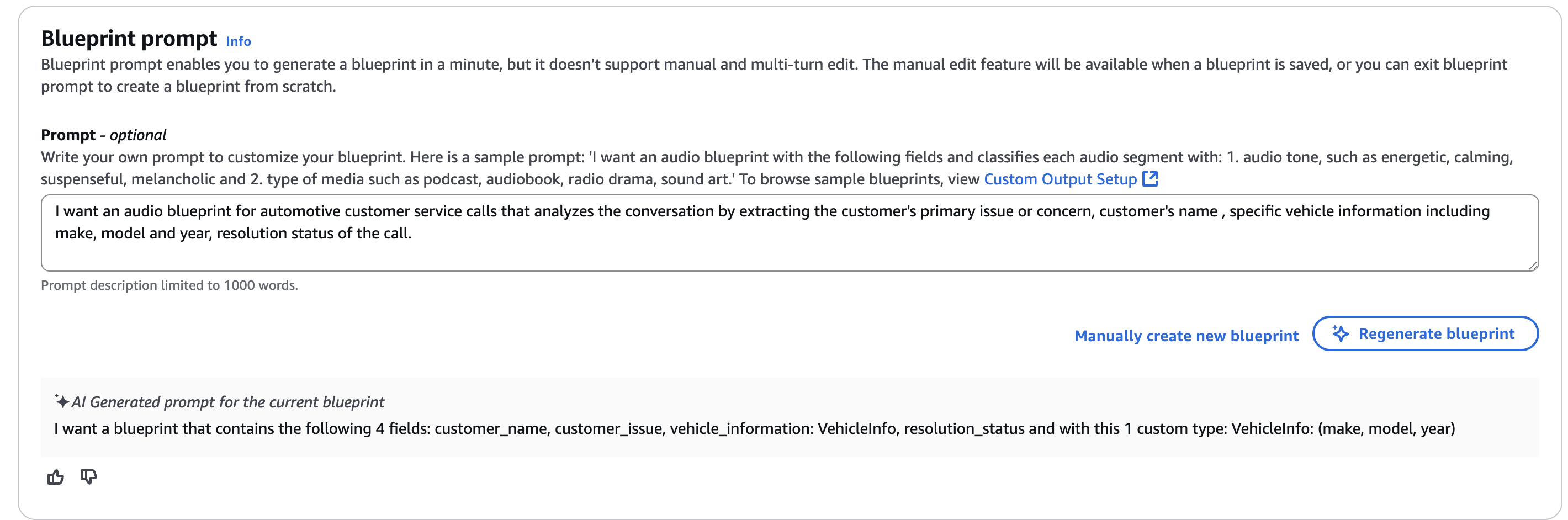
Nella parte inferiore dello screenshot è possibile vedere il prompt generato dall’IA in base all’input nella casella e come vengono elaborati i campi menzionati. Poi è possibile esaminare il blueprint creato dal prompt.
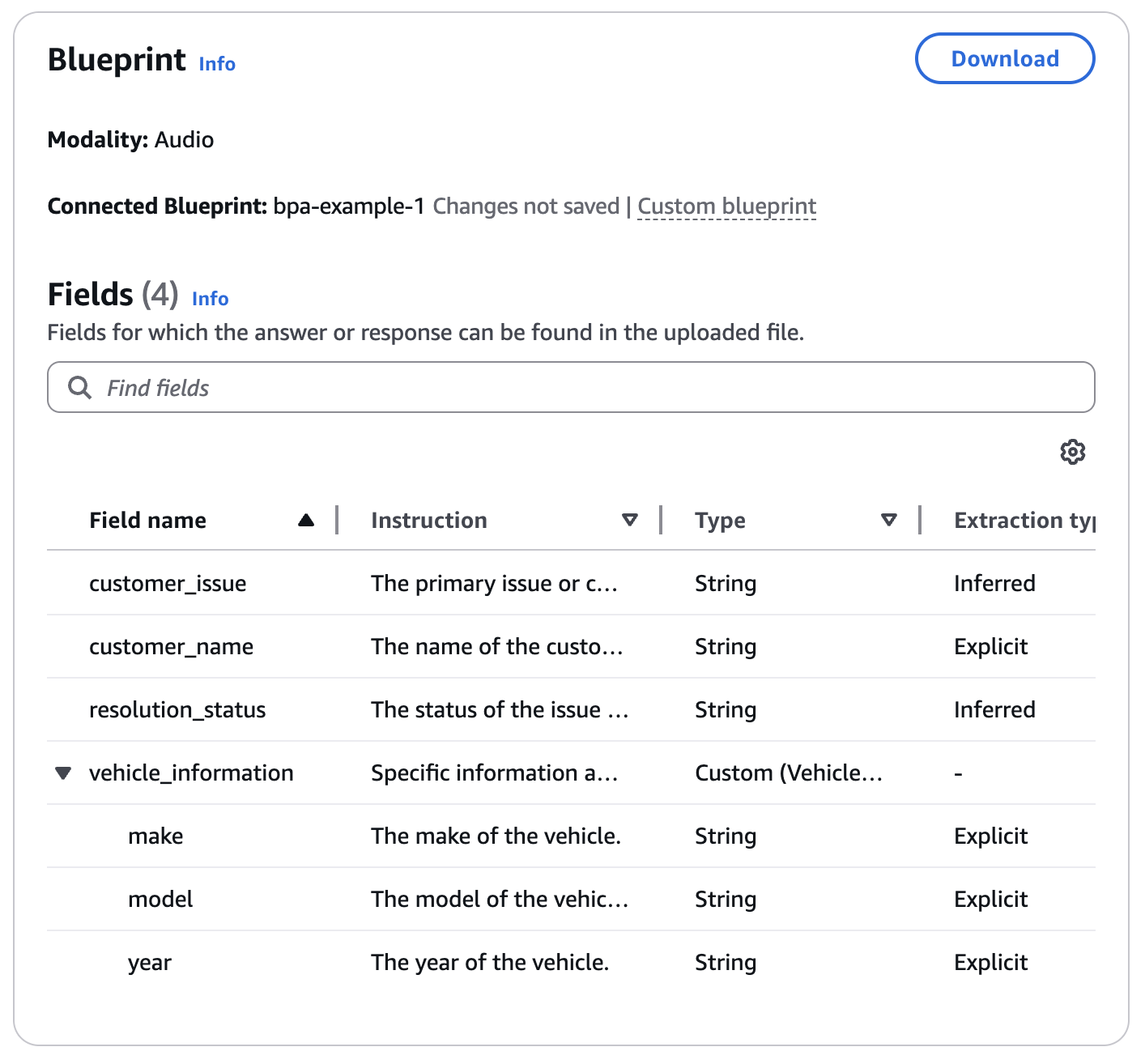
Qui è possibile esaminare le informazioni che ci si aspetta di elaborare dalla conversazione. Se si è soddisfatti dei campi, è possibile iniziare immediatamente l’elaborazione di un file audio. Se si vuole modificare il blueprint, è necessario creare un duplicato anziché modificarlo direttamente. È possibile modificare il prompt anche in base ad altri risultati.
Creazione manuale del blueprint
Per gli utenti più esperti o per coloro che richiedono un controllo approfondito, è possibile creare i blueprint manualmente:
-
Vai alla sezione Blueprint nella console BDA.
-
Scegli Crea progetto e seleziona Crea manualmente.
-
Scegli il tipo di dati (documento, immagine, audio o video) per il blueprint.
-
Definisci i campi che vuoi estrarre, specificando i tipi di dati, i formati e le eventuali regole di convalida.
-
Configura impostazioni aggiuntive come la suddivisione dei documenti o la gestione del layout.
-
Salva e assegna un nome al blueprint.
Per creare o modificare un blueprint, è possibile anche utilizzare l’editor JSON, Ciò consente di regolare il JSON del Blueprint direttamente tramite un editor di testo.
Aggiunta di blueprint ai progetti
I progetti fungono da contenitori per i flussi di lavoro di elaborazione dei contenuti multimodali, mentre i blueprint definiscono la logica di estrazione per tali flussi di lavoro. I blueprint vengono aggiunti ai progetti per applicare il blueprint ai file da elaborare con il progetto.
Per aggiungere un blueprint a un progetto:
-
Vai alla sezione Progetti nella console BDA.
-
Seleziona il progetto a cui vuoi aggiungere il blueprint.
-
Scegli Aggiungi progetto o Gestisci progetti.
-
Scegli il blueprint che vuoi aggiungere dall’elenco dei blueprint disponibili.
-
Configura qualsiasi impostazione specifica del progetto per il blueprint.
-
Salva le modifiche nel progetto.
Definizione dei campi
Per iniziare, è possibile creare un campo per identificare le informazioni da estrarre o generare, ad esempio tipo_prodotto. Per ogni campo, è necessario fornire una descrizione, un tipo di dati e un tipo di inferenza.
Per definire un campo, è necessario specificare i seguenti parametri:
-
Descrizione: fornisce una spiegazione in linguaggio naturale di ciò che rappresenta il campo. Consente di comprendere il contesto e lo scopo del campo, favorendo l’estrazione accurata dei dati.
-
Tipo: specifica il tipo di dati del valore del campo. BDA supporta i seguenti tipi:
stringa: per valori basati su testo
numero: per valori numerici
booleano: per valori true o false
array: per campi che possono avere più valori dello stesso tipo (ad esempio, array di stringhe o array di numeri)
-
Tipo di inferenza: indica a BDA come gestire la generazione di risposte del valore del campo. Per le immagini, BDA supporta solo il tipo di inferenza dedotta. Ciò significa che BDA deduce il valore del campo in base alle informazioni presenti nell’immagine.
Per i video, i campi contengono anche la granularità come opzione. Per ulteriori informazioni su questa caratteristica, consulta Creazione di blueprint per video.
L'immagine seguente mostra il modulo «Aggiungi campi» nella Amazon Bedrock console con i seguenti campi e valori di esempio:
-
Nome del campo: product_type
-
Tipo: String
-
Istruzioni: What is the primary product or service being advertised, e.g., Clothing, Electronics, Food & Beverage, etc.?
-
Tipo di estrazione: Inferred
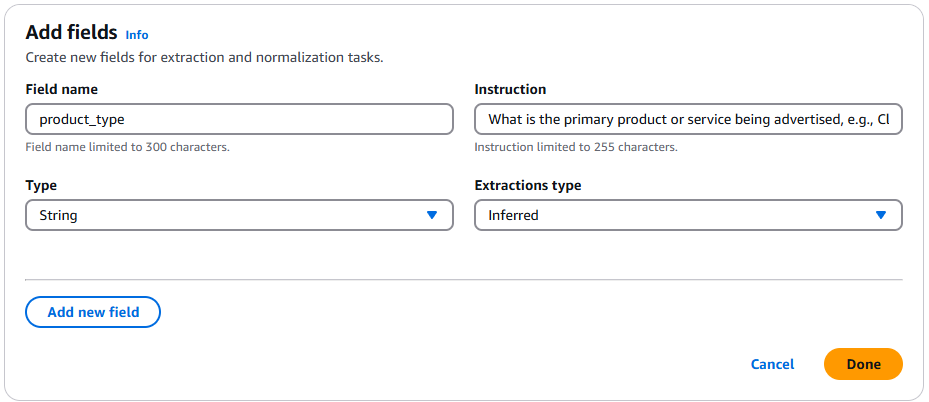
Ecco un esempio di come appare la stessa definizione di campo in uno schema JSON, per l’API:
"product_type":{
"type": "string",
"inferenceType": "inferred",
"description": "What is the primary product or service being advertised, e.g., Clothing, Electronics, Food & Beverage, etc.?"
}
In questo esempio:
Il tipo è impostato su stringa, a indicare che il valore del campo tipo_prodotto deve essere basato su testo.
inferenceType è impostato su dedotto e indica a BDA di dedurre il valore in base alle informazioni presenti nell’immagine.
La descrizione fornisce ulteriore contesto, chiarendo che il campo deve identificare il tipo di prodotto nell’immagine. I valori di esempio per il campo tipo_prodotto sono: abbigliamento, elettronica e cibo o bevande.
Specificando questi parametri per ogni campo, BDA ha le informazioni necessarie per estrarre e generare in modo accurato approfondimenti dalle immagini.
Creazione di versioni del progetto
Quando si lavora con progetti, è possibile creare una versione di un blueprint. Una versione è uno snapshot immutabile di un blueprint, che ne conserva le configurazioni correnti e la logica di estrazione. Questa versione del blueprint può essere inserita in una richiesta per avviare l’elaborazione dei dati, in modo da assicurare che BDA elabori i documenti secondo la logica specificata nel blueprint al momento della creazione della versione.
È possibile creare una versione utilizzando l’operazione CreateBlueprintVersion.
La console Amazon Bedrock consente anche di creare e salvare blueprint. Quando viene salvato un blueprint, gli viene assegnato un ID. È quindi possibile pubblicare il blueprint, che crea una versione istantanea di quel blueprint che non può essere modificata. Ad esempio, se il blueprint associato al progetto è «DocBlueprint», la versione del progetto creato sarà «DocBlueprint_1". Non potrai apportare altre modifiche a «DocBlueprint_1", ma puoi comunque modificare il blueprint di base. Se apporti modifiche al blueprint e lo pubblichi nuovamente, verrà creata una nuova versione, ad esempio «DocBlueprint_2". Le versioni del blueprint possono essere duplicate e utilizzate come base per un nuovo blueprint.
