Le traduzioni sono generate tramite traduzione automatica. In caso di conflitto tra il contenuto di una traduzione e la versione originale in Inglese, quest'ultima prevarrà.
Test e risoluzione dei problemi relativi al comportamento dell’agente
Nota
Amazon Bedrock Agents (ora Amazon Bedrock Agents Classic) non è più aperto a nuovi clienti. Per funzionalità simili a Bedrock Agents Classic, esplora Amazon Bedrock. AgentCore I clienti esistenti possono continuare a utilizzare il servizio normalmente. Per ulteriori informazioni, consulta Amazon Bedrock Agents: modalità di manutenzione classica.
Dopo aver creato un agente, avrai una bozza di lavoro. La bozza di lavoro è una versione dell'agente da utilizzare per costruire l'agente in modo iterativo Ogni volta che apporti modifiche al tuo agente, la bozza di lavoro viene aggiornata. Quando ritieni che le configurazioni del tuo agente siano soddisfacenti, puoi creare una versione, ovvero uno snapshot del tuo agente, e un alias, che rimanda alla versione. Puoi quindi distribuire l’agente nelle tue applicazioni chiamando l’alias. Per ulteriori informazioni, consulta Implementazione e utilizzo di un agente di Amazon Bedrock nell’applicazione.
Nell’elenco seguente viene spiegato come testare l’agente:
-
Nella console Amazon Bedrock, apri la finestra di test laterale e invii l’input a cui il tuo agente dovrà rispondere. Puoi selezionare la bozza di lavoro o una versione che hai creato.
-
Nell’API, la bozza di lavoro è la versione
DRAFT. Invia l’input al tuo agente utilizzando InvokeAgent con l’alias di test o un alias diverso,TSTALIASID, che punti a una versione statica. Prima di poter testare il tuo agente, devi prepararlo chiamando PrepareAgent.
Tracciamento del comportamento dell’agente
Per aiutarti a risolvere i problemi di comportamento del tuo agente, Agent per Amazon Bedrock offre la possibilità di visualizzare la traccia durante una sessione con l’agente. La traccia mostra il processo di ragionamento dell’agente nei dettagli. Per ulteriori informazioni sulla traccia, consulta Monitorare il processo di ragionamento dettagliato dell’agente utilizzando la traccia.
Test dell'agente
Di seguito è riportata la procedura per testare l’agente. Scegli la scheda relativa al metodo che preferisci, quindi segui la procedura:
- Console
-
Per testare un agente
-
Accedi Console di gestione AWS con un'identità IAM con le autorizzazioni per utilizzare la console Amazon Bedrock. Quindi, apri la console Amazon Bedrock all'indirizzo. https://console.aws.amazon.com/bedrock
-
Seleziona Agenti nel riquadro di navigazione a sinistra. Quindi, scegli un agente nella sezione Agenti.
-
Nella sezione Agenti, seleziona il link relativo all’agente che desideri testare dall’elenco degli agenti.
-
La finestra Test viene visualizzata in un riquadro sulla destra.
Nota
Se la finestra Test è chiusa, puoi riaprirla selezionando Test nella parte superiore della pagina dei dettagli dell’agente o in qualsiasi pagina al suo interno.
-
Dopo aver creato un agente, è necessario inserire le modifiche nella bozza di lavoro preparandola in uno dei seguenti modi:
-
Nella finestra Test, seleziona Prepara.
-
Nella pagina Bozza di lavoro, seleziona Prepara nella parte superiore della pagina.
Nota
Ogni volta che aggiorni la bozza di lavoro, devi preparare l’agente in modo che includa le ultime modifiche. Come best practice, consigliamo di controllare sempre l’ora dell’Ultima preparazione dell’agente nella sezione Panoramica degli agenti della pagina Bozza di lavoro, per verificare che il test dell’agente sia eseguito con le configurazioni più recenti.
-
-
Per scegliere un alias e la versione associata da testare, utilizza il menu a discesa nella parte superiore della finestra Test. Per impostazione predefinita, è selezionata la combinazione TestAlias: Bozza in corso.
-
(Facoltativo) Per selezionare Throughput assegnato come alias, il testo sotto l’alias di test selezionato indicherà Utilizzo di ODT o Utilizzo di PT. Per creare un modello Throughput assegnato, seleziona Modifica. Per ulteriori informazioni, consulta Aumenta la capacità di invocazione del modello con Provisioned Throughput in Amazon Bedrock.
-
(Facoltativo) Per utilizzare un prompt da Gestione prompt, seleziona l’icona delle opzioni (
 ) nella finestra del messaggio e scegli Importa prompt. Seleziona il prompt e la versione. Immetti i valori per le variabili di prompt nella sezione Valori delle variabili di test. Per ulteriori informazioni sui prompt in Gestione prompt, consulta Creare e archiviare prompt riutilizzabili con Gestione dei prompt in Amazon Bedrock.
 -
Per testare l’agente, inserisci un messaggio e scegli Esegui. In attesa che la risposta venga generata o dopo che è stata generata, hai a disposizione le seguenti opzioni:
-
Per visualizzare i dettagli di ogni fase del processo di orchestrazione dell’agente, inclusi il prompt, le configurazioni di inferenza e il processo di ragionamento dell’agente per ogni fase e l’utilizzo dei relativi gruppi di operazioni e knowledge base, seleziona Mostra traccia. La traccia viene aggiornata in tempo reale, in modo da poterla visualizzare prima che venga restituita la risposta. Per espandere o comprimere le tracce relative alle singole fasi, seleziona una freccia accanto a ciascuna di esse. Per ulteriori informazioni sulla finestra Traccia e sui dettagli visualizzati, consulta Monitorare il processo di ragionamento dettagliato dell’agente utilizzando la traccia.
-
Se l’agente invoca una knowledge base, la risposta contiene note a piè di pagina. Per visualizzare il link all’oggetto S3 contenente le informazioni citate per una parte specifica della risposta, seleziona la nota a piè di pagina pertinente.
-
Se imposti l’agente in modo che restituisca il controllo anziché utilizzare una funzione Lambda per gestire il gruppo di operazioni, la risposta conterrà l’operazione prevista e i relativi parametri. Fornisci un esempio di valore di output dall’API o dalla funzione per l’operazione, quindi scegli Invia per generare una risposta dell’agente. Per un esempio, vedi le immagini seguenti.
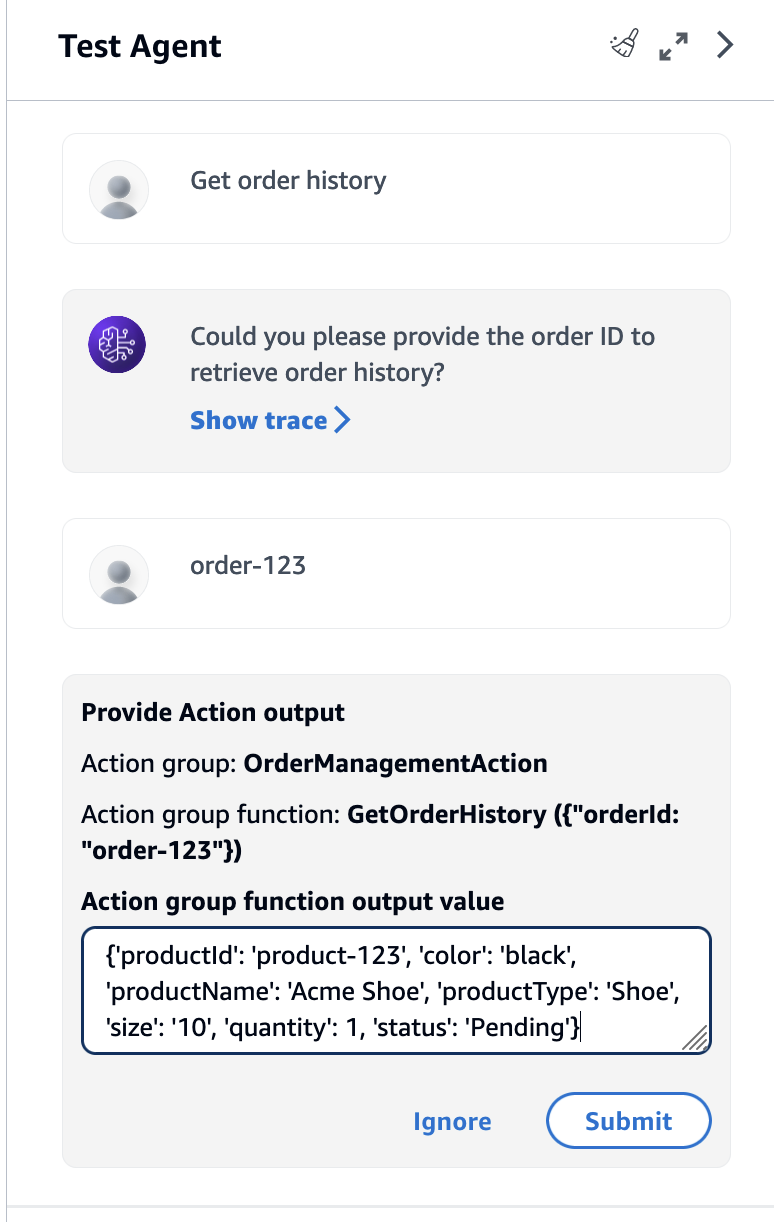
Nella finestra Test puoi eseguire le seguenti operazioni:
-
Per avviare una nuova conversazione con l’agente, seleziona l’icona aggiornamento.
-
Per visualizzare la finestra Traccia, seleziona l’icona espansione. Per chiudere la finestra Traccia, seleziona l’icona riduzione.
-
Per chiudere la finestra Test, seleziona l’icona freccia destra.
-
È possibile abilitare o disabilitare gruppi di operazioni e knowledge base. Utilizza questa funzionalità per risolvere i problemi relativi all’agente isolando i gruppi di operazioni o le knowledge base che devono essere aggiornati valutandone il comportamento con impostazioni diverse.
Per abilitare un gruppo di operazioni o una knowledge base
-
Accedi Console di gestione AWS con un'identità IAM che dispone delle autorizzazioni per utilizzare la console Amazon Bedrock. Quindi, apri la console Amazon Bedrock all'indirizzo. https://console.aws.amazon.com/bedrock
-
Seleziona Agenti nel riquadro di navigazione a sinistra. Quindi, scegli un agente nella sezione Agenti.
-
Nella sezione Agenti, seleziona il link relativo all’agente che desideri testare dall’elenco degli agenti.
-
Nella sezione Bozza di lavoro della pagina dei dettagli dell’agente, seleziona il collegamento per la bozza di lavoro.
-
Nella sezione Gruppi di operazioni o Knowledge base, passa il mouse sopra lo Stato del gruppo di operazioni di cui desideri modificare lo stato.
-
Viene visualizzato un pulsante di modifica. Seleziona l’icona di modifica, quindi scegli dal menu a discesa se lo stato del gruppo di operazioni o della knowledge base deve essere Abilitato o Disabilitato.
-
Se lo stato di un gruppo di operazioni è Disabilitato, l’agente non utilizza tale gruppo. Se lo stato di una knowledge base è Disabilitato, l’agente non utilizza tale knowledge base. Abilita o disabilita i gruppi di operazioni o le knowledge base, quindi utilizza la finestra Test per risolvere i problemi del tuo agente.
-
Seleziona Prepara per applicare le modifiche apportate all’agente prima di testarlo.
-
- API
-
Per gli agenti creati
afteril 31 marzo 2025:-
Se hai creato il tuo agente nella console, lo streaming è abilitato per impostazione predefinita. Puoi disabilitare lo streaming in qualsiasi momento.
-
Assicurati che il ruolo di esecuzione dell'agente includa l'
bedrock:InvokeModelWithResponseStreamautorizzazione per il modello di agente configurato.
Prima di testare il tuo agente per la prima volta, devi impacchettarlo con le modifiche alla bozza di lavoro inviando una richiesta PrepareAgent con un endpoint in fase di compilazione di Agent per Amazon Bedrock. Includi
agentIdnella richiesta. Le modifiche si applicano alla versioneDRAFT, a cui fa riferimento l’aliasTSTALIASID.def prepare_agent(self, agent_id): """ Creates a DRAFT version of the agent that can be used for internal testing. :param agent_id: The unique identifier of the agent to prepare. :return: The response from Amazon Bedrock Agents if successful, otherwise raises an exception. """ try: prepared_agent_details = self.client.prepare_agent(agentId=agent_id) except ClientError as e: logger.error(f"Couldn't prepare agent. {e}") raise else: return prepared_agent_detailsPer ulteriori informazioni, consulta Agent per Amazon Bedrock.
Nota
Ogni volta che aggiorni la bozza di lavoro, devi preparare l’agente in modo che includa le ultime modifiche. Come best practice, ti consigliamo di inviare una richiesta GetAgent (consulta il link per i formati di richiesta e risposta e i dettagli sui campi) con un endpoint in fase di compilazione di Agent per Amazon Bedrock e di controllare l’ora di
preparedAt, per verificare che il test dell’agente sia eseguito con le configurazioni più recenti.Per testare il tuo agente, inviagli una richiesta InvokeAgent. Per il codice di esempio, consulta Invocazione di un agente dalla propria applicazione.
Nota
AWS CLI Non supporta InvokeAgent.
La richiesta include i campi indicati di seguito:
-
Compila almeno i seguenti campi obbligatori:
Campo Breve descrizione agentId ID dell’agente agente AliasId ID dell’alias. Utilizza TSTALIASIDper invocare la versioneDRAFTsessionId ID alfanumerico della sessione (2-100 caratteri) inputText Prompt dell’utente da inviare all’agente -
I seguenti campi sono facoltativi:
Campo Breve descrizione enableTrace Specifica TRUEper visualizzare la traccia.endSession Specifica TRUEper terminare la sessione con l’agente dopo questa richiesta.sessionState Include il contesto che influisce sul comportamento dell’agente o delle knowledge base collegate all’agente. Per ulteriori informazioni, consulta Contesto della sessione dell’agente di controllo. streamingConfigurations Include configurazioni per la risposta in streaming. Per abilitare lo streaming, imposta streamFinalResponsesuTRUE.
La risposta viene restituita in un flusso di eventi. Ogni evento contiene un
chunk, che contiene parte della risposta nel campobytese deve essere decodificata. È inoltre possibile che vengano restituiti i seguenti oggetti:-
Se l’agente ha eseguito una query su una knowledge base,
chunkinclude anchecitations. -
Se lo streaming è abilitato e il guardrail è configurato per l’agente, la risposta viene generata negli intervalli di caratteri specificati per l’intervallo di guardrail. Per impostazione predefinita, l’intervallo è impostato su 50 caratteri.
-
Se hai abilitato una traccia, viene restituito anche un oggetto
trace. In caso di errore, viene restituito un campo con il messaggio di errore. Per ulteriori informazioni su come leggere la traccia, consulta Monitorare il processo di ragionamento dettagliato dell’agente utilizzando la traccia. -
Se imposti il tuo gruppo di azioni in modo che non utilizzi una funzione Lambda, nel ReturnControlPayload campo viene restituito un oggetto.
returnControlLa struttura generale dell'ReturnControlPayloadoggetto è la seguente:{ "invocationId": "string", "invocationInputs": [ ApiInvocationInput or FunctionInvocationInput, ... ] }Ogni membro dell’elenco di
invocationInputsè uno dei seguenti:-
Un ApiInvocationInput oggetto contenente l'operazione API prevista dall'agente deve essere chiamato in base all'input dell'utente, oltre ai parametri e alle altre informazioni che ottiene dall'utente per soddisfare l'API. La struttura di un oggetto ApiInvocationInput è la seguente:
{ "actionGroup": "string", "apiPath": "string", "httpMethod": "string", "parameters": [ { "name": "string", "type": "string", "value": "string" }, ... ], "requestBody": {<content-type>: { "properties": [ { "name": "string", "type": "string", "value": "string" } ] } } } -
Un FunctionInvocationInput oggetto contenente la funzione prevista dall'agente deve essere chiamato in base all'input dell'utente, oltre ai parametri per quella funzione che riceve dall'utente. La struttura di FunctionInvocationInput è la seguente:
{
    "actionGroup": "string",
    "function": "string",
    "parameters": [
        {
            "name": "string",
            "type": "string",
            "value": "string"
        }
    ]
}
-
-
