Le traduzioni sono generate tramite traduzione automatica. In caso di conflitto tra il contenuto di una traduzione e la versione originale in Inglese, quest'ultima prevarrà.
AWS Dashboard della catena di fornitura
Puoi visualizzare le connessioni dati e la visibilità dell'inventario, aggiungere utenti o gruppi e monitorare le tue watchlist e gli indicatori chiave di performance (KPIs) direttamente dalla dashboard. La visualizzazione predefinita della dashboard dipende dall'autorizzazione che l' Catena di approvvigionamento di AWS amministratore ti assegna.
Per personalizzare la dashboard, completa la procedura seguente:
-
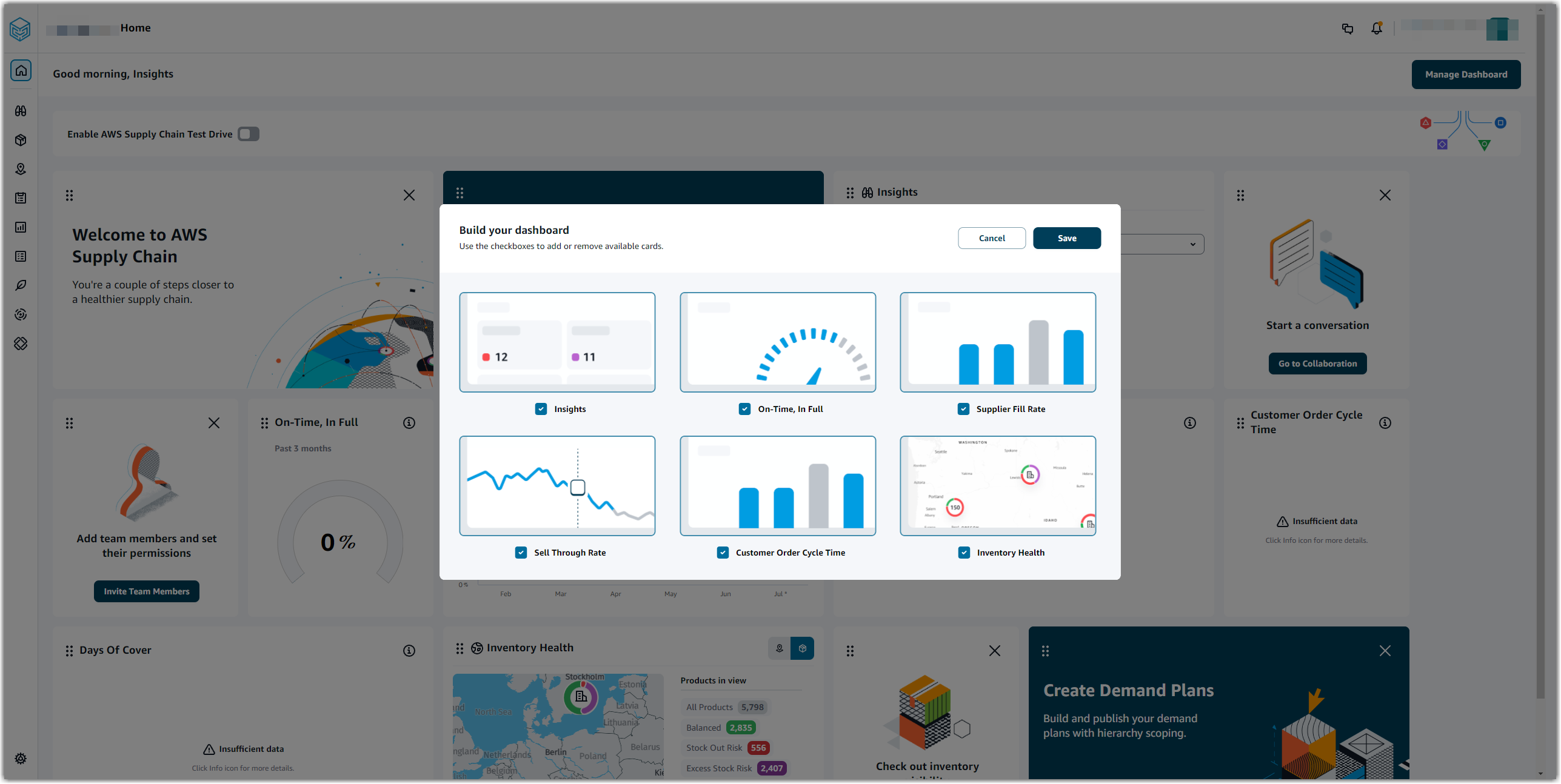
Nella Catena di approvvigionamento di AWS dashboard, scegli Gestisci dashboard.
Viene visualizzata la pagina Crea la tua dashboard.
-
A seconda del ruolo di autorizzazione utente, vedrai delle schede che puoi utilizzare per personalizzare la dashboard. Per ogni scheda che desideri aggiungere alla dashboard, seleziona la relativa casella di controllo.
-
Seleziona Salva.
Indicatori chiave delle prestazioni
Gli indicatori chiave di prestazione (KPIs) sono metriche che possono aiutare a misurare le prestazioni di una catena di approvvigionamento. Catena di approvvigionamento di AWS l'amministratore supporta quanto segue: KPIs
Puntuale per intero
On-Time In-Full (OTIF) misura l'efficacia delle operazioni di evasione degli ordini da parte dei clienti, come il prelievo, l'imballaggio e la spedizione puntuale e completa degli ordini. Questa metrica viene misurata sommando il numero totale di ordini spediti per intero, entro o prima della data di spedizione prevista diviso per il numero totale di spedizioni con una data di spedizione prevista per il mese.
OTIF richiede che le seguenti entità siano popolate e mappate in Data lake: Catena di approvvigionamento di AWS
| Set di dati | Entità |
|---|---|
|
Spedizione in uscita |
Qtà_spedita |
|
Linea dell'ordine in uscita |
Quantità_promessa |
|
Record di spedizione in uscita |
Data_di_spedizione effettiva |
|
Spedizione in uscita |
Data_spedizione_prevista |
Per calcolare l'OTIF, utilizza la formula seguente: Catena di approvvigionamento di AWS
SUM (outbound_shipment.shipped_qty = outbound_order_line.Quantity promise AND outbound_shipment_records.actual_ship_date ≤ outbound_shipment.expected_ship_date) ÷ per il numero totale di ordini con outbound_shipment.expected_ship_date per un determinato mese.
Tempo di ciclo degli ordini del cliente
Il tempo di ciclo degli ordini del cliente misura l'efficienza del processo di adempimento della catena di fornitura. Questa metrica viene calcolata in base al numero medio di giorni tra la data dell'ordine e la spedizione dell'ordine.
La durata del ciclo degli ordini dei clienti richiede che le seguenti entità siano popolate e mappate nel data lake della AWS catena di fornitura.
| Set di dati | Entità |
|---|---|
|
Outbound_Order_Line |
Data_ordine |
|
Record_spedizioni_in uscita |
Data_di_spedizione effettiva |
Catena di approvvigionamento di AWS utilizza la seguente formula per calcolare il tempo di ciclo degli ordini dei clienti:
Numero medio di giorni tra outbound_order_line.order_date e outbound_shipment.ACTUAL_SHIP_DATE per tutte le righe dell'ordine in uscita durante un determinato mese.
Tasso di riempimento del fornitore
Il tasso di riempimento dei fornitori misura l'impegno del fornitore nei confronti dell'organizzazione. Questa metrica viene calcolata sommando tutti gli ordini in entrata in cui la quantità ricevuta corrisponde alla quantità richiesta entro la data di consegna prevista.
Il tasso di riempimento dei fornitori richiede che le seguenti entità siano popolate e mappate nel data lake della AWS catena di fornitura.
| Set di dati | Entità |
|---|---|
|
Inbound_Order_Line |
Quantità_inviata |
|
Linea dell'ordine in entrata |
Quantità_ricevuta |
|
Linea dell'ordine in entrata |
Data_ricezione |
|
Linea dell'ordine in entrata |
Data_di_consegna prevista |
Per calcolare il tasso di riempimento del fornitore, utilizza la formula seguente: Catena di approvvigionamento di AWS
Somma (inbound_order_line.Quantity Submited = inbound_order_line.quantity_recieved e inbound_order_line.order.recieve.date ≤ inbound_order_line.expected_delivery_date) ÷ per il numero totale di righe con inbound_order_line.expected_delivery_date in un determinato mese.
Tasso di vendita
Un tasso di vendita misura la percentuale di inventario disponibile venduto in un determinato mese. Questa metrica viene calcolata sommando tutte le quantità di spedizioni in uscita per un determinato mese divise per la somma dell'inventario corrente all'inizio del mese e dell'inventario ricevuto durante il mese.
Il tasso di vendita richiede che le seguenti entità siano popolate e mappate nel data lake della catena di fornitura. AWS
| Set di dati | Entità |
|---|---|
|
Spedizione in uscita |
Qtà_spedita |
|
Record di spedizione in uscita |
Data_di_spedizione effettiva |
|
Record del livello di inventario |
Inventario a portata di mano |
|
Linea dell'ordine in entrata |
Data_di_consegna prevista |
|
Linea dell'ordine in entrata |
Quantità_ricevuta |
|
Linea dell'ordine in entrata |
Data_ricezione |
Per calcolare il tasso di vendita, utilizza la formula seguente: Catena di approvvigionamento di AWS
SUM outbound_shipment_records.quantity_shipped per un determinato mese ÷ da SUM (_records.on_hand_inventory all'inizio del mese+ inbound_order_line.quantity_recieved durante il mese). InventoryLevel
Abilitazione KPIs
Per abilitare KPIs l' Catena di approvvigionamento di AWS accesso, completare la procedura seguente:
-
Nella Catena di approvvigionamento di AWS dashboard, in Monitor KPIs, scegli Abilita.
La Catena di approvvigionamento di AWS dashboard si aggiorna KPIs per visualizzare il set di dati corrente.
-
Per visualizzare il valore o la percentuale effettivi, posiziona il mouse sul KPI.
Gestione KPIs
Per visualizzare o rimuovere KPIs dalla Catena di approvvigionamento di AWS dashboard, completa la procedura seguente:
-
Nella Catena di approvvigionamento di AWS dashboard, scegli Gestisci dashboard.
-
Scegli quello KPIs che desideri visualizzare o rimuovere dalla Catena di approvvigionamento di AWS dashboard.
-
Seleziona Salva.
