Le traduzioni sono generate tramite traduzione automatica. In caso di conflitto tra il contenuto di una traduzione e la versione originale in Inglese, quest'ultima prevarrà.
Usa DBeaver per accedere ad Aurora DSQL
DBeaver è un client SQL universale che può essere utilizzato per gestire qualsiasi database dotato di un driver JDBC. È ampiamente utilizzato dagli sviluppatori e dagli amministratori di database grazie alle sue solide capacità di visualizzazione, modifica e gestione dei dati. Utilizzando le opzioni di connettività cloud di DBeaver, puoi connettere DBeaver ad Aurora DSQL in modo nativo.
DBeaver Pro
I prodotti DBeaver PRO offrono l'integrazione nativa con Aurora DSQL a partire dalla versione 25.3. Segui le istruzioni di DBeaver Documentation
DBeaver Community Edition
DBeaver Community Edition è la versione gratuita e open source. Visita la pagina di download
Il plug-in Aurora DSQL per DBeaver è basato sull'Aurora DSQL
Funzionalità
-
Supporto per l'autenticazione IAM: Connettiti ai cluster Aurora DSQL utilizzando le credenziali AWS IAM per un'autenticazione sicura e senza password
-
Gestione automatica dei driver: installa e configura senza problemi il connettore Aurora DSQL per JDBC
-
Opzioni di connessione flessibili: scegli tra la nostra configurazione di connessione JDBC Host-based URL-based
Plugin Aurora DSQL per l'installazione di DBeaver
-
Con DBeaver aperto, vai al menu a discesa Aiuto → Installa nuovo software
-
Fai clic su Aggiungi per aggiungere un nuovo repository
-
Inserisci:
-
Nome:
Aurora DSQL Plugin -
Ubicazione:
https://awslabs.github.io/aurora-dsql-dbeaver-plugin/update-site/
-
-
Controlla Aurora DSQL Connector per JDBC
-
Fai clic su Avanti, accetta la licenza e completa l'installazione
-
Riavvia DBeaver quando richiesto
Creare una connessione Aurora DSQL
-
Fai clic sul pulsante Nuova connessione al database
-
Seleziona Aurora DSQL
-
In Server, selezionare una delle seguenti opzioni per l'impostazione Connect by
-
Host
-
per abilitare gli input di testo dell'interfaccia utente per i seguenti campi:
-
Endpoint: DSQL Cluster Endpoint
-
Nome utente: nome utente DSQL (ad esempio admin)
-
Profilo AWS: ad esempio predefinito: il profilo standard utilizzato quando non viene specificato alcun profilo specifico
-
Regione AWS (opzionale): deve corrispondere alla regione in cui esiste il cluster DSQL, altrimenti l'autenticazione fallirà
-
-
-
URL
-
URL JDBC in questo formato:
jdbc:aws-dsql:postgresql://{cluster_endpoint}/{database}?user=admin&profile=default®ion=us-east-1 -
Nota: in questa modalità, è abilitato solo l'immissione dell'URL. Per aggiungere parametri alla stringa di connessione JDBC, utilizza il formato dei parametri di interrogazione URL che inizia con? come primo parametro e aggiungi un & per i parametri successivi.
-
-
-
Fai clic su Verifica connessione per verificare che la connessione Aurora DSQL funzioni.
-
Fai clic su Fine
Risoluzione dei problemi
Problema con Windows Trust Store
Gli utenti Windows potrebbero riscontrare problemi durante il download del driver Aurora DSQL Connector per JDBC da Maven Central.
Causa: Windows Trust Store potrebbe non includere i certificati necessari per accedere all'archivio Maven Central.
Soluzione::
-
Esegui DBeaver come «Amministratore»
-
Deseleziona questa impostazione - Windows > Preferenze > Connessioni > «Usa Windows Trust Store»
Errore di driver mancante
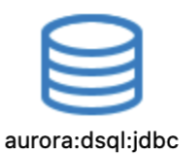
Se vedi un'icona del driver mancante o errori di connessione, Aurora DSQL (Community Plugin) potrebbe non essere installato nella versione corrente di DBeaver. Di seguito sono riportati alcuni esempi di errori e come correggerli:
-
Creazione di una nuova connessione con il driver mancante:
-
Tentativo di connessione senza il driver:
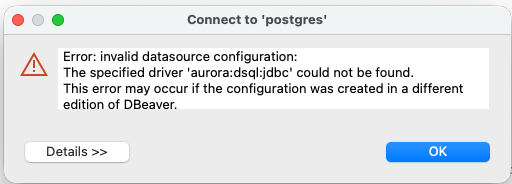
Causa: quando sono installate più versioni di DBeaver, le impostazioni di connessione sono condivise ma i driver vengono installati per applicazione.
Soluzione: reinstalla Aurora DSQL (plug-in Community) seguendo i passaggi di installazione precedenti.
Importante
Le funzionalità amministrative fornite da DBeaver per i database PostgreSQL (come Session Manager e Lock Manager) non si applicano ai database Aurora DSQL a causa della loro architettura unica. Sebbene accessibili, queste schermate non forniscono informazioni affidabili sullo stato o sullo stato del database.
