Le traduzioni sono generate tramite traduzione automatica. In caso di conflitto tra il contenuto di una traduzione e la versione originale in Inglese, quest'ultima prevarrà.
Effettuare nuovamente la mappatura dei tasti Opzione e Comando del Mac
Quando usi un dispositivo che esegue macOS o Mac OS X per connetterti alle WorkSpaces applicazioni, puoi rimappare i tasti Opzione e Comando del Mac sulla tastiera.
Un tasto modificatore modifica l'azione di un altro tasto quando si utilizzano entrambi i tasti insieme. Puoi utilizzare un tasto modificatore con un altro tasto per eseguire un'operazione come la stampa. Un tasto Meta è un tipo speciale di tasto modificatore. Puoi utilizzare un tasto Meta per modificare temporaneamente la funzione di un altro tasto utilizzi entrambi i tasti insieme.
| Puoi effettuare nuovamente la mappatura questo tasto Mac | In questo tasto durante una sessione di streaming |
|---|---|
Tasto opzione 
|
|
Tasto di comando 
|
|
Segui questi passaggi per rimappare i tasti Opzione e Comando del Mac durante una sessione di streaming di WorkSpaces Applicazioni.
Per effettuare nuovamente la mappatura dei tasti Opzione e Comando del Mac
Usa un browser web per connetterti alle WorkSpaces applicazioni.
Nella parte superiore sinistra della barra degli strumenti WorkSpaces Applicazioni, scegli l'icona Impostazioni e scegli Impostazioni tastiera.
Scegli le opzioni che corrispondono ai tasti di cui desideri effettuare nuovamente la mappatura.
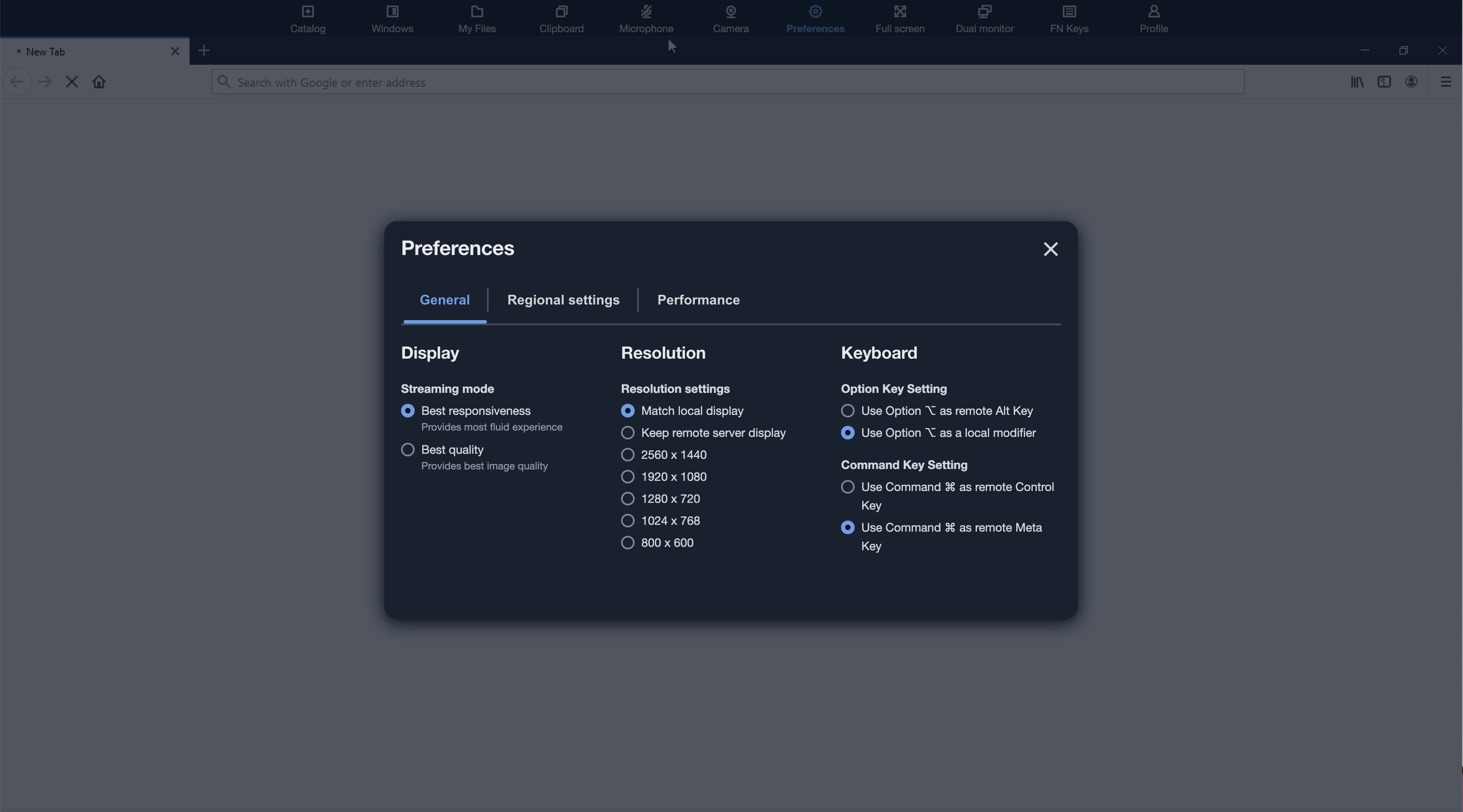
Segui questi passaggi per rimappare i tasti Opzione e Comando del Mac su WorkSpaces Applications Web Browser Access v2.
Per rimappare i tasti Opzione e Comando Mac sul browser web delle WorkSpaces Applicazioni, accedi alla versione v2
Utilizza un browser Web per connetterti alle applicazioni. WorkSpaces
-
Dal menu principale della barra degli strumenti WorkSpaces Applicazioni, scegli il menu Preferenze.
Scegli Generale, Tastiera e le opzioni che corrispondono ai tasti di cui desideri effettuare nuovamente la mappatura.
