Le traduzioni sono generate tramite traduzione automatica. In caso di conflitto tra il contenuto di una traduzione e la versione originale in Inglese, quest'ultima prevarrà.
WorkSpaces Utilizzate il modello di account utente delle applicazioni per modificare la home page predefinita di Internet Explorer
Segui questa procedura per utilizzare l'account Utente modello per modificare la home page predefinita di Internet Explorer.
Per modificare la home page di Internet Explorer predefinita con l'account Utente modello
-
Collegati all'Image Builder su cui modificare la home page predefinita di Internet Explorer e accedi con l'account Utente modello. Per farlo, esegui una delle operazioni seguenti:
-
Utilizza la console WorkSpaces Applicazioni (solo per connessioni Web)
-
Crea un URL di streaming (per connessioni client Web o WorkSpaces Applicazioni)
Nota
Se il generatore di immagini a cui desideri connetterti fa parte di un dominio Active Directory e l'organizzazione richiede l'accesso tramite smart card, devi creare un URL di streaming e utilizzare il client WorkSpaces Applications per la connessione. Per informazioni sull'accesso con smart card, consulta Smart card.
Template User (Utente modello) consente di creare impostazioni di applicazioni e Windows predefinite per gli utenti. Per ulteriori informazioni, consulta «Creazione delle impostazioni predefinite di applicazioni e Windows per gli utenti WorkSpaces delle applicazioni» inImpostazioni predefinite delle applicazioni e di Windows e prestazioni di avvio delle applicazioni nelle WorkSpaces applicazioni Amazon.
-
-
Apri Internet Explorer e completa la procedura necessaria per modificare la home page predefinita.
-
Nell'area in alto a destra del desktop dell'Image builder, scegliere Admin Commands (Comandi amministratore), Switch User (Cambia utente).
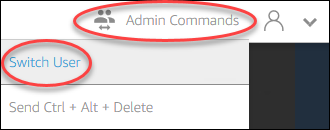
-
La sessione corrente viene disconnessa e si apre il menu di accesso. Accedi allo sviluppatore di immagini in uno dei seguenti modi:
-
Se l'Image Builder non è aggiunto a un dominio Active Directory, nella scheda Local User (Utente locale) scegli Administrator (Amministratore).
-
Se lo sviluppatore di immagini è aggiunto a un dominio Active Directory, scegli la scheda Directory User (Utente directory) e accedi come utente di dominio con autorizzazioni di amministratore locale per lo sviluppatore di immagini.
-
-
Sul desktop dell'Image Builder, apri Image Assistant.
-
Segui le fasi necessarie in Image Assistant per completare la creazione dell'immagine. Per ulteriori informazioni, consulta Tutorial: creazione di un'immagine personalizzata WorkSpaces delle applicazioni utilizzando la console WorkSpaces delle applicazioni.
