Le traduzioni sono generate tramite traduzione automatica. In caso di conflitto tra il contenuto di una traduzione e la versione originale in Inglese, quest'ultima prevarrà.
Monitor
Monitor e risoluzione dello schermo
Il client WorkSpaces Applications supporta più monitor con le seguenti risoluzioni di visualizzazione:
Monitor multipli (fino a una risoluzione 4K): fino a 4 monitor con una risoluzione massima dello schermo di 4096x2160 pixel per monitor
Importante
I monitor a risoluzione più elevata richiedono una capacità di elaborazione e risorse di codifica significativamente maggiori per lo streaming efficace dei contenuti, con prestazioni effettive che dipendono dalla configurazione dello schermo (risoluzione e numero di monitor) e dall'istanza di calcolo utilizzata. Se riscontri prestazioni non ottimali sui monitor 4K, ti consigliamo di ridurre la risoluzione dello schermo per migliorare la reattività.
I monitor Ultrawide con risoluzioni superiori a 4096 pixel in entrambe le dimensioni (ad esempio, 5120x2160) mostreranno barre nere sui lati, poiché la risoluzione massima supportata è limitata a 4096 pixel per dimensione.
Se preferisci una risoluzione fissa, che non cambia anche quando la finestra del client viene ridimensionata, scegli Impostazioni, Schermo, Risoluzione dello schermo e specifica la risoluzione desiderata. Per riattivare il ridimensionamento automatico, scegliete Adatta automaticamente.
Utilizzo di più monitor
Quando si utilizzano più monitor, è possibile scegliere tra le seguenti opzioni:
-
Estendi lo schermo intero su un singolo monitor
-
Estendi lo schermo intero su tutti i monitor
-
Estendi lo schermo intero su monitor selezionati
Estensione dello schermo intero su un singolo monitor
È possibile estendere lo schermo intero solo sul monitor corrente se al computer locale sono collegati più monitor. Per abilitare questa funzionalità, completa i seguenti passaggi:
-
Nella barra degli strumenti nella parte superiore della finestra, scegli l'icona Schermo intero (frecce incrociate).
-
Dal menu a discesa, scegli Monitor attuale a schermo intero.
Estensione dello schermo intero su tutti i monitor
È possibile estendere la visualizzazione di una sessione su tutti i monitor alla risoluzione dello schermo intero. La visualizzazione estesa corrisponde al layout fisico del display e alle risoluzioni dello schermo. Ad esempio, tre monitor sono collegati al computer locale. Il server estende la visualizzazione per una sessione su tutti e tre i monitor e corrisponde alle risoluzioni dello schermo specifiche dello schermo.
Per abilitare questa funzionalità, completa i seguenti passaggi:
-
Nella barra degli strumenti nella parte superiore della finestra, scegli l'icona Schermo intero (frecce incrociate).
-
Dal menu a discesa, scegli Schermo intero per tutti i monitor.
Estensione dello schermo intero su monitor selezionati
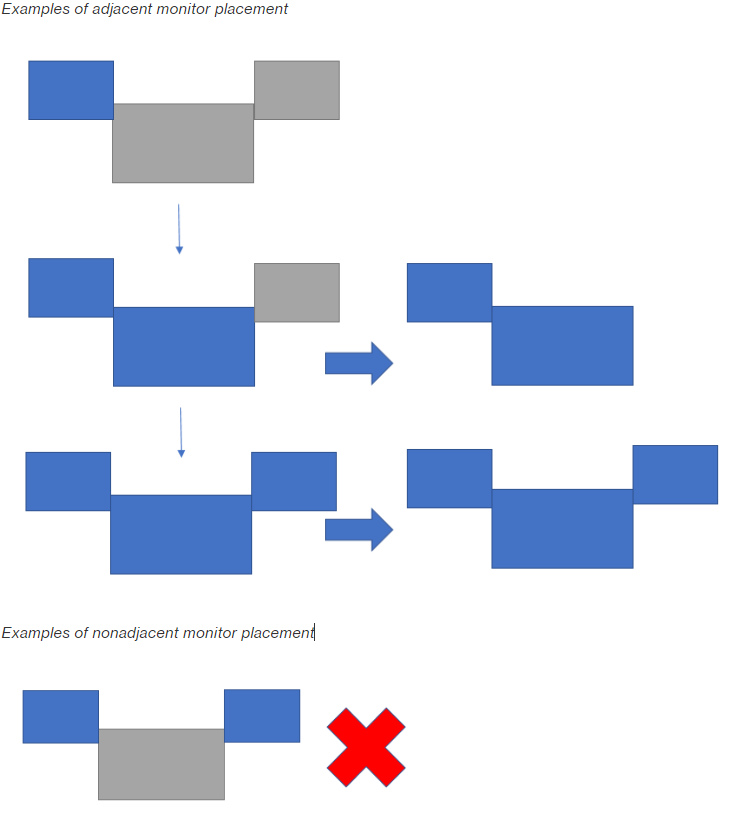
Se sono collegati tre o più monitor, WorkSpaces le Applicazioni possono anche estendere lo schermo intero su una selezione di monitor disponibili. Se i monitor selezionati non possono essere visualizzati a schermo intero, verrà visualizzato un messaggio di errore e sarà necessario ripetere la procedura. I monitor selezionati devono essere impostati adiacenti o devono condividere un lato tra loro nelle impostazioni dello schermo.
Di seguito sono riportati alcuni esempi di posizionamento dei monitor adiacenti. Se i monitor non sono impostati adiacenti nella configurazione dello schermo, è necessario uscire da WorkSpaces Applicazioni e modificare le impostazioni dello schermo sul computer locale.
Nota
Le caselle blu sono WorkSpaces Applications-enabled monitor e le caselle grigie sono altri monitor.
Per abilitare questa funzionalità, completa i seguenti passaggi:
-
Nella barra degli strumenti nella parte superiore della finestra, scegli l'icona Schermo intero (frecce incrociate).
-
Dal menu a discesa, scegli Monitor selezionati a schermo intero.
-
Viene visualizzata la finestra Monitor selezionati a tutto schermo, che mostra il layout del monitor corrente. Seleziona i monitor su cui desideri che il DCV venga visualizzato a schermo intero e scegli Applica.
